Vedhæft PDF til produkter
Sådan vedhæfter du PDF-filer som produktblade, manualer, datablade eller certifikater til dine produkter i Shoporama. Inkl. eksempel på korrekt visning i temaet.
Du kan legge ved PDF-filer direkte til produktene dine i Shoporama. Dette er ideelt for produktbeskrivelser, bruksanvisninger, sikkerhetsdatablad, garantibevis, monteringsveiledninger eller CE-sertifikater. Filene vises som nedlastingslenker på produktsiden, slik at kunden kan åpne eller laste dem ned med ett klikk.
Slik legger du ved en PDF-fil
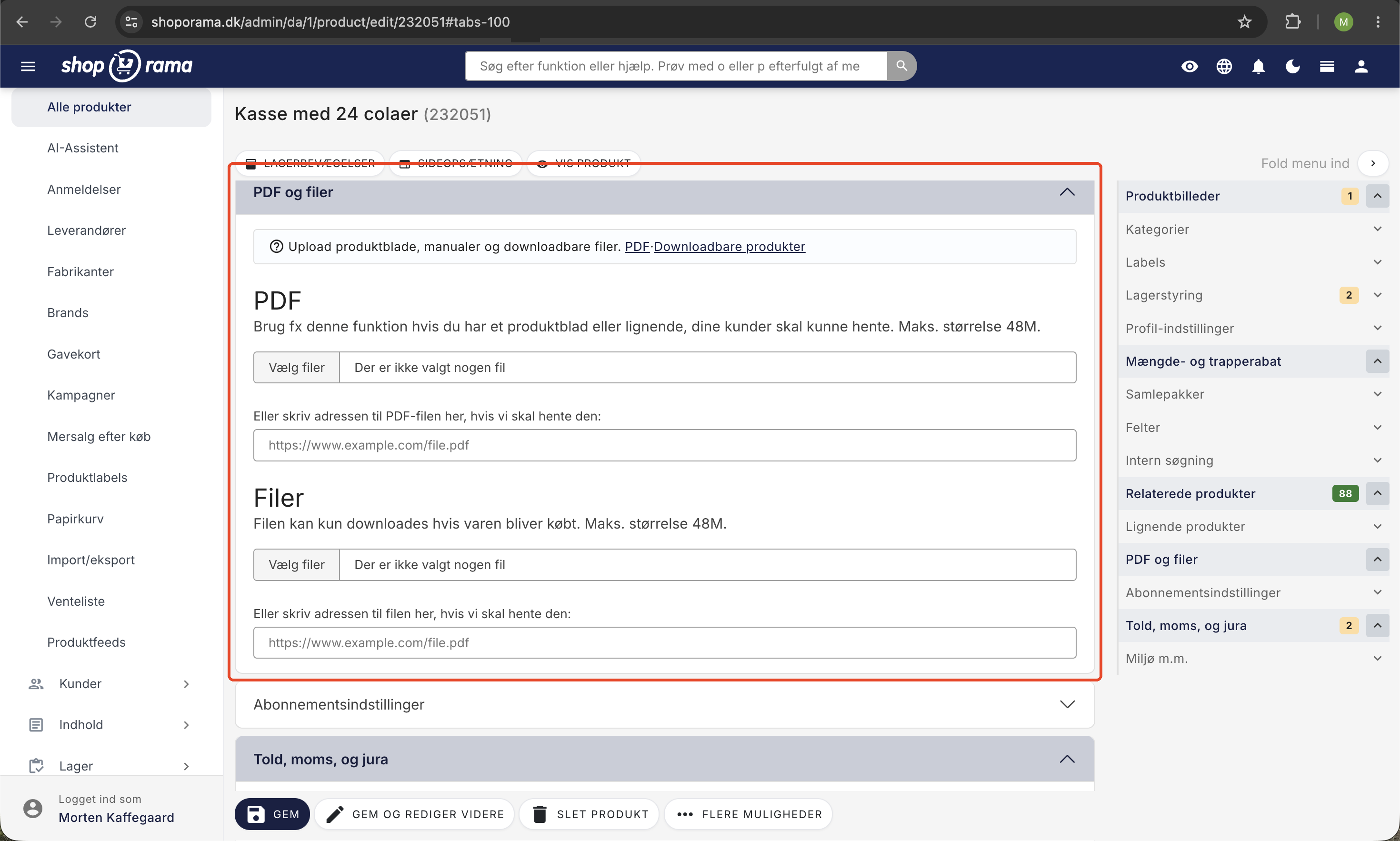
- Gå til Produkter og klikk på Rediger for det produktet du vil legge til en PDF-fil til.
- Finn avsnittet «PDF og filer», og bruk den øverste delen «PDF».
- Klikk på «Last opp» og velg PDF-filen din fra datamaskinen.
- Filnavnet brukes som lenketekst på produktsiden. Gi den derfor et beskrivende filnavn (f.eks. bruksanvisning.pdf) før du laster den opp.
- Klikk på «Lagre».
Du kan legge ved flere filer per produkt. De vises i den rekkefølgen de ble lastet opp.
Tips: Gi filene navn som kunden forstår med en gang, f.eks. bruksanvisning.pdf, datablad.pdf eller monteringsveiledning.pdf. Filnavnet er det kunden ser som en klikkbar lenke.
Visning på produktsiden
På produktsiden vises hver PDF som en nedlastingslenke. Kunden klikker på lenken, og filen åpnes i nettleseren eller lastes ned til datamaskinen. Lenketeksten er filnavnet, og URL-en peker til den offentlige banen til filen. Merk at hvor og hvordan filene vises, avhenger av temaet ditt.
Hente PDF-filer i temaet ditt (for utviklere)
På et SafeProduct-objekt henter du PDF-filene med getPdfFiles(). Metoden returnerer en liste over SafeProductFile-objekter. For hvert objekt har du:
- getFilename() – filnavnet (brukes som lenketekst)
- getUrl() – den offentlige URL-adressen til filen
- getMB() – filstørrelse i megabyte
- getBytes() – filstørrelse i byte
Eksempel på Smarty-kode i en produktmal:
<{if $product->getPdfFiles()}>
  <ul class="product-files">
    <{foreach $product->getPdfFiles() as $file}>
      <li>
        <a href="<{$file->getUrl()}>" target="_blank" rel="noopener">
          <{$file->getFilename()}>
          <span class="file-size">(<{$file->getMB()|string_format:"%.2f"}> MB)</span>
        </a>
      </li>
    <{/foreach}>
  </ul>
<{/if}>
Merk: Bruk getPdfFiles() – ikke getFiles(). Og bruk getFilename() som lenketekst. Det finnes ingen getTitle()-metode på SafeProductFile, så gi filene beskrivende navn før opplasting, slik at lenken blir ryddig og forståelig.
Tips for ryddige PDF-vedlegg
- Bruk korte, beskrivende filnavn uten mellomrom og uten æøå (f.eks. manual.pdf eller datablad.pdf).
- Komprimer store PDF-filer, slik at nedlastingen går raskt på mobil. Mange utskrifts-PDF-filer kan komprimeres til en tredjedel uten synlig kvalitetstap.
- Sjekk at filen kan åpnes både på datamaskin og mobil før du laster den opp.
- Hold innholdet oppdatert, f.eks. CE-merking, sertifiseringer og kontaktinformasjon.
- Legg til samme filtype på samme språk (dansk vs. engelsk), slik at kunden vet hva de laster ned.
Andre filtyper og digitale produkter
Filfeltet for produkter er spesielt beregnet på PDF-filer via getPdfFiles(). Hvis du selger digitale produkter, f.eks. e-bøker, lydfiler eller bilder, som skal lastes ned etter kjøpet, bør du i stedet bruke nedlastbare produkter. Les mer i artikkelen Selg nedlastbare produkter.
Tips: Hvis du i stedet vil legge ved en fil til ordrebekreftelses-e-posten (f.eks. generelle vilkår eller en kort bruksanvisning), kan du gjøre det i nettbutikkens innstillinger. Se «Legg ved fil til ordrebekreftelsen».
Ofte stilte spørsmål
Hvor stor kan PDF-filen være?
Det er ingen fast grense i administrasjonspanelet, men jo større filen er, desto lenger tid tar det for kunden å laste den ned, spesielt på mobil. Komprimer gjerne filer over 5 MB. Mange utskrifts-PDF-filer kan reduseres til en tredjedel av størrelsen uten synlig kvalitetstap.
Kan kunden laste ned PDF-filen uten å være logget inn?
Ja. PDF-filer som er vedlagt via filfeltet på et produkt, er offentlig tilgjengelige på produktsiden. Hvis filen kun skal kunne lastes ned etter kjøp (f.eks. en e-bok), bør du bruke nedlastbare produkter i stedet.
Kan jeg legge ved den samme PDF-filen til flere produkter?
Du må laste opp filen for hvert enkelt produkt. Hvis det er den samme PDF-filen (f.eks. en samlet brosjyre for en produktserie), kan du i temaet velge å hardkode en felles lenke i stedet for å gå via produktets filer.
Hvor finner jeg knappen for å laste opp PDF-filen?
Gå inn på det enkelte produktet under Produkter, bla ned til avsnittet PDF og filer, og bruk den øverste delen PDF. Klikk på Last opp og velg PDF-filen fra datamaskinen din.
Hva skjer hvis jeg laster opp en fil med samme navn på nytt?
Filen får et nytt, unikt navn på serveren, slik at den nye versjonen ligger ved siden av den gamle. Slett den gamle filen i admin hvis du vil rydde opp, slik at kunden bare ser den nyeste.
Kan jeg bestemme rekkefølgen på PDF-filene på produktsiden?
Filene vises i den rekkefølgen de er lastet opp. Hvis du vil endre rekkefølgen, kan du slette en fil og laste den opp igjen, slik at den havner sist. Alternativt kan utvikleren din sortere dem i temaet med Smarty.
Teller PDF-filer mot lagringsplassen min?
PDF-filer på produktsidene ligger på Shoporamas servere som en del av nettbutikken din. Det er rikelig med plass til normal bruk. Kontakt oss hvis du har en stor produktdatabase med store dokumenter, så vi kan vurdere oppsettet ditt.
Kan PDF-filer bli funnet via Google?
Ja. PDF-filer i nettbutikken din kan indekseres av Google og vises i søkeresultatene. Det er en god grunn til å gi filene ryddige, søkevennlige navn. Hvis du vil unngå indeksering av en bestemt fil, kan du blokkere den i robots.txt-filen din.
Er det regnskapsmessige krav til datablad og sertifikater?
Sikkerhetsdatablad og CE-sertifikater hører til selve produktdokumentasjonen, ikke regnskapet. Hold dem oppdatert i henhold til leverandørens nyeste versjon, slik at du oppfyller lovkravene overfor kunder og myndigheter. Selve fakturaen til kunden styres via innstillingene for PDF-faktura.
Kan jeg masseimportere PDF-filer til mange produkter?
Ja, via REST API-et kan du laste opp filer programmatisk og knytte dem til et produkt. Dette er nyttig hvis du har mange produkter med sikkerhetsdatablad fra én leverandør. Les mer i REST API-dokumentasjonen.
Trenger du hjelp? Kontakt oss på support@shoporama.dk.
Relaterte artikler
Selg nedlastbare produkter
Guide til salg av digitale nedlastbare produkter (PDF, lyd, video, ZIP osv.) i Shoporama. Hvordan nedlastingslenken fungerer, hva kunden ser etter...
Legg ved fil til ordrebekreftelsen
Veiledning for hvordan du legger ved en fil (f.eks. vilkår og betingelser) til ordrebekreftelsen i Shoporama.
Rediger produkt
Guide til produktredigeringssiden i Shoporama. Gjennomgang av alle seksjoner: Generelt, beskrivelser, bilder, kategorier, etiketter, lager,...
REST API-dokumentasjon
Lenke til dokumentasjon for Shoporamas REST API for integrering med eksterne systemer.
Legg ved vilkår og betingelser i ordrebekreftelsen
Slik legger du ved vilkårene dine som en PDF-fil til ordrebekreftelsen i Shoporama.