Massredigering av produkter
Guide till massredigering av produkter i Shoporama - redigera priser, lager, SEO-fält och mer i ett kalkylbladsliknande gränssnitt.
Med massredigering kan du redigera många produkter samtidigt i ett gränssnitt som liknar ett kalkylblad. Det är perfekt för att snabbt och effektivt uppdatera priser, lagerstatus, SEO-fält eller annan produktinformation.
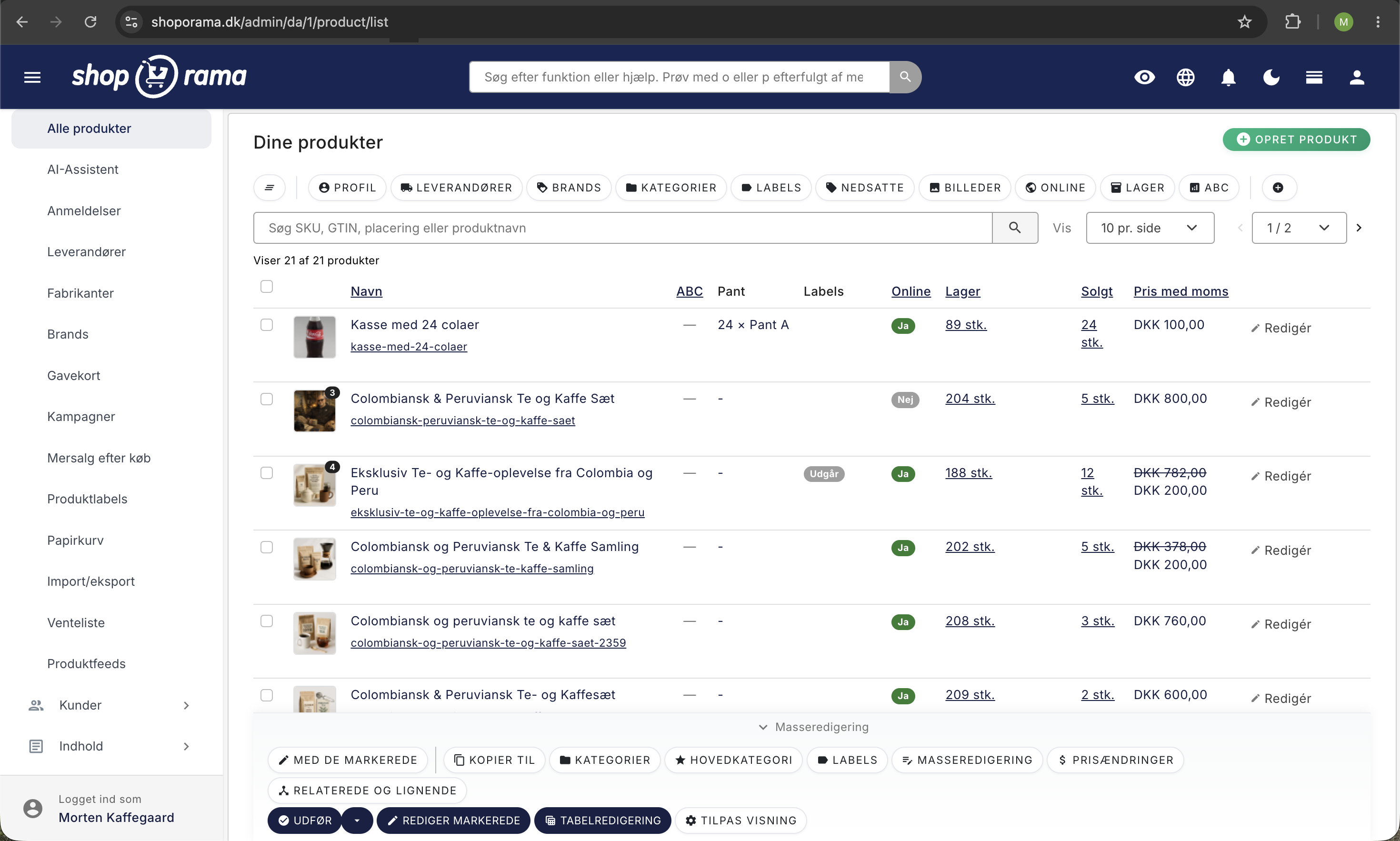
Öppna massredigering
- Gå till Produkter i menyn
- Markera de produkter du vill redigera
- Klicka på Massredigering i åtgärdsmenyn
Välj fält
Först väljer du vilka fält som ska visas som kolumner i kalkylbladet. Du kan välja mellan:
- Priser – Pris, erbjudandepris, inköpspris
- Lager – Lagerbeholdning, lagerplats, kolli
- Identifiering – Artikelnummer (SKU), sekundärt artikelnummer, GTIN, MPN
- SEO – Metatitel, metabeskrivning, Google Shopping-titel, adress (URL)
- Visning – Onlinestatus, noindex, dölj från flöden
- Frakt – Vikt, fraktpris, leveranstid
- Pant och deposition – Panttyp och antal pantenheter per försäljningsenhet (antalet kan även överstyras per variantrad; fälten visas endast om butiken har skapat panttyper. Läs mer i artikeln om pant och deposition)
- Miljödata – Förpackningsmaterial, WEEE, batterier, EPR-nummer
- Produktattribut – Fält från din produktprofil
Dina fältval sparas automatiskt till nästa gång du använder massredigering.
Redigera i kalkylbladet
Kalkylbladet fungerar som ett vanligt kalkylblad där du kan klicka direkt i cellerna och redigera värdena. Du kan också:
- Sortera kolumner genom att klicka på kolumnrubrikerna
- Bläddra horisontellt om du har valt många fält
- Lägga till nya produkter genom att klicka på Lägg till rad
- Ta bort produkter genom att markera raden ”Ta bort”
Varianter
Om du markerar ”Inkludera varianter” visas produkternas varianter som separata rader i kalkylbladet, så att du kan redigera pris och artikelnummer per variant.
Spara ändringar
Tryck på Cmd+S (Mac) eller Ctrl+S (Windows) för att spara alla ändringar. Du kan också klicka på spara-knappen. Kalkylbladet uppdateras automatiskt efter att du har sparat.
Planera ändringen till senare
Om ändringen först ska träda i kraft vid en viss tidpunkt kan du lägga den i kö istället för att genomföra den omedelbart. Det gör du från massredigeringsfältet i produktöversikten via pilen bredvid knappen ”Utför”. Läs mer i artikeln om att planera prisändringar till ett senare tillfälle.
Tabellredigering (tidigare massredigering)
Funktionen har bytt namn från ”Massredigering” till Tabellredigering och har fått flera nya funktioner:
- Skapa produkter direkt — du kan skapa nya produkter direkt i tabellen utan att lämna kalkylbladet.
- Ta bort produkter — en rad för borttagning gör det möjligt att ta bort produkter direkt från tabellen.
- Online/offline — ställ in produkter som online eller offline direkt i tabellen.
Om du har osparade ändringar och försöker navigera bort visas en varning så att du inte förlorar ditt arbete.
Relaterade artiklar
Bildnamn i URL:en
Guide för att få med produktbildens namn i URL:en för bättre SEO.
Hur man skapar omdirigeringar på Shoporama
Guide till att skapa omdirigeringar i Shoporama - från enkla omdirigeringar till regex och CSV-import.
Ställ in noindex på en sida, produkt eller kategori
Guide för att ställa in noindex i Shoporama så att sökmotorer inte indexerar vissa sidor.
Relaterade funktioner
Massredigering
Redigera många produkter på en gång. Loop-redigering, lageruppdatering, bulkåtgärder och köade bulkredigeringar i bakgrunden.
Tabellredigering
Table Editor är Shoporamas kalkylbladsliknande verktyg för uppdatering av många produkter samtidigt: priser, lager, SEO och mer i en tabell.
Webbshop för klädbutik
Skaffa en webbutik för din klädbutik med olika varianter, gemensamt lager för butik och webbutik, returcenter och presentkort. Support på danska....