Uppdatera priser via CSV-import
Steg-för-steg-guide för att uppdatera priser på många produkter samtidigt via CSV-import i Shoporama. Inkl. förklaring av kryssrutan för moms.
Om du behöver uppdatera priserna på många produkter samtidigt kan du enkelt göra det via CSV-import i Shoporama. Det sparar mycket tid om du till exempel får nya priser från din leverantör, behöver göra en säsongsjustering eller uppdatera inköpspriser. Här visar vi exakt hur du gör det steg för steg och hur du undviker det klassiska momsfelet.
1. Skapa din CSV-fil
Filen ska innehålla två kolumner: produktens SKU-nummer (artikelnummer) och det nya priset, åtskilda med semikolon. Vi rekommenderar att du inkluderar en rubrikrad så att Shoporama automatiskt kan känna igen fälten:
own_id;price
1-5443-ST5;199,90
2-2289-GV4;351,00
3-7466-UT6;123,89
Viktigt: Använd punkt som decimalavgränsare, inte komma. Använd inte tusentalavgränsare. Spara filen som .csv. Om dina siffror är skrivna med komma (t.ex. 199,90) kan du markera rutan ”Belopp är i danskt format” vid uppladdningen.
2. Ladda upp filen i Shoporama
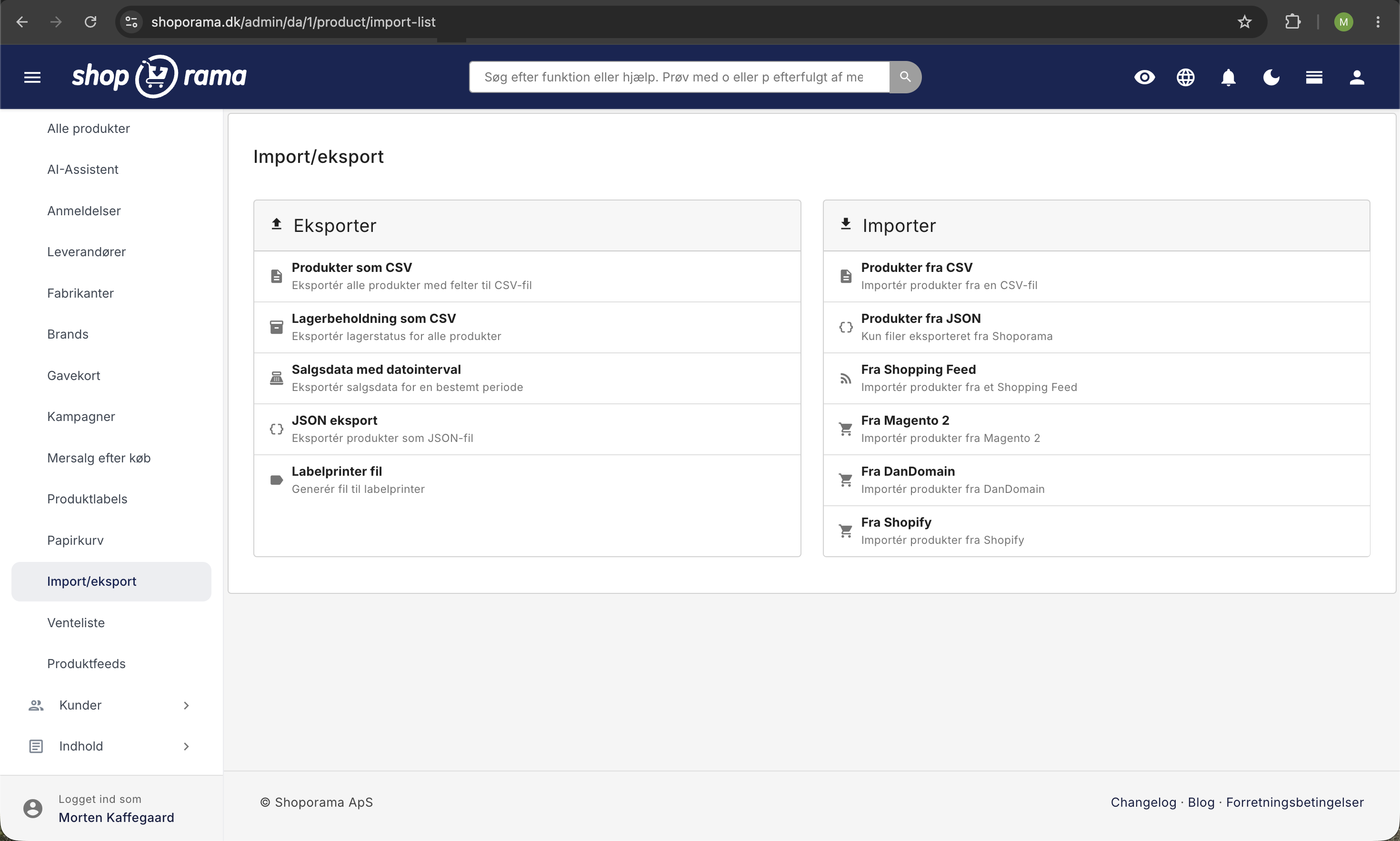
- Gå till Produkter och klicka på ”Importera”.
- Kontrollera rutan ”Eventuellt omgivet av”. Om din fil inte har citattecken runt värdena, ta bort ” från rutan.
- Klicka på ”Bläddra” och välj din CSV-fil.
- Klicka på ”Ladda upp”.
3. Verifiera och importera
Du får nu en förhandsgranskning av din fil. Här ska du:
- Kontrollera att kolumnerna visar SKU-nummer och Pris i rullgardinsmenyerna.
- Markera "Unikt" bredvid SKU. Det säkerställer att priserna uppdateras för de befintliga produkterna istället för att skapa nya dubbletter.
- Välj inte någon profil. Produkterna har redan tilldelats en.
- Bestäm dig för kryssrutan ”Dra av 20 % dansk moms från priserna”. Den är som standard markerad (bock). Läs förklaringen nedan innan du importerar.
- Klicka på ”Importera”.
Dina priser uppdateras inom några minuter, beroende på antalet produkter.
Vad gör kryssrutan ”Dra av 20 % dansk moms från priserna”?
Priserna i Shoporama sparas exklusive moms, medan de flesta leverantörsfiler och prislistor är inklusive moms. Kryssrutan styr om Shoporama ska dra av moms från dina priser vid import.
- Markera rutan om dina priser i CSV-filen är inklusive moms. Shoporama multiplicerar då varje pris med 0,8 och sparar det momsfria priset.
- Avmarkera kryssrutan om dina priser redan är exklusive moms (t.ex. om du arbetar direkt med inköpspriser eller B2B-priser). Annars blir dina priser 20 % lägre än avsett.
Räkneexempel: En vara kostar 1 000 kr inkl. 25 % moms hos leverantören.
- Priset exkl. moms är 1 000 / 1,25 = 800 kr.
- Moms utgör alltså 200 kr. av de 1 000 kr.
- 1 000 kr. multiplicerat med 0,8 ger exakt 800 kr. Det är vad kryssrutan gör.
Varför 20 % och inte 25 %? Även om den danska momsen är 25 %, utgör momsbeloppet endast 20 % av försäljningspriset inkl. moms (25/125 = 0,20). Att dra av 20 % från ett pris inkl. moms ger därför exakt priset exkl. moms.
Andra fält som du kan uppdatera
Samma metod kan användas för att uppdatera många andra fält, t.ex.:
- sale_price, erbjudandepris.
- purchase_price, inköpspris (viktigt för korrekt vinststatistik).
- stock, lagersaldo.
- name, description, meta_title, meta_description.
Kom ihåg att inkludera SKU som ett unikt fält, så att Shoporama vet vilken produkt som ska uppdateras. Läs mer i guiden för CSV-import av produkter.
Observera: Kryssrutan för moms påverkar alla prisfält i samma import (pris, erbjudandepris OCH inköpspris). Om du vill importera inköpspriser som redan är exkl. moms tillsammans med försäljningspriser inkl. moms, ska du göra två separata importer.
Vanliga frågor
Vad händer om ett SKU inte finns i butiken?
Som standard skapar Shoporama en ny produkt för varje rad där SKU:n inte stämmer överens. Om du endast ska uppdatera befintliga produkter (t.ex. vid en ny prislista från leverantören), markera även ”Hoppa över unika om de inte finns”. Då ignoreras okända SKU:er helt.
Min fil använder komma som decimal, t.ex. 199,90. Fungerar det?
Inte direkt. Markera rutan ”Belopp är i danskt format”, så konverterar Shoporama automatiskt det danska talformatet (199,90) till internationellt format (199.90) vid importen. Detta gäller för alla prisfält i filen.
Kan jag ångra en CSV-import om jag gör ett misstag?
Det finns ingen ”Ångra”-knapp. Exportera alltid dina produkter innan du importerar, så att du har en säkerhetskopia. Om något går fel kan du importera den gamla exportfilen igen för att återställa till det tidigare läget. Det är en bra idé att testa med 5–10 produkter innan du kör hela filen.
Hur lång tid tar importen?
Det beror på antalet produkter. 100–500 rader tar vanligtvis mindre än en minut. Upp till 10 000 rader kan ta flera minuter. Importen körs i bakgrunden, så du behöver inte ha webbläsaren öppen.
Hur kontrollerar jag att priserna har uppdaterats korrekt?
Öppna några slumpmässiga exempel i admin under Produkter, eller exportera produkterna igen och jämför med din importfil. Om du inte rensade cachen samtidigt kan webbutiken visa gamla priser under en kort stund efteråt. Läs mer under Cache i Shoporama.
Hur är det med varianter, till exempel olika storlekar av samma produkt?
Varje variant har sitt eget SKU, så om du vill justera priserna för varianterna individuellt måste du ange dem som separata rader i din CSV-fil. Om alla varianter ska ha samma pris räcker det att uppdatera huvudproduktens pris så att variantpriserna följer med.
Kan jag justera priserna med en procentsats istället för att ange ett nytt pris?
CSV-importen accepterar fasta prisvärden. Om du till exempel vill höja alla priser med 5 %, exporterar du först produktlistan, beräknar de nya priserna i Excel (multiplicera med 1,05) och importerar sedan den justerade filen tillbaka.
Påverkar det pågående kampanjer och rabattkoder?
Nej. CSV-importen ändrar endast produktens normala försäljningspris och eventuellt erbjudandepris. Aktiva kampanjer, mängdrabatter och rabattkoder beräknas fortfarande utifrån det nya priset.
Jag har glömt att ta bort bockmarkeringen, och nu är alla priser 20 % för låga. Vad gör jag?
Det är ett klassiskt misstag. Du har två alternativ: 1) Importera den ursprungliga exporten, som du förhoppningsvis skapade tidigare, så att priserna återställs. 2) Skapa en ny CSV-fil med samma priser multiplicerade med 1,25 (t.ex. i Excel) och importera igen utan att markera rutan. Då är du tillbaka på det ursprungliga priset.
Min webbshop är momsbefriad eller säljer utomlands. Ska jag då ta bort kryssrutan?
Ja. Shoporama sparar alltid priser exklusive moms, och momsen läggs till först i kassan utifrån kundens land. Om dina leverantörspriser redan är nettopriser utan moms, ta bort kryssrutan vid importen. Det är din leverantörsfaktura och din bokföring som avgör detta, inte webbutikens momsinställning.
Var hittar jag den befintliga prislistan så att jag kan börja med en export?
Gå till Produkter och klicka på ”Exportera”. Välj CSV-format. Du får en fil med alla dina produkter som du kan öppna i Excel eller Google Sheets, redigera priserna i och importera tillbaka. Det är det säkraste sättet att undvika fel med kolumnnamn.
Behöver du hjälp? Kontakta oss på support@shoporama.dk.
Relaterade artiklar
Importera produkter via CSV
Komplett guide för att importera produkter med en CSV-fil i Shoporama - inklusive format, fält och tips.
Importera kategorier via CSV
Guide till att importera kategorier som en CSV-fil i Shoporama.
Uppdatera inköpspriset för flera produkter på en gång
Guide för massredigering av kostnadspriset (inköpspriset) för flera produkter i Shoporama-administratören.
Importera extra fält på produkter
Guide till import av extra fält via CSV-import av produkter i Shoporama.
Visa priser inkl. moms i backend
Lär dig hur du byter till att visa produktpriser inklusive moms i Shoporamas adminpanel.
Relaterade funktioner
Massredigering
Redigera många produkter på en gång. Loop-redigering, lageruppdatering, bulkåtgärder och köade bulkredigeringar i bakgrunden.
CSV
CSV är ett filformat för tabelldata som används för import och export i webbutiker. Läs mer om CSV-filer, produktimport och orderexport.
Importfunktioner - flytta din butik eller uppdatera tusentals produkter
Importera via CSV eller migrera från Shopify, DanDomain och Magento 2. Produkter, kategorier, priser, lager och extra fält.