Uppsättning av förstasidan
Lær hvordan du sætter forsiden op i din Shoporama-webshop. Forsiden er en kategori, som du kan tilpasse med Sidedesigner i understøttede temaer.
Forsidan är en kategori
I Shoporama är startsidan inte en separat sida. Den är en helt vanlig produktkategori med en särskild markering. Det innebär att allt du kan göra med en kategori (lägga till produkter, bilder, beskrivningar och underkategorier) kan du också göra med startsidan.
När en kategori är markerad som startsida visas den på din webbutiks rotadress (t.ex. dinshop.dk/) istället för under sitt kategorinamn.
Välj startsidskategori
Du väljer vilken kategori som ska vara startsidan under webbshopinställningarna:
- Gå till Webbutik i menyn till vänster
- Leta reda på fältet Förstasidskategori
- Välj den kategori du vill ha som startsida i rullgardinsmenyn
- Klicka på Spara
När du skapar en ny webbshop skapas automatiskt en kategori som heter ”Forsidan” och som är inställd som startsida. Du kan byta namn på den eller välja en annan kategori.
I kategorilistan kan du se vilken kategori som är startsidan. Den är markerad med en blå startsidemarkering.
Lägg till produkter på startsidan
Eftersom startsidan är en kategori lägger du till produkter till den på samma sätt som till vilken annan kategori som helst:
- Gå till Produkter och öppna den produkt du vill visa på startsidan
- Under Kategorier markerar du startsidskategorin
- Spara produkten
Produkterna visas sedan på startsidan i den ordning som ditt tema bestämmer (vanligtvis efter vikt eller sortering).
Siddesigner – bygg startsidan visuellt
Om ditt tema stöder Siddesigner (även kallat Siduppsättning) kan du bygga startsidan visuellt med sektioner istället för att bara visa en produktlista. Siddesignern ger dig möjlighet att sätta ihop startsidan av olika block som hero-banners, produktkaruseller, kategorilistor, text och mycket mer.
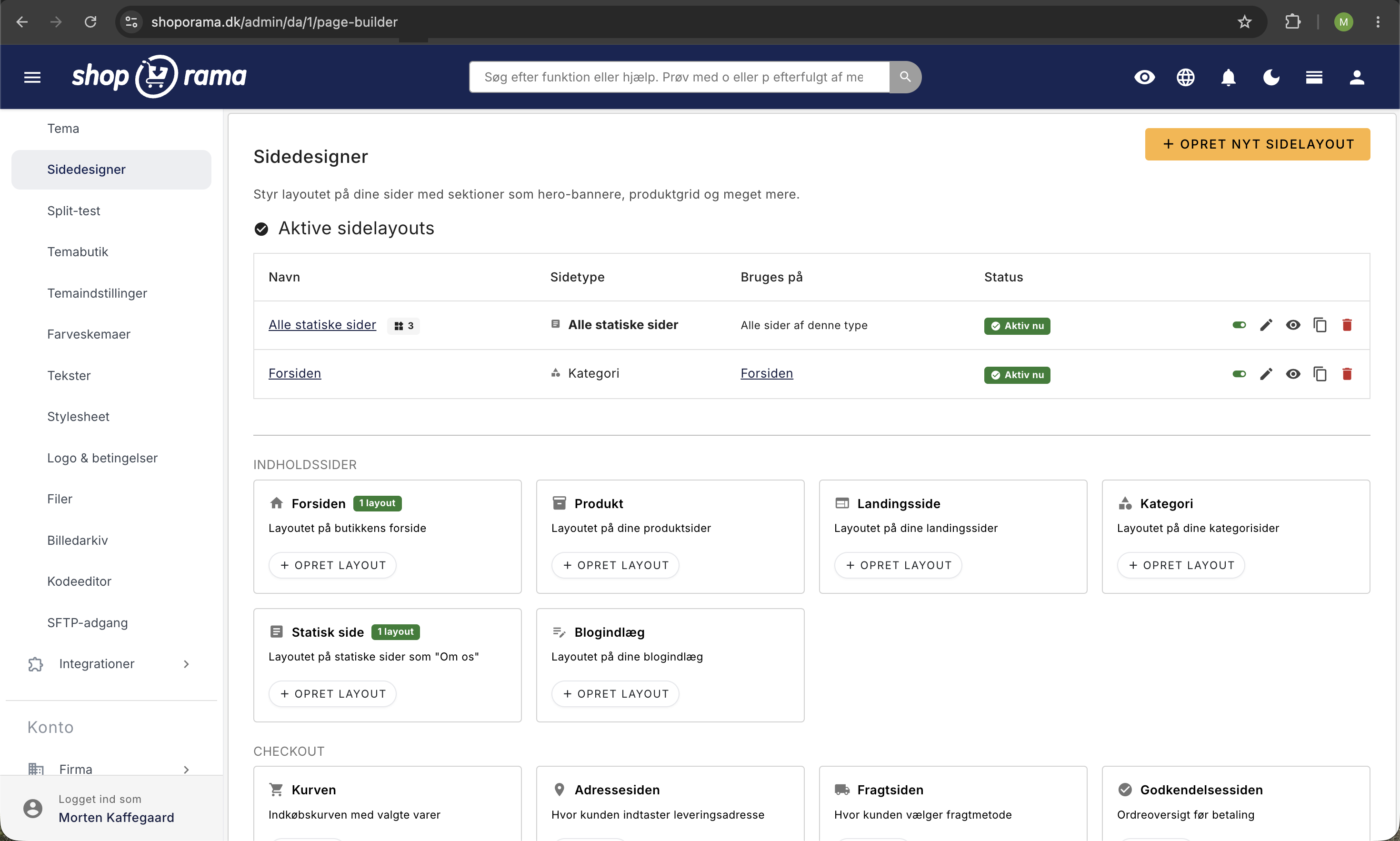
Så här använder du sidredigeraren på startsidan:
- Gå till Kategorier och hitta din startsidskategori
- Klicka på Siduppsättning (länken visas endast om ditt tema stöder Sidedesignern)
- Lägg till sektioner genom att välja från listan över tillgängliga blocktyper
- Konfigurera varje sektion med bilder, text, produkter osv.
- Dra sektionerna i den ordning du vill ha dem
- Spara dina ändringar
Om du inte har ställt in Siddesigner för startsidan visar temat automatiskt en standardlayout (vanligtvis en produktlista från startsidans kategori).
Bakgrundsvideo i hero-bannern
Du kan ge hero-bannern på startsidan en levande bakgrundsvideo istället för en stillbild. Det ger ett professionellt första intryck. Funktionen finns i teman som har ett videofält i hero-sektionen, t.ex. Montana. Delaware har dessutom en särskild sektion för ”Hero med video och kategorier”.
Så här lägger du till en bakgrundsvideo:
- Öppna Sidinställningar på startsidan och redigera hero-sektionen
- I fältet Bakgrundsvideo klickar du på Ladda upp video för att ladda upp en MP4- eller WebM-fil, eller på Välj video för att återanvända en video du redan har laddat upp
- Välj en bild i samma avsnitt. Den används som förhandsgranskning, det vill säga stillbilden som visas medan videon laddas
- Klicka på Spara
Videon spelas upp automatiskt, utan ljud och i loop på alla enheter, även mobila. Tips: använd en kort loop på 5–15 sekunder, helst under 5 MB, i MP4-format. Videon sparas i full kvalitet utan komprimering, så komprimera den gärna innan du laddar upp den.
Teman med stöd för Siddesigner
Alla teman stöder inte Siddesigner. Här är en översikt över de teman som har Siddesigner för startsidan:
Delaware / DelawareDK
Det mest avancerade temat med flest sektionstyper. Stöder bland annat:
- Hero, stor banner med bild, rubrik och call-to-action-knapp
- Hero med video och kategorier, videobanner med kategorinavigering
- Produktlista, visa utvalda produkter i ett rutnät
- Produktkarusell, horisontell rullning av produkter
- Produktpresentation, lyft fram en enskild produkt med stor bild
- Kategorilista, visa underkategorier med bilder
- Kategorilista, horisontell bläddring bland kategorier
- Banner, bildbanner med länk
- Bildrutnät, collage av flera bilder
- Text, sektion för fritext
- Text i två kolumner, text fördelad i två kolumner
- Text och bild, text och bild sida vid sida
- Blogglista, visa senaste blogginlägg
- Trustpilot, visa Trustpilot-recensioner
- Värderingar/USP:er, lyft fram butikens fördelar med ikoner
California
Bootstrap-baserat tema med många specialiserade sektioner:
- Bildspel, bildkarusell med text
- Kategorislider, horisontell rullning av kategorier
- Produkter, produktgalleri, slider och utvalda produkter
- Kampanjbilder, reklambannrar med nedräkning
- Kundomdömen, kundrecensioner
- FAQ, vanliga frågor
- Varumärken, logokarusell med varumärken
- Presentkort, lyft fram presentkort
- Blogginlägg, visa de senaste blogginläggen
- Kontaktformulär, kontaktuppgifter och formulär
Alaska2
Minimalistiskt tema med grundläggande stöd för Sidedesigner. Har färre sektionstyper och passar bra för enkla webbutiker som inte behöver avancerade layouter.
Teman utan Sidedesigner
Äldre teman (t.ex. det ursprungliga Alaska och Massachusetts) stöder inte Sidedesigner. På dessa teman visar startsidan automatiskt produkterna från startsidans kategori i temats standardlayout. Du kan fortfarande anpassa startsidan genom att:
- Lägga till och sortera produkter i startsidans kategori
- Redigera kategorins namn, beskrivning och bild
- Använda anpassad CSS för att anpassa utseendet
Tips för startsidan
- Håll det enkelt, undvik för många sektioner. Fokusera på de viktigaste produkterna och kategorierna
- Använd hero-bannern – en snygg hero-bild med en tydlig uppmaning till handling ger ett bra första intryck
- Visa populära produkter, använd en produktlista eller ett karusell för att lyfta fram bästsäljare
- Lägg till kategorinavigering – en kategorilista hjälper kunderna att hitta rätt
- Trustpilot/USP:er – visa förtroende och fördelar tidigt för att öka konverteringsgraden
- Testa på mobil – se till att startsidan ser bra ut på alla enheter
Vanliga frågor
Kan jag ha flera startsidor?
Nej, det kan bara finnas en startsidskategori per webbshop. Du kan dock byta startsidskategori när som helst under webbshopinställningarna.
Kan startsidan vara en underkategori?
Tekniskt sett finns det inget krav på att startsidskategorin ska vara en rotkategori. I praktiken bör du dock välja en rotkategori, eftersom startsidan är det första kunderna ser och det ger den renaste uppsättningen. Om du väljer en underkategori kommer den fortfarande att fungera som startsida, men eventuella breda brödsmulsvägar och menystrukturer i temat kan bete sig oväntat.
Vad händer om jag byter förstasidskategori?
Den nya kategorin tar omedelbart över som startsida. Den gamla kategorin blir en vanlig kategori med sin egen URL.
Stöder mitt tema Siddesigner?
Gå till en kategori och se om länken ”Sidkonfiguration” visas. Om så är fallet stöder ditt tema Sidkonfigurator.
Behöver du hjälp? Kontakta oss på support@shoporama.dk.
Relaterade artiklar
Siddesigner
Lær hvordan du bruger Sidedesigner i Shoporama til at opbygge sidelayouts med blokke som hero-sektioner, produktlister, bannere og meget mere, helt...
Implementera Theme Builder i ditt tema
Guide för att implementera Shoporamas Theme Builder i ditt tema så att handlaren kan bygga sidor visuellt.
Konfiguration och anpassning med Delaware-tema
Komplett guide för att ställa in Delaware-temat på din Shoporama-webbutik. Sidfot, megameny, färger, betalningsikoner, Trustpilot, Instagram-länk...
Egen stilmall (anpassad CSS)
Lägg till anpassad CSS till din Shoporama-webbutik och admin-backend. Anpassa färger, teckensnitt, layout och dölj element utan att ändra temafiler.