Logga in med SFTP
Guide för att logga in på din Shoporama-webbutik med SFTP så att du kan redigera ditt tema.
Med SFTP-åtkomst kan du logga in direkt på din Shoporama-butik och redigera ditt tema, ladda upp filer och arbeta med dina mallar i ditt favoritprogram. Här är allt du behöver veta för att komma igång.
Observera
SFTP-åtkomst och redigering av temafiler är endast tillgängligt med Pro-abonnemanget.
1. Hitta dina SFTP-inloggningsuppgifter
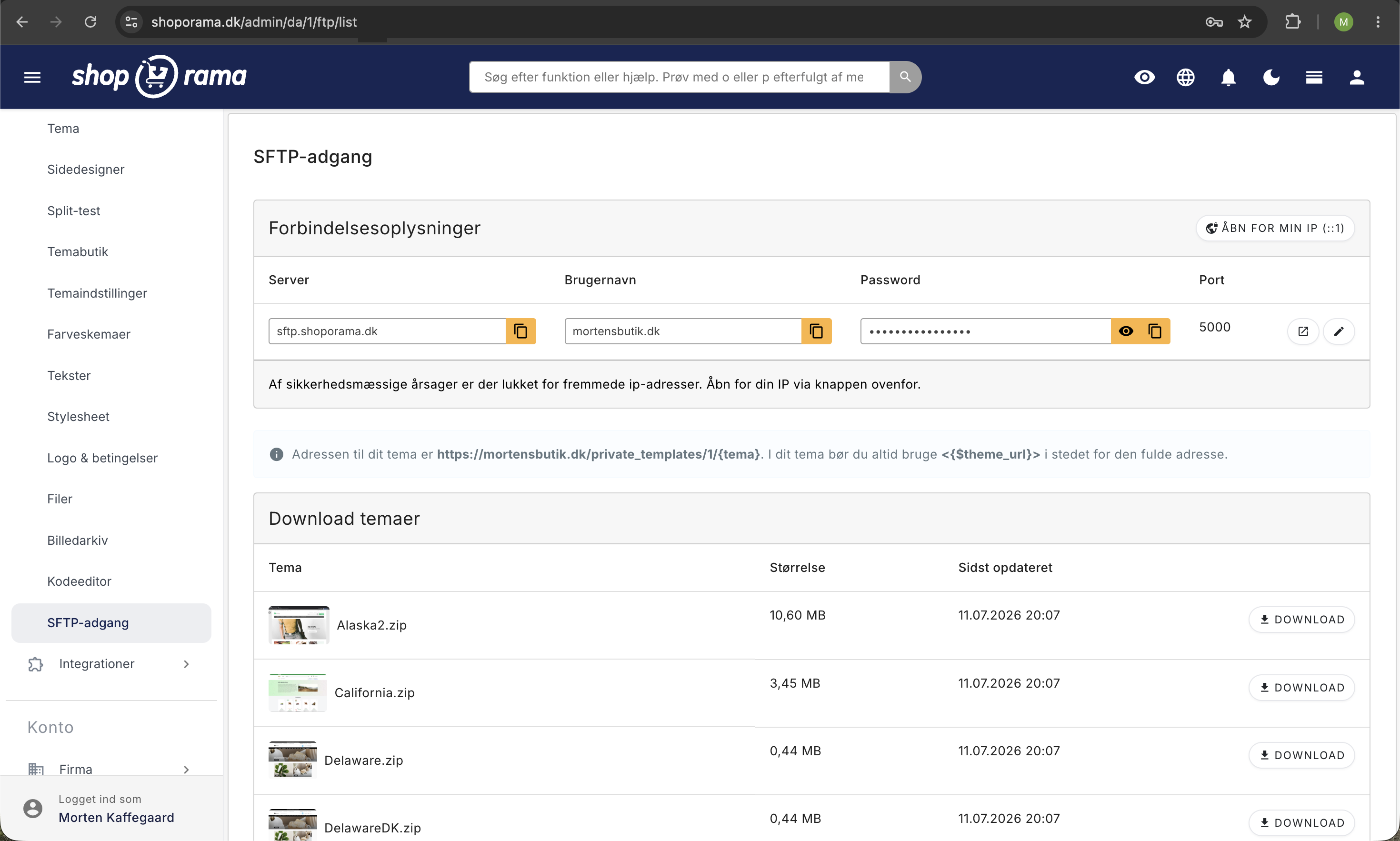
Du hittar dina SFTP-inloggningsuppgifter i din butiks admin under Design > SFTP-åtkomst. Här visas:
- Server: imali.pil.dk
- Port: 5000
- Användarnamn: Ditt unika SFTP-användarnamn (skapas automatiskt utifrån din butiks URL)
- Lösenord: Ditt automatiskt genererade lösenord
Ditt användarnamn skapas automatiskt utifrån din butiks URL. Lösenordet genereras automatiskt och kan ändras under Design > SFTP-åtkomst.
2. Öppna för din IP-adress
Av säkerhetsskäl måste du lägga till din IP-adress på vitlistan innan du kan ansluta via SFTP. Så här gör du:
- Gå till SFTP i din butiks admin
- Klicka på knappen ”Öppna för min IP (xx.xx.xx.xx)”
- Du får en bekräftelse på att din IP-adress har lagts till
Tips
Om din internetleverantör tilldelar dig en dynamisk IP-adress kan du behöva lägga till din IP-adress på vitlistan igen när den ändras. Det tar bara några sekunder att klicka på knappen igen.
3. Anslut med en SFTP-klient
Du kan använda ett program som Cyberduck, WinSCP eller FileZilla för att ansluta. Skapa en ny anslutning med följande inställningar:
| Inställning | Värde |
|---|---|
| Protokoll | SFTP (SSH File Transfer Protocol) |
| Server / Värd | imali.pil.dk |
| Port | 5000 |
| Användarnamn | Ditt SFTP-användarnamn från admin |
| Lösenord | Ditt SFTP-lösenord från admin |
Viktigt
Du måste använda SFTP – inte vanlig FTP. De två protokollen är inte kompatibla. Se till att välja SFTP/SSH som protokoll i din klient.
4. Mappstruktur
När du är ansluten ser du din webbutiks temamapp. Sökvägen till ditt tema är:
/private_templates/{webshop_id}/{temanavn}/Här kan du redigera:
- Mallar — HTML-filer med Smarty-syntax (t.ex. mappen templates/)
- Stylesheets — CSS-filer för din design
- JavaScript — Egna skript
- Bilder — Logotyper, ikoner och andra temabilder
Tips
Använd variabeln {$theme_url} i dina mallar för att länka till filer i ditt tema. Då fungerar sökvägarna oavsett om temamappen flyttas.
5. Alternativ: Temaredigeraren i admin
Om du inte behöver SFTP kan du använda den inbyggda kodredigeraren direkt i din admin. Den ger dig möjlighet att redigera mallar, CSS och JavaScript direkt i webbläsaren — utan att installera en SFTP-klient.
Felsökning
- Kan du inte ansluta? Kontrollera att du har godkänt din IP-adress under Design > SFTP-åtkomst
- Felaktigt protokoll? Se till att du använder SFTP (port 5000) och inte FTP
- Problem med FileZilla? Vissa versioner av FileZilla har problem med SFTP-anslutningen. Prova eventuellt Cyberduck (macOS) eller WinSCP (Windows) som alternativ
- Ny IP-adress? Om din IP-adress har ändrats (t.ex. efter omstart av routern) måste du lägga till den nya IP-adressen i vitlistan
- Glömt lösenordet? Du kan se och ändra ditt lösenord under Design > SFTP-åtkomst i admin
Ladda ner basmallar
Under menypunkten SFTP i admin kan du också ladda ner basteman som du kan använda som utgångspunkt för din egen design. Varje tema visas med namn, filstorlek och senaste ändringsdatum.
Behöver du hjälp? Kontakta oss på support@shoporama.dk.
Relaterade artiklar
Notifiering under SFTP-information
Lär dig hur du som temautvecklare kan visa ett meddelande på adminsidan med SFTP-inloggningsuppgifter.
Ändra innehållet i dina e-postmeddelanden
Guide för att anpassa innehållet i de automatiska e-postmeddelanden som din Shoporama-webbshop skickar, antingen via admin eller temamallar.
Kassaflöde och fraktberäkning
Guide för utvecklare för att implementera frakt i kassaflödet i ett Shoporama-tema.