Bifoga PDF till produkter
Så här bifogar du PDF-filer som produktblad, manualer, datablad eller certifikat till dina produkter i Shoporama. Inklusive exempel på korrekt visning i temat.
Du kan bifoga PDF-filer direkt till dina produkter i Shoporama. Det är perfekt för produktblad, bruksanvisningar, säkerhetsdatablad, garantibevis, monteringsanvisningar eller CE-certifikat. Filerna visas som nedladdningslänkar på produktsidan, så att kunden kan öppna eller ladda ner dem med ett enda klick.
Så här bifogar du en PDF-fil
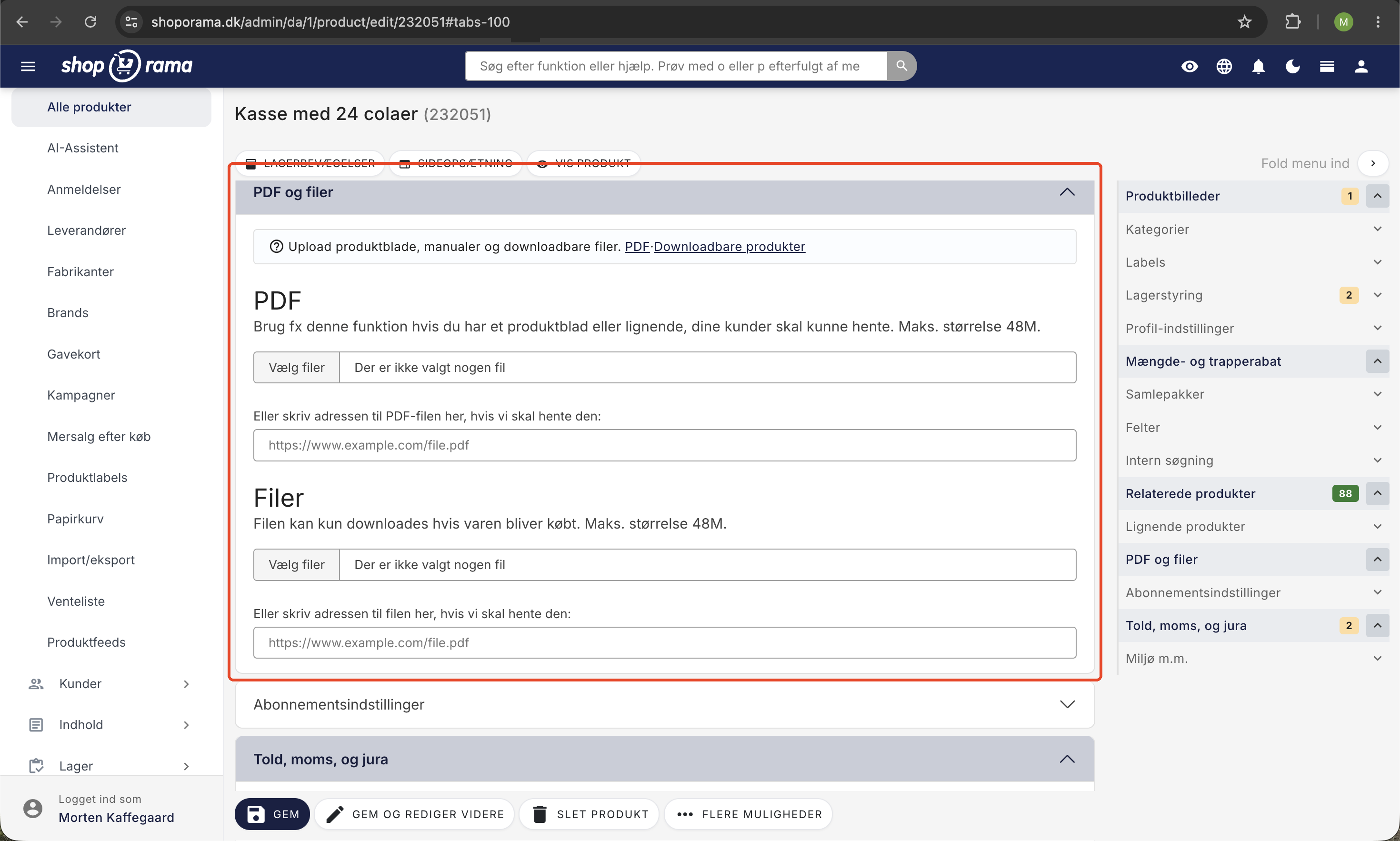
- Gå till Produkter och klicka på Redigera för den produkt du vill lägga till en PDF-fil till.
- Leta upp avsnittet ”PDF och filer” och använd den övre delen ”PDF”.
- Klicka på Ladda upp och välj din PDF-fil från datorn.
- Filnamnet används som länktext på produktsidan. Ge därför filen ett beskrivande namn (t.ex. bruksanvisning.pdf) innan du laddar upp den.
- Klicka på Spara.
Du kan bifoga flera filer per produkt. De visas i den ordning de laddats upp.
Tips: Namnge filerna så att kunden förstår vad de innehåller direkt, t.ex. manual.pdf, datablad.pdf eller monteringsanvisning.pdf. Filnamnet är det som kunden ser som en klickbar länk.
Visning på produktsidan
På produktsidan visas varje PDF som en nedladdningslänk. Kunden klickar på länken och filen öppnas i webbläsaren eller laddas ner till datorn. Länktexten är filnamnet och URL:en pekar på den offentliga sökvägen till filen. Observera att var och hur filerna visas beror på ditt tema.
Hämta PDF-filer i ditt tema (för utvecklare)
I ett SafeProduct-objekt hämtar du PDF-filerna med getPdfFiles(). Metoden returnerar en lista med SafeProductFile-objekt. För varje objekt har du:
- getFilename() – filens namn (används som länktext)
- getUrl() – den offentliga URL:en till filen
- getMB() – filstorlek i megabyte
- getBytes() – filstorlek i byte
Exempel på Smarty-kod i en produktmall:
<{if $product->getPdfFiles()}>
  <ul class="product-files">
    <{foreach $product->getPdfFiles() as $file}>
      <li>
        <a href="<{$file->getUrl()}>" target="_blank" rel="noopener">
          <{$file->getFilename()}>
          <span class="file-size">(<{$file->getMB()|string_format:"%.2f"}> MB)</span>
        </a>
      </li>
    <{/foreach}>
  </ul>
<{/if}>
Observera: Använd getPdfFiles() – inte getFiles(). Och använd getFilename() som länktext. Det finns ingen getTitle()-metod på SafeProductFile, så ge filerna beskrivande namn innan du laddar upp dem, så att länken blir snygg och begriplig.
Tips för snygga PDF-bilagor
- Använd korta, beskrivande filnamn utan mellanslag och utan æøå (t.ex. manual.pdf eller datablad.pdf).
- Komprimera stora PDF-filer så att nedladdningen går snabbt på mobilen. Många utskriftsbara PDF-filer kan komprimeras till en tredjedel utan synlig kvalitetsförlust.
- Kontrollera att filen går att öppna både på dator och mobil innan du laddar upp den.
- Håll innehållet uppdaterat, t.ex. CE-märkning, certifieringar och kontaktuppgifter.
- Lägg till samma filtyp på samma språk (danska vs. engelska), så att kunden vet vad de laddar ner.
Andra filtyper och digitala produkter
Filfältet för produkter är avsett specifikt för PDF-filer via getPdfFiles(). Om du säljer digitala produkter, t.ex. e-böcker, ljudfiler eller bilder som ska laddas ner efter köpet, ska du istället använda nedladdningsbara produkter. Läs mer i artikeln Sälj nedladdningsbara produkter.
Tips: Vill du istället bifoga en fil till orderbekräftelsemejlet (t.ex. allmänna villkor eller en kort bruksanvisning) kan du göra det i webbutikens inställningar. Se Bifoga fil till orderbekräftelsen.
Vanliga frågor
Hur stor får PDF-filen vara?
Det finns ingen fast gräns i admin, men ju större filen är, desto längre tid tar det för kunden att ladda ner den, särskilt på mobilen. Komprimera gärna filer som är större än 5 MB. Många utskriftsbara PDF-filer kan minskas till en tredjedel av storleken utan synlig kvalitetsförlust.
Kan kunden ladda ner PDF-filen utan att vara inloggad?
Ja. PDF-filer som bifogas via filfältet för en produkt är offentligt tillgängliga på produktsidan. Om filen endast ska kunna laddas ner efter köp (t.ex. en e-bok), använd istället nedladdningsbara produkter.
Kan jag bifoga samma PDF-fil till flera produkter?
Du måste ladda upp filen för varje produkt. Om det är samma PDF-fil (t.ex. en samlad broschyr för en produktserie) kan du i temat välja att hardkoda en gemensam länk istället för att gå via produktens filer.
Var hittar jag knappen för att ladda upp PDF-filen?
Gå till den enskilda produkten under Produkter, bläddra ner till avsnittet PDF och filer och använd den översta delen PDF. Klicka på Ladda upp och välj PDF-filen från din dator.
Vad händer om jag laddar upp en fil med samma namn igen?
Filen får ett nytt unikt namn på servern, så att den nya versionen ligger bredvid den gamla. Ta bort den gamla filen i admin om du vill rensa upp, så att kunden endast ser den senaste versionen.
Kan jag styra ordningen på PDF-filerna på produktsidan?
Filerna visas i den ordning de har laddats upp. Om du vill ändra ordningen kan du ta bort en fil och ladda upp den igen, så hamnar den sist. Alternativt kan din utvecklare sortera dem i temat med Smarty.
Räknas PDF-filer som en del av mitt lagringsutrymme?
PDF-filer för produkter lagras på Shoporamas servrar som en del av din butik. Det finns gott om utrymme för normalt bruk. Kontakta oss om du har en stor produktdatabas med tunga dokument, så att vi kan utvärdera din konfiguration.
Kan PDF-filer hittas via Google?
Ja. PDF-filer i din webbutik kan indexeras av Google och dyka upp i sökresultaten. Det är ett bra skäl att ge filerna tydliga, sökvänliga namn. Om du vill undvika att en viss fil indexeras kan du blockera den i din robots.txt-fil.
Finns det bokföringskrav för datablad och certifikat?
Säkerhetsdatablad och CE-certifikat hör till själva produktdokumentationen, inte bokföringen. Håll dem uppdaterade enligt leverantörens senaste version så att du uppfyller lagkraven gentemot kunder och myndigheter. Själva fakturan till kunden hanteras via inställningarna för PDF-fakturor.
Kan jag massimportera PDF-filer till många produkter?
Ja, via REST API kan du ladda upp filer programmatiskt och koppla dem till en produkt. Det är användbart om du har många produkter med säkerhetsdatablad från en leverantör. Läs mer i REST API-dokumentationen.
Behöver du hjälp? Kontakta oss på support@shoporama.dk.
Relaterade artiklar
Sälj nedladdningsbara produkter
Guide för att sälja digitala nedladdningsbara produkter (PDF, ljud, video, ZIP etc.) i Shoporama. Hur nedladdningslänken fungerar, vad kunden ser...
Bifoga filen till orderbekräftelsen
Guide för att bifoga en fil (t.ex. allmänna villkor) till orderbekräftelsen i Shoporama.
Redigera produkt
Guide till produktredigeringssidan i Shoporama. Genomgång av alla avsnitt: allmänt, beskrivningar, bilder, kategorier, etiketter, lager, profiler,...
Dokumentation av REST API
Länk till dokumentation för Shoporamas REST API för integration med externa system.
Bifoga villkor och bestämmelser till orderbekräftelsen
Så här bifogar du dina allmänna villkor som PDF till orderbekräftelsen i Shoporama.