Gavekort og tilgodebeviser
Guide til at oprette og administrere gavekort og tilgodebeviser i din Shoporama-webshop, inkl. gavekortprodukter og rabatkoder.
I Shoporama kan du arbejde med gavekort og tilgodebeviser på flere måder: Du kan sælge gavekort som produkter i din webshop, oprette rabatkoder manuelt i administrationen, eller lade returcenteret udstede et tilgodebevis automatisk, når en kunde vælger det i stedet for refundering. Alle metoder giver kunden en kode, der kan indløses ved checkout.
Sælg gavekort som produkter
Den nemmeste måde at tilbyde gavekort på er at oprette et produkt, som automatisk genererer en gavekort-kode, når kunden køber det.
- Opret et nyt produkt (fx "Gavekort – 200 DKK")
- Gå til sektionen Kredit m.m. i produktredigeringen
- Markér Tilgodebevis på og angiv beløbet (inkl. moms)
- Angiv antal dage, gavekortet er gyldigt (fx 365 dage = 1 år)
- Gem produktet
Når en kunde køber produktet, genererer systemet automatisk en unik gavekort-kode. Koden sendes til kunden i ordrebekræftelsesmailen under overskriften "Dit tilgodebevis".
Gavekort oprettet på denne måde gemmer automatisk restbeløbet, så kunden kan bruge kortet over flere køb.
Opret gavekort manuelt
Du kan også oprette gavekort og rabatkoder manuelt under Gavekort i venstre menu.
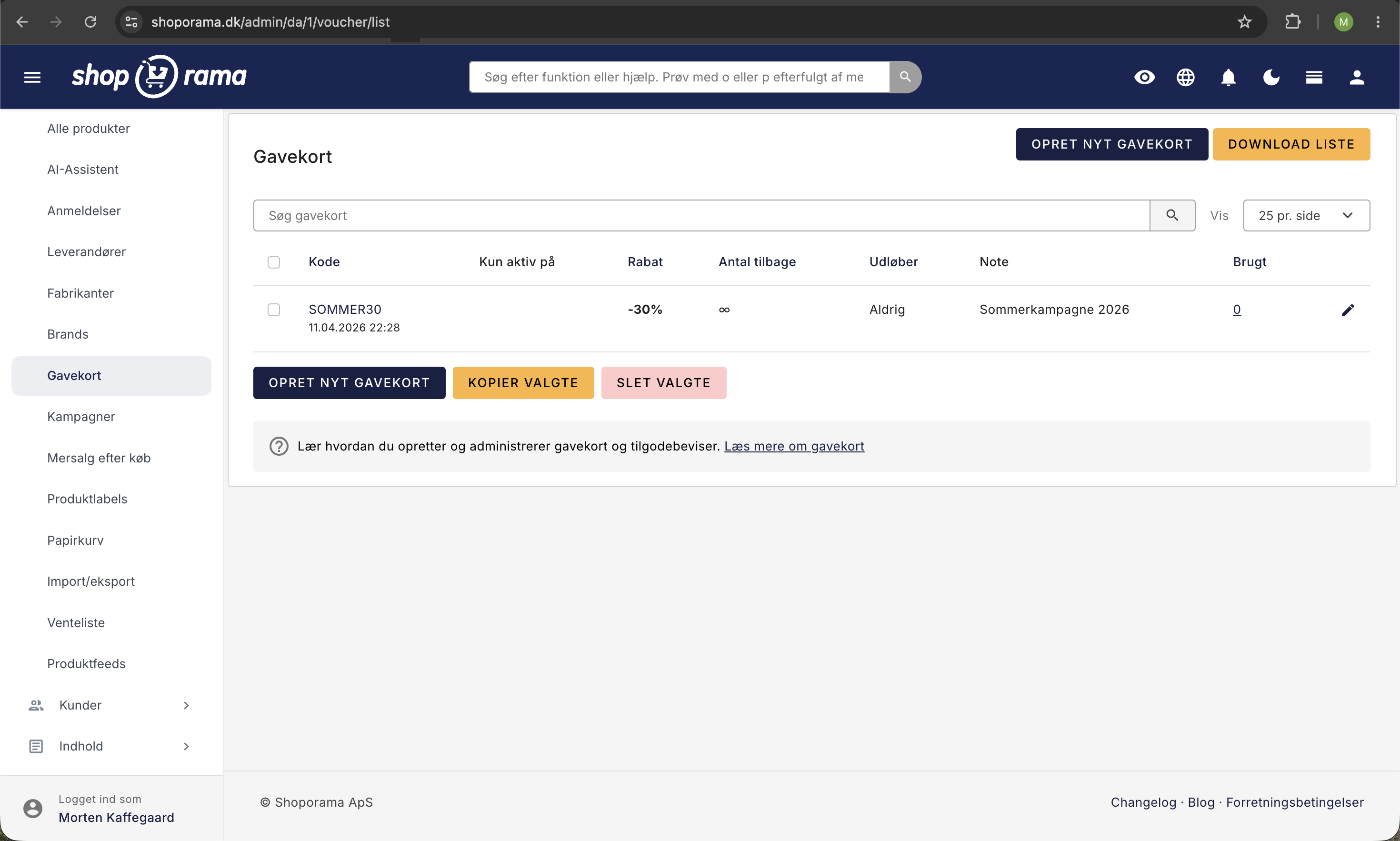
- Gå til Gavekort i menuen og klik Opret nyt gavekort
- Vælg, hvordan koderne oprettes:
- Enkelt kode – indtast koden selv
- Generér automatisk – angiv antal (op til 1.000 ad gangen)
- Upload fil – én kode pr. linje
- Angiv rabattypen: Procent rabat eller Beløb i rabat
- Indstil evt. udløbsdato, minimumsbeløb, og øvrige begrænsninger
- Gem gavekortet
Tilgodebevis fra returneringer
Tilgodebeviser kan også opstå automatisk fra returcenteret. Hvis du tilbyder kunden tilgodebevis i stedet for refundering, opretter Shoporama automatisk et gavekort på returbeløbet, når du godkender returneringen, og sender koden til kunden på e-mail. Koden er gyldig i 3 år og gemmer restbeløbet, præcis som et almindeligt gavekort.
Du aktiverer funktionen i returcenteret. Læs mere i Returcenter.
Indstillinger for gavekort
Når du opretter et gavekort manuelt, kan du styre en række indstillinger:
- Udløbsdato – Vælg "aldrig" eller en specifik dato
- Antal gange koden kan bruges – Ubegrænset eller et bestemt antal
- Kun én gang pr. kunde – Baseret på kundens e-mailadresse
- Minimumsbeløb – Koden virker kun, hvis ordren er over et bestemt beløb
- Inkl. gratis fragt – Gavekortet giver også gratis fragt
- Tillad på nedsatte varer – Om koden også gælder på tilbudsprodukter
- Kan kombineres med kampagner – Om koden kan bruges sammen med en aktiv kampagne
- Kan kombineres med kundeklub-point – Om koden kan bruges sammen med point
- Gem restbeløb – Hvis kunden ikke bruger hele beløbet, gemmes resten til næste køb
Begræns til bestemte produkter eller kategorier
Du kan vælge at begrænse et gavekort til kun at gælde bestemte kategorier eller produkter. Hvis du ikke vælger nogen begrænsning, gælder koden på alle produkter i din shop.
Sådan indløser kunden et gavekort
Ved checkout ser kunden et felt, hvor kunden kan indtaste sin gavekort-kode. Systemet validerer automatisk, at koden er gyldig, ikke er udløbet, og at eventuelle betingelser er opfyldt. Rabatten fratrækkes ordretotalen.
En kunde kan kun bruge ét gavekort pr. ordre.
Oversigt over dine gavekort
Under Gavekort i menuen kan du se en oversigt over alle oprettede koder. Listen har kolonnerne Kode, Kun aktiv på, Rabat, Antal tilbage, Udløber, Note, og Brugt, og du kan sortere efter de fleste af dem ved at klikke på kolonneoverskriften. Note-kolonnen viser begyndelsen af den interne kommentar på koden. Minimumsbeløbet ser du inde på den enkelte kode og i den fil, du henter med Download liste.
Gavekort eller rabatkode: sådan ser du forskellen i oversigten
Gavekort, tilgodebeviser, og rabatkoder ligger i den samme liste under Gavekort. Der er ingen kolonne, der fortæller dig, hvad der er hvad, men oversigten afslører det alligevel, når du ved, hvad du skal kigge efter. Forskellen er værd at holde styr på: et gavekort er et betalingsmiddel, som kunden allerede har lagt penge for, mens en rabatkode er et afslag i prisen, du selv giver væk.
Rabat-kolonnen betyder to forskellige ting
- Rabatkode: viser den faste rabat, koden giver, fx -20% eller -100,00 DKK. Tallet står stille, uanset hvor mange kunder der bruger koden.
- Gavekort og tilgodebevis: viser det beløb, der er tilbage på kortet lige nu. Gavekort oprettes nemlig med Gem restbeløb slået til, så forbruget trækkes fra, hver gang kunden handler, og beløbet falder. Når kortet er brugt helt op, står Rabat-kolonnen tom.
Antal tilbage betyder også to forskellige ting
- Rabatkode: tallet er, hvor mange gange koden kan bruges endnu, og det tæller én ned ved hvert køb. Står der uendelighedstegnet (∞), har du ikke sat nogen begrænsning på antallet.
- Gavekort og tilgodebevis: her står der altid uendelighedstegnet, fordi det er saldoen og ikke antallet af køb, der sætter grænsen. Kunden må gerne handle fem gange, så længe der er penge tilbage på kortet.
Koden og den interne kommentar afslører oprindelsen
- Manuelt oprettede koder har typisk et navn, du selv har fundet på, fx SOMMER30, plus den interne kommentar, du selv skrev.
- Gavekort købt som produkt får en kort, tilfældig kode med ordrenummeret i enden og den interne kommentar "Oprettet i forbindelse med ordre" efterfulgt af ordrenummeret.
- Tilgodebeviser fra returcenteret får en længere, tilfældig kode, også med ordrenummeret i enden, og kommentaren "Tilgodebevis for returnering på ordre" efterfulgt af ordrenummeret.
Søgefeltet øverst i oversigten søger både i koden og i den interne kommentar. Skriver du et ordrenummer i søgefeltet, får du derfor alle de gavekort og tilgodebeviser frem, der hører til netop den ordre. Det er den hurtigste vej, når en kunde ringer og siger, at koden er blevet væk.
Mærkaterne Planlagt og Udløbet
- Planlagt betyder, at koden har en startdato ude i fremtiden. Den er oprettet, men træder automatisk i kraft på den dato.
- Udløbet betyder enten, at udløbsdatoen er passeret, eller at Antal tilbage er nået ned på nul.
Annullerer du en ordre, hvor der blev købt gavekort, sætter Shoporama automatisk Antal tilbage til nul på de gavekort, ordren skabte, så de fremgår som Udløbet. Fortryder kunden købet, kan gavekortet altså ikke bruges, og du skal ikke selv rydde op.
Bemærk til gengæld, at et gavekort, hvor saldoen er brugt op, ikke får mærkaten Udløbet. Kortet er stadig gyldigt, det er bare tomt, og det ser du i stedet på den tomme Rabat-kolonne.
Gavekort behandles som betaling, ikke som rabat
Når Shoporama selv opretter et gavekort eller et tilgodebevis, bliver indstillingen Medregn ikke i fri fragt-grænsen automatisk sat på koden. Det betyder, at gavekortet ikke kan trække ordren under din grænse for fri fragt: køber kunden for 600 kroner og betaler de 400 med gavekort, gælder fri fragt stadig, hvis din grænse er 500. Sådan bør det være, for gavekortet er kundens egne penge og ikke et afslag i prisen. Opretter du selv et gavekort manuelt, skal du huske at sætte flueben i det felt.
Rapport over indløsninger pr. kode
Til højre i oversigten står kolonnen Brugt. Tallet viser, hvor mange ordrer koden er registreret på, og det er samtidig et link. Klikker du på det, åbner ordrelisten filtreret på præcis den kode, så du kan se hver eneste ordre, koden har været i brug på.
Den filtrerede liste viser alle ordrer med koden, uanset status, og den bliver ikke skåret ned af statusfiltret øverst på ordrelisten. Du får altså hele historikken på koden i én visning, fra den første indløsning til den seneste.
Vis kode og rabatbeløb pr. ordre
På ordrelisten kan du slå to ekstra kolonner til under Tilpas visning: Rabatkode og Rabatbeløb. Så kan du se, hvilken kode kunden brugte, og hvor mange penge rabatten kostede dig på den enkelte ordre. Kolonnerne gælder hele ordrelisten og ikke kun den filtrerede visning, så du kan også bruge dem til at opdage koder, du ikke selv har delt ud. Indstillingen gemmes for butikken, så den er der, næste gang du logger ind. Læs mere om ordrelisten i Håndtér dine ordrer i Shoporama.
Find de koder, der virker
Klik på kolonneoverskriften Brugt for at sortere oversigten efter forbrug. Med de mest brugte øverst ser du, hvilke koder der reelt trækker salg. Vender du sorteringen, får du de koder frem, der aldrig kom i brug, og de er tit de mest lærerige: enten er de aldrig blevet markedsført, eller også er betingelserne så stramme, at kunderne ikke kan få dem til at virke. Du kan sortere på samme måde efter Kode, Rabat, Antal tilbage, og Udløber.
Tjek tallet, før du bruger det i regnskabet
Tallet i Brugt tæller alle ordrer, koden er sat på, også ordrer, der aldrig blev betalt, og ordrer, du senere har annulleret. Skal du gøre en kampagne op i kroner, så klik dig ind på listen og kig på ordrernes status og beløb i stedet for at stole på tallet alene. Så undgår du, at et par forladte betalinger pynter på resultatet.
Hent listen som fil
Knappen Download liste øverst i oversigten henter alle dine koder som en semikolon-adskilt fil, du kan åbne i Excel eller Google Sheets. Filen indeholder kode, antal tilbage, om koden må bruges på nedsatte varer, om den giver gratis fragt, procentrabat, beløbsrabat, udløbsdato, om den kun må bruges én gang pr. kunde, og minimumsbeløbet. Antal indløsninger og den interne kommentar er ikke med i filen, så skal du bruge forbruget pr. kode, henter du det fra Brugt-kolonnen.
Lige efter du har oprettet en portion koder, dukker knappen Download seneste liste op nederst på siden. Den henter kun de koder, du netop har oprettet, hvilket er praktisk, når du skal sende en stak koder videre til et magasin, en influencer, eller en samarbejdspartner.
For udviklere
Skal du bygge din egen rapportering, kan du hente koderne via voucher-endpointet i Shoporamas REST-API, og du kan filtrere ordre-endpointet på voucher_id. Det er det samme filter, som Brugt-kolonnen bruger, så du får præcis de samme ordrer. Dermed kan du fx lave en ugentlig opgørelse pr. kode på tværs af flere webshops i dit eget regneark eller BI-værktøj.
Ofte stillede spørgsmål
Hvordan kan jeg se, om en kode i listen er et gavekort eller en rabatkode?
Kig på tre ting. Står der et beløb i Rabat-kolonnen, uendelighedstegnet i Antal tilbage, og en note, der nævner et ordrenummer, er det et gavekort eller et tilgodebevis. Står der en procent eller et tal i Antal tilbage, der tæller ned, er det en rabatkode, du eller en kollega har oprettet.
Kan jeg regne med tallet i Brugt-kolonnen, når jeg skal gøre en kampagne op?
Ikke uden at kigge efter. Tallet tæller alle ordrer, koden er registreret på, også ubetalte og annullerede ordrer. Klik på tallet, så får du ordrerne frem, og gennemgå deres status, før du sætter et resultat på kampagnen. Slår du kolonnen Rabatbeløb til på ordrelisten, kan du samtidig lægge de faktiske rabatkroner sammen.
Hvordan finder jeg ud af, hvilke rabatkoder der rent faktisk bliver brugt?
Sortér oversigten på kolonnen Brugt. De mest indløste koder ligger øverst, og i den anden ende finder du de koder, der aldrig er kommet i brug. Vil du se beløbene bag tallene, slår du kolonnen Rabatbeløb til på ordrelisten under Tilpas visning.
En kunde siger, der er penge tilbage på gavekortet, men Rabat-kolonnen er tom. Hvad er der sket?
Så er gavekortet brugt op. Gavekort gemmer restbeløbet, og hver gang kunden handler, trækkes forbruget fra saldoen. Når saldoen rammer nul, står kolonnen tom. Klik på tallet i Brugt, så kan du se præcis, hvilke ordrer pengene gik til, og vise kunden det.
Hvor ser jeg, hvad et gavekort oprindeligt lød på?
Oversigten viser den aktuelle saldo og ikke startbeløbet. Den interne kommentar på koden henviser til det ordrenummer, gavekortet kom fra, så åbn den ordre, og se, hvad kunden betalte for gavekortet. Er koden et tilgodebevis fra en returnering, finder du beløbet på selve returneringen i returcenteret.
Kunden har fortrudt sit gavekortkøb. Hvad sker der med koden?
Annullerer du ordren, sætter Shoporama automatisk Antal tilbage til nul på de gavekort, ordren skabte, og de vises som Udløbet i oversigten. Du skal altså ikke selv finde og slette koden bagefter.
Vi har flere webshops. Kan jeg trække indløsninger ud automatisk?
Ja. Hver shop har sin egen oversigt og sin egen Download liste-knap, og skal det være automatisk, kan din udvikler hente koderne og de tilhørende ordrer via Shoporamas REST-API. Se afsnittet For udviklere ovenfor.
Kan jeg måle en kode, jeg deler i et nyhedsbrev eller en annonce?
Ja. Inde på den enkelte kode finder du et link i stil med ?voucher=DINKODE, som du kan sætte bag en hvilken som helst adresse i din shop. Klikker kunden på linket, ligger koden klar, når der bliver handlet, og alle indløsninger lander på samme kode, så du kan følge dem i Brugt-kolonnen. Vil du kombinere koden med en kampagne, kan du læse mere i Kampagner.
Har du brug for hjælp? Skriv til os på support@shoporama.dk.
Relaterede artikler
Børnepengekredit, kundekredit og tilgodebeviser i Shoporama
Vil du give kunder en fast saldo eller udskyde betalingen? Shoporama har ikke et kundekredit-felt, men der er to indbyggede løsninger: gavekort med...
Kampagner
Lær hvordan du opretter kampagner i Shoporama, der automatisk giver dine kunder rabat. Vælg mellem fem kampagnetyper: fast pris, billigste gratis,...
Opret mængderabat på produkter
Sådan giver du kunderne automatisk rabat når de køber flere af samme produkt. Mængderabatten opsættes pr. produkt under fanen Mængde- og trapperabat.
Relaterede features
Gavekort
Opret gavekort og rabatkoder med faste beløb, procentrabat, fri fragt og udløbsdato. Målret mod kategorier eller produkter.
Webshop til frisør
Start en webshop til din frisørsalon. Sælg hårplejeprodukter, gavekort og tilbehør online med integreret kassesystem. 30 dage gratis.
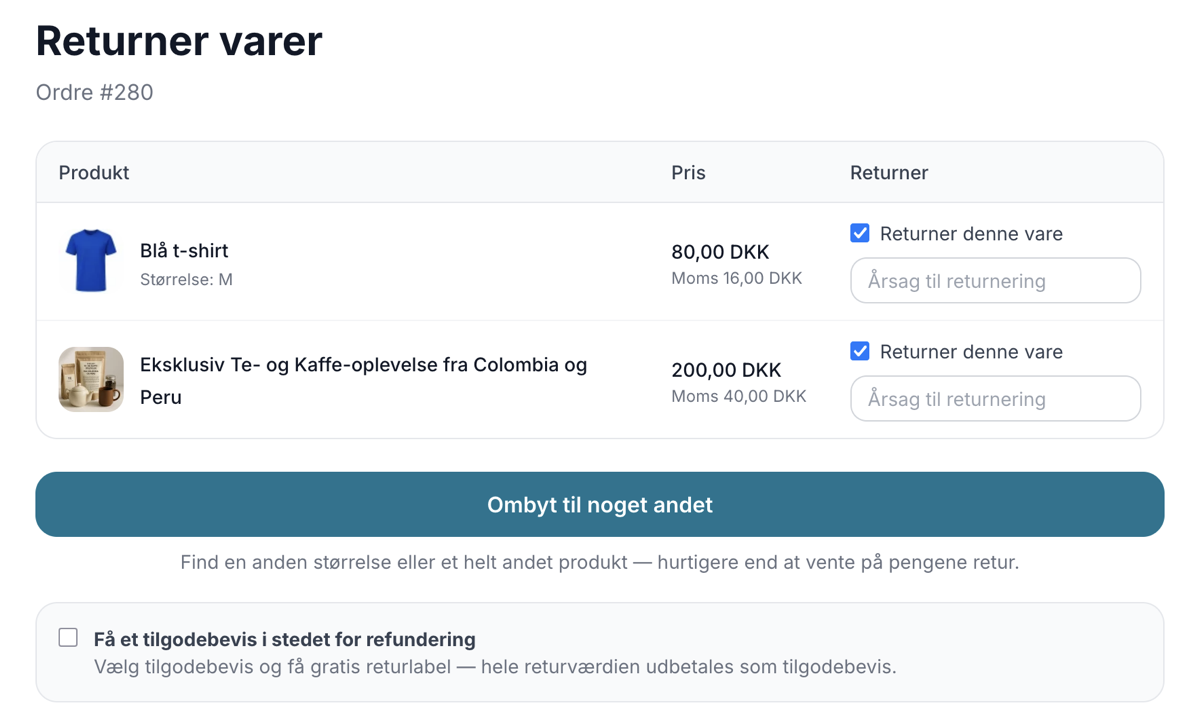
Nu kan dine kunder bytte i stedet for at returnere
Lad kunderne bytte til en anden størrelse eller et helt andet produkt direkte i returcentret. Behold omsætningen, spar tid, og lad systemet klare...
Webshop til tøjbutik
Få en webshop til din tøjbutik med varianter, fælles lager for butik og web, returcenter, og gavekort. Dansk support. Prøv gratis i 30 dage uden...
Produktprofiler og varianter: sæt dine produkttyper op
Opret produktprofiler, attributter, og varianter i Shoporama med egen pris og eget lager, og se, hvad du gør med både farve og størrelse.