Håndtér dine ordrer i Shoporama
Guide til at håndtere ordrer i Shoporama — fra modtagelse til forsendelse og statusopdateringer.
Ordrestyring er hjertet i din webshop. I Shoporama kan du håndtere hele ordreflowet fra en ny ordre modtages til den er sendt, krediteret eller afsluttet. Denne guide gennemgår alle funktioner på ordrelisten og ordresiden.
Ordrelisten
Du finder alle ordrer under Ordrer i sidemenuen. Tallet i cirklen viser hvor mange nye ordrer du har. Ordrer der ikke er betalt vises med lyserød baggrund.
Statusfaner
Øverst på ordrelisten finder du faner til at filtrere ordrer efter status. Flere af fanerne viser antallet af ordrer i parentes:
- Alle — viser samtlige ordrer
- Nye — netop modtagne ordrer
- Igangværende — ordrer der er ved at blive behandlet
- Afventende — ordrer der venter (fx på varer eller betaling)
- Klar — ordrer der er pakket og klar til afsendelse
- Klar til afhentning — ordrer kunden selv henter (fx i fysisk butik)
- Afhentet — ordrer der er afhentet af kunden
- Sendte — afsendte ordrer
- Krediterede — kreditnotaer
- Annullerede — annullerede ordrer
Fanerne og filtrene arbejder sammen. Har du fx filtreret på leveringslandet Tyskland, bliver filteret stående når du skifter mellem Nye, Klar, og Sendte, så du ikke skal vælge landet igen. Det samme gælder når du bladrer videre til næste side i listen. Tallet i parentes på fanerne tæller dog altid alle ordrer i shoppen og tager ikke hensyn til dine filtre.
Du kan også oprette egne visninger med gemte filtre, så du hurtigt kan skifte til de kombinationer du bruger mest. Klik på +-knappen ved fanerne for at oprette en ny visning.
Søgning og filtrering
Du kan søge efter ordrer med fritekst (ordrenummer, kundenavn, e-mail m.m.) og filtrere på datointerval. Derudover er der avancerede filtre:
- Label — filtrer på en eller flere ordrelabels
- Leverandør — vis kun ordrer med produkter fra bestemte leverandører
- Fragt — filtrer på fragtmetode (fx GLS, PostNord, DAO)
- Land — filtrer på leveringsland
- Betalt — vis kun betalte eller ubetalte ordrer
- Hævet — filtrer på om beløbet er hævet (captured)
- Betalingsmetode — filtrer på betalingsgateway
- Batch — filtrer på batchnummer (hvis batchstyring er aktiveret)
Filterknapperne viser et lille tal med hvor mange værdier du har valgt i det enkelte filter, og du kan nulstille alle filtre med én knap.
Sådan kombinerer du filtrene
Hvert filter åbner et lille vindue, hvor du sætter flueben ved de værdier du vil se, og afslutter med Anvend filter. Betalt og Hævet er de eneste to hvor du vælger én værdi ad gangen i stedet for flere. Har du mange labels, leverandører eller fragtmetoder, kan du søge i vinduet i stedet for at rulle ned gennem listen. Filtrene lægger sig oven i hinanden, så du kan skrue en meget præcis liste sammen.
Der er to regler, du skal kende, før filtrene for alvor giver mening:
- Flere værdier i samme filter betyder "eller" — vælger du både GLS og PostNord under Fragt, får du ordrer med den ene eller den anden fragtmetode
- Flere forskellige filtre betyder "og" — vælger du Fragt = GLS og Land = Sverige, får du kun de ordrer der opfylder begge dele
Labels er den store undtagelse. Vælger du to labels, får du kun de ordrer der har begge labels, ikke ordrer med den ene. Det er præcis hvad du skal bruge når du fx vil finde de ordrer der både er markeret "B2B" og "Haster", men det overrasker de fleste første gang.
Filtrér på hvor pakken faktisk er
Nederst i Fragt-filteret ligger et afsnit der hedder Leveringsstatus. Her filtrerer du ikke på hvad du har gjort ved ordren, men på hvor pakken befinder sig lige nu: Undervejs, Leveret på adressen, I pakkeshop, Afhentet i pakkeshop, og Returneret.
Det er guld værd til at fange de pakker der ligger og samler støv i en pakkeshop, før de bliver returneret til dig for din egen regning. Læs mere i Følg levering og pakkeshop-afhentning.
Sådan opfører søgefeltet sig
Søgefeltet søger forskelligt alt efter hvad du skriver i det, og det forklarer de fleste "jeg kan ikke finde ordren"-situationer:
- Tal — søger på ordrenummer og kurvnummer
- E-mail og telefonnummer — skal skrives helt præcist. En halv adresse, et telefonnummer med mellemrum eller en tilføjet landekode giver ingen resultater
- Navne og firmanavne — matcher på dele af teksten, så "jens" finder både Jens Hansen og Jensine Berg. Både bestillings- og leveringsnavn gennemsøges
Datofelterne Fra og Til tæller begge dage helt med, så vælger du samme dato i begge felter, får du hele døgnet med, fra midnat til midnat.
Sortering og antal pr. side
Kolonneoverskrifterne Nr., Tidspunkt, og Levering sorterer listen, og en lille pil viser hvilken vej der sorteres. Klik igen for at vende rækkefølgen. Uden sortering vises de nyeste ordrer øverst.
Til højre i filterbjælken vælger du hvor mange ordrer der skal vises ad gangen, fra 10 og op til 150. Shoporama husker dit valg til næste gang du åbner ordrelisten. Yderst til venstre i samme bjælke sidder knappen der rydder alle filtre og søgninger på én gang, så du kan starte forfra uden at klikke dig gennem hvert enkelt filter. Den statusfane du står på, bliver stående. Vil du se ordrer i alle statusser, klikker du på fanen Alle.
Gem en filtreret ordreliste som fane eller genvej
Når du endelig har skruet den rigtige liste sammen, behøver du ikke klikke den frem igen i morgen. Shoporama har to måder at gemme en filtreret ordreliste på, og de bruges til hver sit.
1. Gem den som en fane på ordrelisten
- Sæt de filtre og den sortering du gerne vil kunne vende tilbage til
- Klik på plus-ikonet yderst til højre i rækken af statusfaner. Holder du musen over det, står der "Tilføj genvej"
- Giv visningen et kort navn på højst 40 tegn, fx "Sverige, ikke sendt", og klik Opret
Visningen lægger sig som en ekstra fane ved siden af Alle, Nye, Igangværende, og de øvrige statusser, og den er ét klik væk hver gang du åbner ordrelisten. Vil du omdøbe eller slette den igen, klikker du på blyanten inde i selve fanen.
2. Gem den som en genvej i topbaren
Stjerne-ikonet i topbaren er genvejsmenuen for hele admin, og den virker på alle sider, ikke kun ordrelisten. Den gemmer den side du står på lige nu, med filtre, sortering, og det hele.
- Filtrér ordrelisten præcis som du vil have den
- Klik på stjernen i topbaren og vælg Opret genvej nederst i menuen
- Navngiv genvejen og klik Gem
Du sendes med det samme tilbage til den gemte liste, og genvejen ligger fremover både i stjerne-menuen i toppen og under overskriften Genveje i menuen til venstre. Skal den omdøbes eller slettes, bruger du blyanten ud for genvejen i venstremenuen.
Hvilken af de to skal du vælge?
- Fanen — bedst til de lister du skifter mellem hele dagen, fordi den ligger side om side med statusfanerne på ordrelisten
- Genvejen — bedst når du vil kunne hoppe direkte til listen fra en hvilken som helst side i admin. Den er også den eneste af de to der kan gemme en filtrering på Ikke betalt eller Ikke hævet. De to filtre følger ikke med over i en fane
Begge dele gemmes på webshoppen og ikke på din egen brugerkonto. Alle der har adgang til shoppen ser de samme faner og genveje, hvilket er en fordel når I er flere om ordrerne, men husk det når du navngiver dem. Har du flere webshops, skal du oprette dem i hver shop for sig.
Kompakt og udvidet visning
Ordrelisten har to visningsmodi:
- Kompakt visning — viser ordrenummer, status, dato, kunde, pris og fragtmetode i separate kolonner
- Udvidet visning — viser derudover produktdetaljer med billeder, fuld leveringsadresse, interne kommentarer, købspris, fortjeneste og vægt
I den udvidede visning står varenummeret (SKU), stregkoden (GTIN), og placeringen på lager ved hver vare, når de er udfyldt på produktet eller varianten. Så kan du pakke direkte fra ordrelisten uden at åbne den enkelte ordre.
Du kan også udfolde enkelte ordrer ved at klikke på pilen ud for ordren, eller folde alle ordrer ud på én gang med pilen i tabelhovedet ved siden af fluebenet der markerer alle. Din foretrukne visning huskes automatisk.
Tilpas kolonner
Klik på tandhjulet yderst til højre i tabellens overskriftsrække for at åbne Tilpas visning, hvor du vælger hvilke ekstra kolonner der skal vises. Du kan tilføje:
- Kurvnummer — det interne kurv-ID
- Intern note — interne kommentarer
- Teknisk note — teknisk log
- Kommentar — kundens kommentar
- Rabatkode og rabatbeløb
- Kunde ID — med link til kundeprofilen
- Fortjeneste — beregnet profit pr. ordre
- Firmanavn
- Usendte fra samme modtager — antal ordrer der endnu ikke er sendt til samme kunde
- Tidligere køb — antal tidligere ordrer fra kunden
- Reference, hvor kunden kom fra, før de købte. Google Ads og organisk Google står hver for sig, og det samme gælder fx Microsoft Ads, Meta Ads, Nyhedsbrev, E-mail, ChatGPT, Facebook, Instagram og PriceRunner. Kommer kunden fra en side, vi ikke kender, står sidens domæne. Står der ingen reference, kom kunden direkte ind. Samme værdi kommer med i kolonnen Reference, når du eksporterer ordrer
- Point, Betalingsmetode, Betalt
- Produktlabels
- Personalisering, det kunden selv har udfyldt på varerne, fx en tekst til gravering
- IP-adresse, som regel den IP-adresse kunden lagde ordren fra
- Pakkeshop, navn og by på den pakkeshop ordren skal leveres til
- Produktnoter, den interne note fra varerne på ordren
- Batch, som kun står i vinduet, hvis du bruger batchstyring
For hver kolonne kan du vælge om den skal vises i kompakt visning, udvidet visning eller begge dele.
Sådan virker kolonne-vælgeren
Tandhjulet sidder i rækken med kolonnenavnene øverst i listen. I vinduet Tilpas visning står felterne i tre kolonner, og hvert felt har to kontroller ved siden af hinanden: en kontakt der slår kolonnen til eller fra, og en lille menu der bestemmer hvor kolonnen dukker op:
- Alle — kolonnen vises både i kompakt og udvidet visning
- Kompakt — kolonnen vises kun i den kompakte liste
- Udvidet — kolonnen vises først når ordrerne er foldet ud
Menuen er slået fra indtil du tænder kontakten ved siden af. Vælger du Udvidet, og kolonnen så ikke dukker op i listen, er der ikke noget galt: du skal folde ordrerne ud med pilen i tabelhovedet, før feltet bliver vist.
Bruger du kolonnerne til at slå noget op hver eneste dag, er de også et godt udgangspunkt for en gemt visning, så listen står klar med de rigtige oplysninger.
Under felterne, nederst i samme vindue, vælger du også hvilke knapper der står i højre side af hver ordre. Det gennemgår vi i afsnittet Knapper i ordrerækken længere nede.
Vigtigt
Kolonnevalget gemmes på webshoppen og gælder alle brugere. Ændrer du kolonnerne, ændrer du dem også for dine kolleger. Er I ikke enige om hvor mange oplysninger listen skal vise, er kompromiset som regel at sætte de ekstra felter til Udvidet, så de kun er der for dem der selv folder ordrerne ud.
Fortjeneste og indkøbspris
I den udvidede visning kan du se indkøbspris og fortjeneste for hver ordre. Fortjenesten beregnes sådan:
Fortjeneste = ordretotal − moms − vejledende forsendelsespris − indkøbspris
- Indkøbspris baseres på produkternes nuværende indkøbspris (den pris der er sat på produktet lige nu), ikke hvad den var da ordren blev lagt
- Forsendelsespris bruger feltet "Default fragtomkostning ex. moms på forsendelser" fra webshop-indstillingerne (under Webshop, i afsnittet Ordrer), ikke den faktiske fragt på den enkelte ordre
- Har produktet varianter, findes varianten via varenummeret (SKU), så variantens egen indkøbspris bruges hvis du har sat en
Bemærk: Tallene er vejledende. Hvis du ændrer indkøbsprisen på et produkt, vil fortjenesten på tidligere ordrer også ændre sig, da den altid beregnes ud fra den aktuelle indkøbspris.
Indkøbspris og fortjeneste vises kun for brugere med rollen Fuld adgang eller med tilvalget Kostpriser og avance. Andre brugere ser hverken indkøbspris eller fortjeneste i ordrelisten, og kolonnen Fortjeneste vises heller ikke for dem. Eksporterer de ordrer med CSV-fil (alle i søgningen) eller Download CSV på siden Ordreeksport, kommer indkøbspris og fortjeneste heller ikke med i filen. Se Roller og rettigheder.
Håndtér ordrer via AI
Du kan finde, opdatere og oprette ordrer direkte via en AI-assistent uden at åbne admin. AI'en kan skifte status, tilføje eller fjerne labels, oprette fragtlabels og hente detaljer på en bestemt ordre. Det er praktisk når du hurtigt skal håndtere mange ordrer eller bare svare en kunde der spørger til sin levering. Det kræver, at du har rollen Fuld adgang i webshoppen. Brugere med andre roller kan ikke forbinde en AI-assistent.
Vær opmærksom på at AI'en ikke kan tilbageføre penge via betalingsgateway. Selve refunderingen skal stadig ske manuelt, enten hos din betalingsudbyder eller i admin, hvor du opretter en kreditnota med Returvarer og refunderer beløbet fra kreditnotaen, hvis din betalingsløsning understøtter det. AI'en kan til gengæld godt opdatere selve ordrens status og noter.
Eksempler på prompts du kan kopiere:
Vis mig alle ordrer fra de sidste 7 dage som endnu ikke er sendt.
Sæt ordre 10245 til afsendt og opret en GLS-fragtlabel på den.
Find ordren fra kunde@eksempel.dk fra i går og tilføj label "B2B".
Læs mere om hvordan du kan styre din shop med en AI-assistent i blogindlægget Nu kan du styre hele din webshop ved at chatte.
Masseredigering
Markér flere ordrer med flueben og brug bjælken, der dukker op i bunden af skærmen. Her kan du:
Statusændring
- Marker som Sendt — kunden kan få en "ordre sendt"-mail, alt efter hvad der er slået til på fragtmetoden
- Markér som Igang — sætter ordren til behandling
- Markér som Klar til afhentning
- Markér som Afhentet
- Skift til enhver anden status via menuen Status
Pakkelabels og fragt
- Send til GLS / PostNord / DAO / Burd — opret forsendelser hos fragtleverandøren
- Download pakkelabels — hent labels som PDF for alle markerede ordrer
- Opret returseddel — opret returlabel hos GLS, PostNord eller DAO
- Print følgesedler — print følgesedler for de markerede ordrer
Økonomi
- Hæv pengene (capture) — hæv betalingen på de markerede ordrer. Punktet står under Økonomi, når shoppen bruger QuickPay, ePay, OnPay, Nets Easy, eller Stripe
- Bogføring — send til Billy, Dinero eller e-conomic
Labels
Tilføj eller fjern ordrelabels på flere ordrer på én gang.
Øvrige handlinger under Flere
- Markér som betalt
- Send e-mail — skriv og send en mail til de markerede kunder
- Gensend ordrebekræftelse eller ordre-sendt mail
- Kopiér ordre — opret en kopi af ordren
- Blacklist — annuller og bloker kundens e-mail og telefonnummer
- Slet — slet ordrer permanent
Sådan bruger du masseredigeringsbjælken
Alle handlingerne ovenfor virker på de ordrer du har markeret. Derfor dukker bjælken først op nederst på skærmen, når du har markeret mindst én ordre, og den forsvinder igen, når markeringen er ryddet. Kan du ikke se bjælken, er der altså ikke markeret noget.
Markér ordrerne
- Enkeltvis — sæt flueben ud for de ordrer du vil arbejde med
- Hele siden — brug fluebenet øverst i tabellen eller Marker alle lige under listen. De to følges ad
- Med tastaturet — tryk Cmd + A på Mac eller Ctrl + A på Windows, når markøren ikke står i et tekstfelt
Bjælken viser hele tiden hvor mange ordrer du har markeret, og hvad de er værd tilsammen. Det er et hurtigt tjek, lige inden du trykker på noget der ikke kan fortrydes. Ved siden af tallet står Ryd markering, som fjerner alle fluebenene på én gang, og så forsvinder bjælken.
Markeringen dækker kun den side du står på. Skal du behandle 80 ordrer på én gang, sætter du derfor først antallet pr. side op, så de alle sammen er synlige. Den eneste undtagelse er CSV-fil (alle i søgningen) under Eksporter, som arbejder på hele din søgning uanset hvad du har markeret. Se Eksportér ordrer som CSV.
Fragtknappen der dukker op af sig selv
Så snart din markering indeholder ordrer der skal sendes med GLS eller PostNord, dukker der en ekstra knap op i bjælken med navnene på de fragtfirmaer der indgår, fx "GLS" eller "POST NORD + GLS". Klikker du på den, sendes hver enkelt ordre videre til netop sit eget fragtfirma i samme arbejdsgang. Du behøver altså ikke dele bunken op i GLS-ordrer og PostNord-ordrer først.
Knappen dækker GLS og PostNord. DAO og Burd sender du fra deres egne menuer i bjælken.
På mobilen er den store bjælke skiftet ud med to knapper, Sendt og Igang, så du kan afslutte ordrer direkte fra telefonen ude på lageret. De dukker også først op, når du har markeret ordrer.
Handlinger direkte på den enkelte ordre
Du behøver slet ikke åbne en ordre for at gøre noget ved den. Hver række i ordrelisten har flere steder du kan klikke: statusmarkeringen, label-ikonet, knapperne i højre side, og menuen med de tre prikker. Det sparer overraskende mange klik på en travl pakkedag.
Skift status uden at forlade listen
Klik på selve statusmarkeringen i ordrens række. Så folder der sig en menu ud med alle statusser, fra Ny og Igang over Klar til afhentning til Sendt, Kreditering, og Annulleret. Ordren skifter status med det samme, og du bliver stående i listen med dine filtre intakte.
Sæt og fjern labels
Klik på label-ikonet i ordrerækken. Så åbner en menu med alle dine ordrelabels, hver med sin farve, og et flueben viser dem, ordren allerede har. Klik på en label for at sætte den på, eller for at tage den af igen. Sådan kan du for eksempel markere, at du har ringet til kunden, eller at der mangler varer.
Valget bliver gemt med det samme, og du bliver stående præcis der, hvor du var i listen, i stedet for at hoppe op i toppen. Menuen lukker efter hvert valg, så skal der flere labels på den samme ordre, åbner du den en gang mere. Har du mange labels, kan du søge efter dem i feltet øverst i menuen. Kan labelen ikke gemmes, for eksempel hvis forbindelsen ryger, får du besked, og så er den ikke sat på.
Skal en label af igen, kan du klikke på krydset på selve labelen i ordrerækken i stedet for at åbne menuen. Mangler du en label, skriver du navnet i søgefeltet og opretter den på stedet. Den bliver sat på ordren med det samme og får en tilfældig farve, som du kan ændre under Ordrer > Ordrelabels. Findes navnet i forvejen, bruges den label, du allerede har, så du ikke får to ens.
Knapper i ordrerækken
I højre side af hver ordre står en række små ikoner, efterfulgt af menuen med de tre prikker. Som standard er det Rediger ordre og Vis ordre, men du bestemmer selv hvilke handlinger der skal stå som ikoner. Pakker og sender du mange ordrer, kan du fx lægge Print følgeseddel og statusknappen Sendt ud i rækken, så de er ét klik væk.
- Gå til Ordrer → Alle ordrer
- Klik på tandhjulet yderst til højre i tabellens overskriftsrække, så åbner Tilpas visning
- Rul ned under felterne til sektionen Knapper i ordrerækken
- Slå kontakten til ved de handlinger du vil have som ikoner, og fra ved dem du ikke vil have
- Klik Gem

Du kan vælge mellem disse handlinger:
- Rediger ordre og Vis ordre
- Print følgeseddel
- Opret fragtlabel, der bestiller en label hos GLS eller PostNord. Se afsnittet om fragtlabels nedenfor
- Vis i shop, der åbner ordren som kunden selv ser den
- Skriv e-mail til kunden, der åbner siden hvor du skriver en e-mail til kunden på ordren, ligesom knappen Skriv ny e-mail når du redigerer ordren
- Sendte e-mails, der viser de e-mails der er sendt om ordren
- Marker som betalt, Dellevering, Returvarer, Ordrekø, og Kopier
- Skift status, med en knap for hver status: Ny, Igang, Afventer, Klar, Klar til afhentning, Afhentet, Sendt, Kreditering, og Annulleret
Ikonerne står i samme rækkefølge som i vinduet og helt ude til højre, så menuen med de tre prikker altid står det samme sted på hver ordre. Hver handling står kun ét sted: vælger du den som ikon, forsvinder den fra menuen, og alt det du ikke vælger, finder du stadig under de tre prikker. Slår du også Rediger ordre og Vis ordre fra, ligger de i menuen i stedet. Statusknapperne er undtagelsen. De ligger ikke i menuen, fordi du altid kan skifte status ved at klikke på statusmarkeringen i rækken. Slet kan aldrig vælges som ikon. Den ligger altid i menuen, og du skal bekræfte, før ordren slettes.
Valget gælder for hele webshoppen, ligesom kolonnerne. Ændrer du knapperne, ændrer du dem også for dine kolleger.

Hvornår vises knapperne?
Knapperne tilpasser sig den enkelte ordre, så du ikke ser en knap der ikke giver mening på netop den ordre:
- Statusknapper vises ikke på ordrer der allerede har statussen. En ordre der står som Sendt, får altså ikke knappen Marker som Sendt
- Marker som betalt vises kun på ordrer der ikke er betalt
- Dellevering vises kun på ordrer der ikke er sendt endnu, altså med status Ny, Igang, Afventer, eller Klar
- Returvarer vises ikke på kreditnotaer
- Opret fragtlabel vises kun på nye ordrer der mangler en label, se næste afsnit
Opret fragtlabel direkte fra rækken
Med ikonet Opret fragtlabel bestiller du labelen til én ordre uden at markere den først. Det gør det samme som Send til GLS og Send til PostNord: labelen bestilles i baggrunden via ordrekøen. Ikonet vises kun, når alle fire ting er opfyldt:
- Shoppen har GLS- eller PostNord-integrationen sat op
- Ordrens fragtmetode hører til den integration
- Ordren har status Ny
- Ordren har hverken en label, et pakkenummer, eller en opgave der venter i ordrekøen
Klikker du flere gange hurtigt efter hinanden, bestilles der kun én label. Når ikonet står i rækken, står Send til GLS eller Send til PostNord ikke i menuen med de tre prikker, så handlingen kun findes ét sted. Har ordren allerede en label, vises ikonet ikke, men så står menupunktet der igen, så du stadig bevidst kan bestille en ny label. DAO og Burd har ikke ikonet. Dem sender du fortsat fra menuen med de tre prikker eller fra masseredigeringsbjælken.
Mens labelen bliver lavet, står der en lille spinner lige efter ordrenummeret. Hold musen over den for at se, hvad der ligger i ordrekøen, fx "I ordrekøen: GLS-label". Når labelen er klar, skifter spinneren til et blåt flueben, og rækken opdaterer sig selv, uden at du skal genindlæse siden. Labelen står så som en knap med fragtfirmaets navn, fx GLS, under leveringsmetoden i rækken. Klik på den for at åbne labelen og printe den. Du finder den også på selve ordren.
Kunne labelen ikke dannes, står der i stedet et rødt fejlikon efter ordrenummeret. Hold musen over ikonet for at se fejlen på dansk, fx at modtageren mangler et efternavn, og klik på det for at åbne ordrekøen filtreret på ordren. Der kan du rette fejlen og klikke Prøv igen. Ikonet bliver stående i op til 14 dage, eller indtil labelen er prøvet igen eller fejlen er fjernet.
Statusboksen over tabellen. Åbner du listen, mens ordrer på siden ligger i ordrekøen, typisk lige efter du har sendt markerede ordrer til GLS eller PostNord, viser en statusboks over tabellen hvordan det går. Mens køen arbejder, står der Ordrekøen arbejder og fx "3 af 10 ordrer færdige". Når alt er kørt, står der Ordrekøen er færdig med antallet af gennemførte ordrer og et rødt mærke med antallet, der fejlede. Boksen tæller ordrer, ikke labels.
Fejlede noget, får boksen en rød kant og en liste med én linje pr. fejltype: hvilke ordrer det gælder, hvad der gik galt, og links til at rette det, fx Ret ordre. Klik på Vis kun fejlede for kun at se de ordrer, der fejlede, i listen, og på Vis alle ordrer for at få resten tilbage. Se ordrekøen åbner ordrekøen, og krydset lukker boksen, når køen er færdig. Fejl fra tidligere kørsler viser boksen ikke. Dem ser du på fejlikonet i rækken, i ordrekøen, og under Handling påkrævet.
Knapper der spørger først
Et ikon er lettere at ramme ved et uheld end et punkt i en menu. Derfor spørger tre af knapperne, før de gør noget:
- Marker som Sendt spørger "Der er ikke oprettet en fragtlabel på ordren. Vil du alligevel markere den som sendt?", hvis ordrens fragtmetode hører til en fragtintegration du har sat op (GLS, PostNord, DAO, eller Burd), og ordren hverken har en label, et pakkenummer, eller en opgave i ordrekøen. Så opdager du det, før pakken går ud uden label
- Annulleret spørger "Er du sikker på, at du vil annullere ordren?"
- Marker som betalt spørger "Vil du markere ordren som betalt?", fordi det ikke kan fortrydes fra listen
Markerer du en ordre som Sendt med knappen, sker der præcis det samme som når du gør det andre steder i admin. Kunden kan fx få en mail, og betalingen kan blive hævet automatisk, alt efter hvordan din shop er sat op.
Menuen med de tre prikker
Her ligger de handlinger du ikke har valgt som knapper i rækken. Med standardknapperne indeholder menuen:
- Print følgeseddel — åbner følgesedlen i en ny fane, klar til printeren
- Vis i shop — åbner ordren som kunden selv ser den
- Marker som betalt, som kun vises på ordrer der ikke er betalt
- Send til GLS, PostNord, DAO, eller Burd — vises kun på ordrer med status Ny, og kun for det fragtfirma ordren rent faktisk er købt med. Send til GLS og Send til PostNord står dog ikke her, når ikonet Opret fragtlabel står i rækken
- Returseddel og QR-retur — vises kun på ordrer der allerede er sendt
- Skriv e-mail til kunden, der åbner siden hvor du skriver en ny e-mail til kunden på ordren
- Sendte e-mails, der viser hvad der er sendt til kunden om ordren
- Dellevering — send en del af ordren nu og resten senere, fx hvis en vare er i restordre. Vises på ordrer med status Ny, Igang, Afventer, eller Klar. Se Dellevering: send en del af ordren nu og resten senere
- Returvarer — går direkte videre til kreditering af ordren
- Ordrekø, der viser hvad der ligger og venter i baggrunden på ordren
- Kopier og Slet — dubler ordren eller fjern den permanent
Fordi menuen tilpasser sig ordrens status og fragtmetode, og de knapper du har valgt i rækken, ser den ikke ens ud på to ordrer. Mangler "Send til GLS" på en ordre, er det næsten altid fordi ordren ikke længere har status Ny, fordi kunden har valgt en anden fragtmetode, fordi GLS-integrationen ikke er sat op i shoppen, eller fordi ikonet Opret fragtlabel står i rækken i stedet.
Skriv en intern note uden at åbne ordren
Folder du ordren ud, kan du klikke direkte i feltet Intern kommentar under kundens adresse og skrive løs. Noten gemmes automatisk så snart du klikker væk, og feltet skifter farve, så du med et enkelt blik kan se hvilke ordrer der har en note. Kunden ser den aldrig. Det er den klart hurtigste måde at notere "ringet, venter på svar" på tyve ordrer i træk.
Eksport
Du kan eksportere ordrer i flere formater:
- CSV-fil — eksporterer alle ordrer i den aktuelle søgning med alle ordredetaljer, produkter, adresser og betalingsinfo
- Uni-Connect — GLS-format (erhverv/privat)
- Swipbox-format
- Miljøeksport — eksporterer miljødata (emballage, WEEE, batterier) for en given periode
CSV-eksporten kører i baggrunden og giver dig besked når filen er klar til download.
Det typiske ordreflow
- Modtag ordren — ordren vises i listen med status "Ny". Du får en pop-up-notifikation i admin
- Behandl ordren — sæt status til "Igangværende" og brug plukkelisten til at plukke og pakke varerne
- Generér pakkelabels — markér ordrer og send til GLS, PostNord, DAO eller Burd
- Print labels og følgesedler — download pakkelabels som PDF og print følgesedler
- Markér som sendt — kunden modtager automatisk en "ordre sendt"-mail med trackingnummer
Rediger en ordre
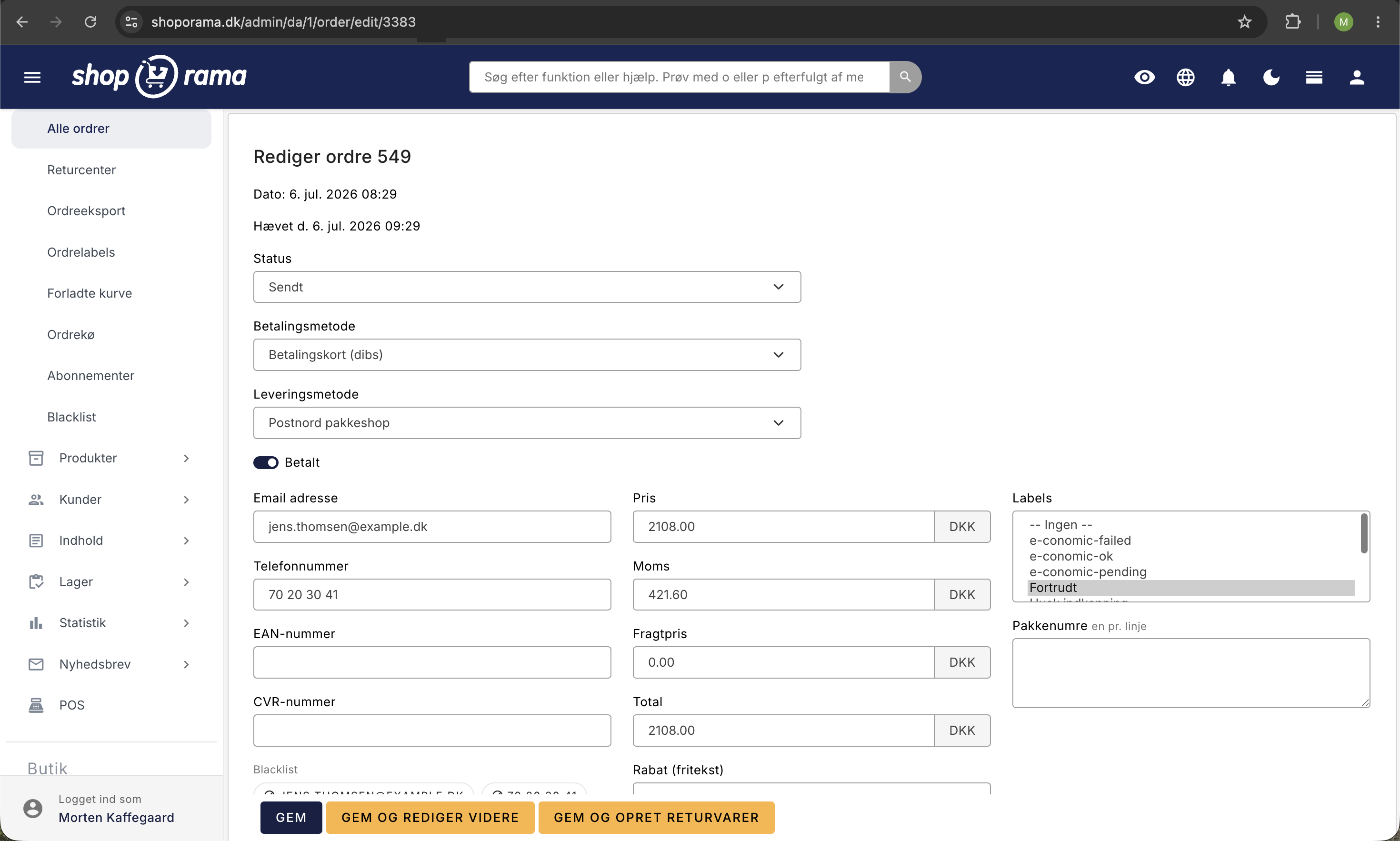
Klik på et ordrenummer for at åbne ordresiden, hvor du kan redigere alle detaljer:
Status og betaling
- Skift ordrestatus
- Skift betalings- og fragtmetode
- Markér som betalt/ubetalt
- Se transaktionsnummer og kurv-ID
- Se og del betalingslink til kunden (hvis ordren ikke er betalt)
Kontaktoplysninger
- E-mail, telefonnummer, EAN-nummer, og CVR-nummer — alle redigerbare
- Se og redigér bestillingsadresse og leveringsadresse
- Pakkeshop-information (ID, navn, adresse)
Produkter
- Se alle produkter med billede, navn, variant, antal, pris og varenummer
- Redigér antal, enhedspris og moms
- Ændr varianter via dropdown
- Tilføj nye produkter til ordren
- Se lagerbevægelser knyttet til ordren
Priser
- Redigér ordrepris, moms, fragtpris og total
- Se rabatkode og rabatbeløb
- Se kampagnerabat med beregningsforklaring
- Brug "Beregn ny samlet pris" til at genberegne totalen ud fra produkterne
Kommentarer og noter
- Offentlig kommentar — synlig for kunden
- Intern kommentar — kun synlig i admin
- Teknisk note — til teknisk log og fejlfinding
Trackingnumre
Tilføj et eller flere trackingnumre (ét pr. linje). Trackingnumre inkluderes automatisk i "ordre sendt"-mailen til kunden med link til sporing.
Labels
Tildel ordrelabels for at kategorisere og organisere ordrer.
Mails og ordrekø
Se alle mails der er sendt i forbindelse med ordren, og skriv nye mails direkte fra ordresiden. Du kan også se ordrekøen med baggrundshandlinger (fx label-generering, bogføring).
Ekstra muligheder ved gem
- Send ordrebekræftelse igen
- Send IKKE nogen mail ved skift af status — nyttigt hvis du vil ændre status uden at kunden får besked
- Ordren skal sendes til økonomi- eller kassesystem — sender ordren til Billy, Dinero, eller e-conomic
Kreditering og returnering
Fra ordresiden kan du oprette en kreditnota med knappen Returvarer øverst på siden. Den gemmer ordren og åbner retursiden, hvor du kan:
- Vælge hvilke produkter der skal krediteres (pr. stk.)
- Angive om varerne skal lægges tilbage på lager
- Oprette returnerede varer som nye produkter
- Kreditere fragtomkostninger
- Tilbageføre loyalitetspoint
- Tilføje kommentarer til kreditnotaen
Kreditnotaen oprettes som en selvstændig ordre med negative beløb og linkes til den originale ordre. Hvis betalingsgateway'en understøtter det, kan du efterfølgende refundere beløbet direkte fra kreditnotaen.
Automatisk betalingshævning
Du kan indstille din betalingsgateway til automatisk at hæve beløbet (capture) når en ordre markeres som sendt. Det sparer dig for et manuelt trin i ordreflowet.
Notifikationer
Når du har ordrelisten åben, tjekker Shoporama automatisk for nye ordrer. Nye ordrer vises som en pop-up-notifikation, og antallet af nye ordrer opdateres i sidemenuen og sidetitlen.
Kunne en mail til kunden, fx ordrebekræftelsen, ikke leveres, får ordren et lille rødt mail-ikon ved kundens navn. Holder du musen over ikonet, står årsagen, fx at adressen er ugyldig. Klik på ikonet for at se ordrens mails. Ret adressen på ordren, og send mailen igen, så forsvinder ikonet. Mails der ikke kunne leveres, står også under Handling påkrævet.
Opret en ny ordre
Du kan oprette ordrer manuelt fra admin ved at klikke Opret ny ordre. Det er nyttigt til telefonordrer eller ordrer der skal oprettes uden at kunden gennemgår checkout.
Hvem må refundere, eksportere, og slette ordrer?
Hvad en bruger kan i ordrerne, afhænger af brugerens rolle i webshoppen. Brugere med rollen Fuld adgang kan alt, der står i denne guide. Rollerne Medarbejder og Ordrehåndtering kan behandle ordrer, pakke, sende, og skifte status, mens Bogholder kun kan se ordrerne. Rollerne Marketing, Udvikler, og Leverandør har ikke adgang til ordrer.
For Medarbejder og Ordrehåndtering kræver de følsomme handlinger desuden et tilvalg på brugeren:
- Refundering og annullering: sætte ordrer til Kreditering eller Annulleret (også med Blacklist), Marker som betalt, kontakten Betalt på ordresiden, Hæv pengene (capture), Returvarer, og Refunder beløb
- Eksport af data: CSV-fil (alle i søgningen) og siden Ordreeksport, også miljøeksporten
- Sletning og masseimport: Slet under Flere i bjælken og i menuen med de tre prikker, og Slet ordre på ordresiden
En bogholder med tilvalget Eksport af data kan hente ordrerne ud på siden Ordreeksport, men ikke bruge menuen Eksporter i ordrelisten.
Knapperne i ordrelisten og på ordresiden står der stadig for brugere uden tilvalget, men klikker de på dem, får de besked om, at deres rolle ikke har adgang. Undtagelsen er knappen Returvarer øverst på ordresiden, som slet ikke vises for dem. Gemmer de en ordre, hvor de har ændret Betalt eller sat status til Kreditnota eller Annulleret, bliver netop de ændringer ikke gemt, og der vises ingen besked om det. Resten af ordren gemmes som normalt. Har du slået automatisk hævning til, bliver betalingen stadig hævet, når ordren sættes til Sendt eller Afhentet, uanset hvem der gør det.
Firmaadministratoren vælger rolle og tilvalg under Firma → Brugere ved at klikke på brugerens navn. Har du brugere, der allerede var sat op til ordrehåndtering, har de fået alle fem tilvalg og kan det samme som før. De fleste af handlingerne bliver skrevet i aktivitetsloggen med tidspunkt og bruger, fx når en ordre refunderes, sættes til Kreditering eller Annulleret, eller markeres som betalt. Firmaadministratoren åbner loggen med knappen Aktivitetslog øverst på Firma → Brugere. Læs mere i Roller og rettigheder og Aktivitetslog.
Ofte stillede spørgsmål
Hvor er knapperne i bunden af ordrelisten blevet af?
Bjælken med knapperne vises kun, når du har markeret mindst én ordre. Sæt flueben ud for en ordre, eller brug fluebenet øverst i tabellen, så dukker den op. Forsvinder den igen, er markeringen ryddet, typisk fordi du har skiftet side eller filtreret om, siden du satte fluebenene, eller fordi du har klikket på Ryd markering. Markér ordrerne igen, og tjek tælleren yderst til højre i bjælken, før du klikker.
Fanen Nye siger 12, men listen viser kun 3 ordrer. Hvorfor?
Så har du et filter slået til. Filtrene bliver stående når du skifter fane, men tallet i parentes tæller altid alle ordrer i shoppen. Kig efter et tal på filterknapperne, fx Land, som viser at filteret er aktivt. Klik på knappen yderst til venstre i filterbjælken for at rydde filtrene, så viser listen igen alle ordrer med den status.
Kan jeg markere alle ordrer i hele min søgning, eller kun dem på siden?
Kun dem der står på siden. Skal du behandle flere på én gang, sætter du antallet pr. side op til fx 150 i filterbjælken og markerer derefter alle. Har du mere end 150 ordrer at nå igennem, er det bedre at dele arbejdet op i hold, så du kan se hvad der rent faktisk bliver ekspederet. Den eneste handling der arbejder på hele søgningen uden markering, er CSV-eksporten "alle i søgningen".
Jeg vil have en fane der kun viser ubetalte ordrer, men filteret følger ikke med
Det er rigtigt set. Filtrene Ikke betalt og Ikke hævet gemmes ikke i en fane på ordrelisten. Brug i stedet stjernen i topbaren og gem listen som en genvej. Genvejen gemmer hele adressen på den side du står på, og så holder filteret. Genvejen dukker op både under stjernen og i menuen til venstre, og du kan bruge den til dit månedlige tjek af hvad der endnu ikke er betalt.
Min kollega har lavet kolonnerne eller knapperne om. Kan jeg få mine egne tilbage?
Kolonnerne og knapperne i ordrerækken under Tilpas visning gemmes på webshoppen og er fælles for alle brugere, så der findes desværre ikke en personlig udgave. Bliv i stedet enige om et fælles udgangspunkt, og sæt de felter I ikke er enige om til Udvidet. Så er de der kun for den der folder ordrerne ud, og listen bliver ikke rodet for jer andre. Knapper I ikke vælger, ligger stadig under de tre prikker.
Kan jeg komme til at bestille to fragtlabels til samme ordre?
Ikke ved et uheld fra ikonet. Klikker du flere gange hurtigt på Opret fragtlabel, bestilles der kun én label, og ikonet vises ikke, så længe ordren har en label, et pakkenummer, eller en opgave der venter i ordrekøen. Fejler labelen, kommer ikonet igen. Brug så enten Prøv igen i ordrekøen eller ikonet, ikke begge dele. Skal du bevidst bestille en ny label, fx fordi adressen var forkert, står Send til GLS eller Send til PostNord stadig i menuen med de tre prikker, så længe ordren har status Ny.
Jeg søgte på kundens telefonnummer og fik ingen resultater, selvom ordren findes
Telefonnumre og e-mailadresser skal skrives helt præcist, tegn for tegn, som de står på ordren. Har kunden skrevet nummeret med mellemrum eller landekode, og du søger uden, får du intet frem. Prøv i stedet at søge på kundens efternavn, som matcher på dele af teksten, eller find ordren via kundens profil.
Jeg har fem webshops. Skal jeg oprette de samme genveje i hver af dem?
Ja. Både faner og genveje hører til den enkelte webshop, så de skal oprettes i hver shop. Til gengæld gælder de for alle brugere på shoppen, så du sætter dem kun op én gang pr. shop og ikke én gang pr. medarbejder. Brug de samme navne på tværs af shoppene, så I ikke skal tænke over hvor I er, når I hopper mellem dem.
Kan jeg filtrere på to labels og kun se de ordrer der har dem begge?
Ja, og det er faktisk sådan label-filteret virker som standard. Vælger du to labels, får du kun de ordrer der har begge dele. Vil du i stedet se ordrer med den ene eller den anden label, må du filtrere på dem én ad gangen. Netop fordi labels kombineres på den måde, er de stærke til at skære en meget snæver liste ud, fx alle ordrer der både er "Influencer" og "Ombytning".
Hvordan finder jeg de pakker der ligger og venter i pakkeshoppen?
Åbn Fragt-filteret og sæt flueben ved I pakkeshop under Leveringsstatus. Så får du alle de ordrer der er nået frem, men endnu ikke afhentet. Gem listen som en genvej med stjernen, og du har et fast tjek du kan tage hver morgen, før pakkerne begynder at komme retur til dig.
Min medarbejder kan ikke markere en ordre som betalt eller kreditere den. Hvorfor?
Det kræver tilvalget Refundering og annullering, som kan vælges for rollerne Medarbejder og Ordrehåndtering. Med rollen Bogholder kan man kun se ordrerne, og tilvalget kan ikke vælges. Firmaadministratoren klikker på brugerens navn under Firma → Brugere og sætter flueben ved tilvalget. Se Roller og rettigheder.
Tip
Brug plukkelisten til effektivt at plukke og pakke ordrer på lageret, og ordrelabels til at organisere dine ordrer med farvekoder.
Har du brug for hjælp? Kontakt os på support@shoporama.dk.
Relaterede artikler
Plukkeliste
Sådan bruger du plukkelisten i Shoporama: køen, hyldeplacering på hver vare, scanning med stregkodescanner, print af plukkesedler, og de fire...
Ordrekø
Guide til ordrekøen i Shoporama. Se status på automatiske ordrehandlinger som capture, fakturering og lagertræk, og lær hvordan du administrerer køen.
Ordrelabels
Guide til ordrelabels i Shoporama. Opret farvekodede labels til at organisere og kategorisere dine ordrer, og opsæt automatisk tildeling baseret på...
Dellevering: send en del af ordren nu og resten senere
Kan du ikke sende hele ordren på én gang? Med dellevering sender du det du har på lager, og resten når det kommer hjem. Ordren bliver ét sted, med...
Relaterede features
Din første ordre: pak, send, og hæv betalingen
Håndtér din første ordre i Shoporama: ordrestatus, plukkeliste, dellevering, fragtlabel, hævning af betalingen, og ubetalte ordrer.
Send en del af ordren nu og resten senere
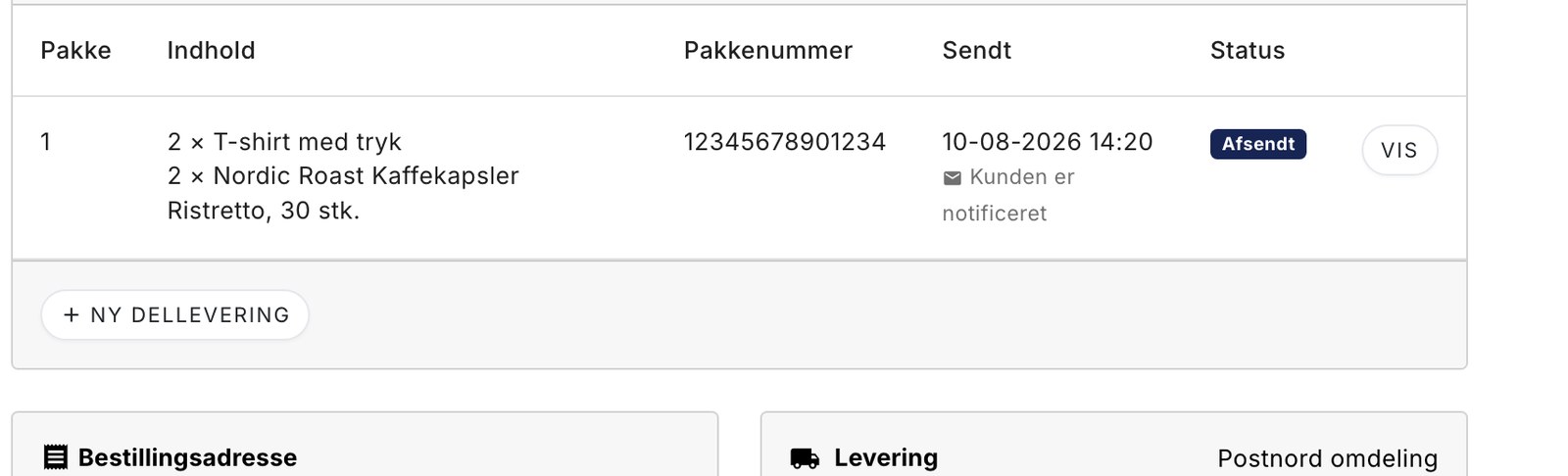
Manglede der en vare på hylden? Nu kan du sende det du har, og resten når det kommer hjem. Én ordre, én faktura, og kunden får besked for hver pakke.
Dellevering: send det du har nu, og resten når det kommer hjem
Fulfillment
Fulfillment dækker hele ordreprocessen fra bestilling til levering. Læs om fulfillment-modeller, 3PL og ordrehåndtering.
Webshop med PostNord
Lav en webshop med PostNord-fragt: pakkeshop-vælger i checkout, automatisk label-print, tracking og international forsendelse direkte fra Shoporama.
Webshop med GLS
Lav en webshop med GLS-fragt og print pakkelabels i ét klik. Pakkeshop-vælger, tracking, returneringer og batch-print fra Shoporama.