Menuer og navigation
Lær hvordan du opretter og redigerer menuer i din webshop. Guiden gennemgår menupunktstyper, hierarki, placeringer, drag-and-drop sortering, og hvordan top-, dropdown-, mega-, og footermenuer styres i temaet Montana.
Med Shoporamas menubygger kan du opbygge navigationen i din webshop præcis som du ønsker det. Du kan oprette flere menuer, placere dem forskellige steder på siden og organisere dem i et hierarki med overmenuer og undermenuer.
Oversigt over dine menuer
Under Indhold → Menuer finder du en oversigt over alle de menuer du har oprettet. For hver menu vises navnet, tagget, den placering der er valgt (øverst, nederst, venstre side eller højre side), og hvor mange menupunkter menuen indeholder. Klik på en menu for at redigere den.
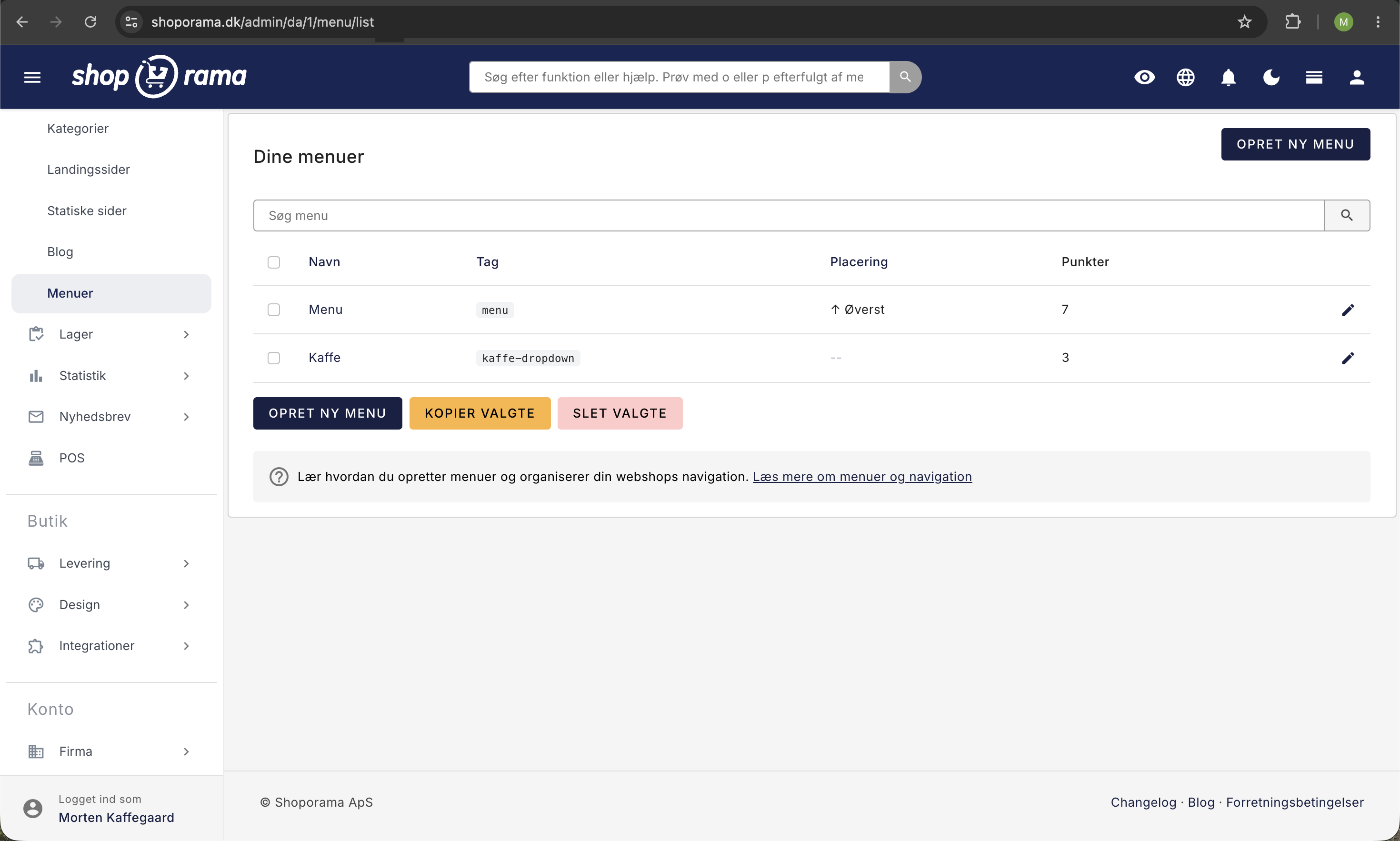
Opret en ny menu
Klik på Opret ny menu og giv menuen et navn. Når du har klikket Opret, åbnes redigeringsvisningen, hvor du kan tilføje menupunkter og konfigurere menuen yderligere.
Menuindstillinger
Øverst på siden indstiller du selve menuen:
- Navn: navnet på menuen. Nogle temaer viser det på forsiden. I Montana bliver navnet på en footermenu til overskriften over kolonnen i footeren.
- Tag: en kort etiket, som temaet bruger til at hente menuen og vise den det rette sted. Oplyser dit tema hvilke tags det bruger, står de som forslag under feltet, og du kan klikke på et forslag for at sætte det ind. Delaware, DelawareDK, Montana, og MontanaB2B gør det i dag. I Montana er forslagene footer_menu_1 og footer_menu_2.
- Placering af menuen: vælg om menuen skal ligge øverst, nederst, til højre, eller til venstre. Oplyser dit tema hvilke placeringer det henter menuer på, viser vi kun dem. I Montana kan du derfor kun vælge “Øverst”. En placering der allerede er valgt bliver altid stående i listen, også hvis temaet ikke bruger den, så du kan se den og fjerne den igen.
Fjern aldrig “Øverst” uden at sætte den et andet sted
Montana finder din hovedmenu på placeringen “Øverst”. Er der ingen menu med den placering, forsvinder hele navigationen fra shoppen, både menulinjen på computeren og menuen bag hamburgeren på mobilen. Der kommer ingen fejlbesked, og der vises ikke kategorier i stedet. Bygger du en ny hovedmenu, så sæt “Øverst” på den nye først, åbn derefter din forside i et andet vindue, og se at menuen er der, før du rører ved den gamle.
Bruger dit tema bestemte CSS-klasser på menupunkter, står de listet med en forklaring under indstillingerne, så du kan se hvad der giver mening at skrive i Klasse-feltet ude ved det enkelte punkt. I Montana er det megamenu og show_image. Har dit tema ikke oplyst noget, står feltet der stadig, bare uden forslag. Skriv kun en klasse dit tema faktisk kender, for en ukendt klasse kan i nogle temaer betyde at punktet slet ikke bliver vist.
Nederst på siden ligger to gem-knapper: Gem lukker menuen og går tilbage til oversigten, og Gem og rediger videre bliver på siden. Husk at Shoporama gemmer adressen på de sider du har lagt i menuen. Ændrer du senere adressen på en kategori eller en side, skal du gemme menuen igen, før menupunktet peger det rigtige sted hen.
Under Avanceret ligger feltet Dette menupunkt er en undermenu til. Det er ikke det felt der bygger dine dropdowns. Det grupperer kun menuerne i oversigten, så du kan se hvad der hører sammen, og det udfylder sig selv, når du hænger en undermenu på et punkt. Har feltet allerede en værdi, står sektionen åben, så du kan se den. Du skal normalt ikke røre det.
Sådan styres menuerne i Montana
Hvert tema bestemmer selv, hvor det viser de enkelte menuer. Nogle menuer henter temaet ud fra placeringen, andre ud fra tagget. Passer det ikke med det, temaet forventer, bliver menuen slet ikke vist. Nedenfor er reglerne for standardtemaet Montana. De samme regler gælder for MontanaB2B.
Topmenuen (den vandrette navigationslinje)
Topmenuen styres udelukkende af placeringen. Sæt placeringen til Øverst på den menu, der skal være hovednavigation. Tagget er uden betydning for topmenuen, og feltet må gerne stå tomt.
- Har ingen menu placeringen “Øverst”, viser Montana ingen navigation overhovedet. Hverken den vandrette linje på computeren eller listen i mobilmenuen. Temaet falder ikke tilbage til at vise dine kategorier automatisk.
- Har flere menuer placeringen “Øverst”, bliver kun den ene vist, og du kan ikke styre hvilken. Sæt derfor kun “Øverst” på én menu.
- Den samme menu bruges både til den vandrette linje på computeren og til mobilmenuen. Du skal ikke lave to.
Dropdown under et menupunkt
Vil du have en dropdown under et punkt i topmenuen, gør du sådan:
- Opret en ny menu med de links, der skal ligge i dropdownen. Den skal hverken have en bestemt placering eller et bestemt tag.
- Gå tilbage til din topmenu, vælg Tilføj menupunkt i rullelisten nederst, og klik Tilføj.
- Vælg den nye menu i kolonnen Værdi, skriv den tekst der skal stå i topmenuen i kolonnen Titel, og klik Gem.
Tom undermenu bliver helt væk
Har den menu, du peger på, ingen menupunkter endnu, viser Montana ikke engang det øverste punkt. Tilføj derfor punkterne til undermenuen først, og hæng den så på topmenuen.
Megamenu i flere kolonner
Montana kan også vise en bred menu i flere kolonner. Det kræver tre niveauer af menuer og en HTML-klasse:
- Opret en menu pr. kolonne. I hver kolonne-menu er det første menupunkt kolonnens overskrift, og resten bliver til links under overskriften.
- Opret en samlemenu, og tilføj et menupunkt af typen Menupunkt for hver kolonne. Peg hvert af dem på en af kolonne-menuerne.
- Tilføj samlemenuen til din topmenu som et Menupunkt, og skriv megamenu i feltet Evt. HTML-Klasse på den linje.
Kolonneoverskriften vises kun, hvis kolonnens første menupunkt er en kategori, et produkt, eller en landingsside. Bruger du typen “Link” eller “Statisk side” som første punkt, forsvinder overskriften helt fra kolonnen. Vil du have et billede over overskriften, skriver du show_image i HTML-klasse-feltet på kolonnens første menupunkt.
Footermenuerne
Footeren i Montana er bygget op af faste kolonner. Den første viser dine firmaoplysninger, og yderst til højre ligger nyhedsbrevstilmeldingen, hvis du har slået den til i temaindstillingerne. De to kolonner i midten er menuer, og dem henter temaet ud fra tagget:
- Giv den første footermenu tagget footer_menu_1.
- Giv en eventuel anden kolonne tagget footer_menu_2.
Menuens navn bliver til overskriften over kolonnen. Kalder du menuen “Kundeservice”, står der Kundeservice over linkene i footeren.
Vises din footermenu ikke?
Det er den klart hyppigste årsag: footermenuen i Montana bliver kun vist, når menuens tag er footer_menu_1 (eller footer_menu_2 til den anden kolonne). Det er ikke nok at sætte placeringen til “Nederst”. Skriv tagget helt præcist, uden mellemrum foran, og husk både understregerne og tallet til sidst. Åbn menuen, ret tagget, og klik Gem.
Det, der ikke er menuer
To ting i Montana ligner menuer, men laves et andet sted:
- Den smalle linje med ikoner øverst (fx “Gratis levering” eller “Hurtig fragt”) er ikke en menu. Den sættes op under Design → Temaindstillinger → USP'er, hvor du kan angive op til fire korte budskaber med hvert sit ikon og link.
- Placeringerne Nederst, Venstre side, og Højre side bliver ikke brugt af Montana. Sætter du en menu på en af dem uden også at give den det rigtige tag, bliver den ikke vist nogen steder.
Tilføj menupunkter
Nederst i redigeringsvisningen vælger du hvilken type menupunkt du vil tilføje, og klikker derefter på Tilføj. Følgende typer er tilgængelige:
- Kategori — link til en produktkategori i din webshop.
- Produkt — link direkte til et bestemt produkt.
- Landingsside — link til en af dine landingssider.
- Statisk side — link til en statisk side (fx “Om os” eller “Handelsbetingelser”).
- Blogindlæg — link til et specifikt blogindlæg.
- Link — et frit URL du selv angiver, fx et eksternt link eller en specifik adresse på din webshop.
- Menupunkt — indsæt en anden menu som et menupunkt, så du kan lave dropdowns og undernavigation.
For hvert menupunkt kan du angive:
- Titel — den tekst der vises i menuen. Lader du feltet stå tomt, udfylder Shoporama det automatisk med objektets eget navn (fx kategorinavnet eller produktnavnet), når du gemmer.
- Evt. HTML-Klasse — en valgfri CSS-klasse der tilføjes til menupunktet, hvis dit tema understøtter det. I Montana bruges den til megamenu og show_image. Ellers lader du feltet stå tomt.
- Værdi — den kategori, det produkt, den side eller det URL som menupunktet skal linke til.
Sortering og flytning
Tag fat i det lille håndtag til venstre for et menupunkt, og træk punktet derhen hvor det skal ligge. Rækkefølgen gemmes automatisk med det samme, så du behøver ikke klikke Gem bagefter. Det gælder kun placeringen. Titel, Peger på, og Klasse gemmes først, når du trykker Gem.
Fordi undermenuernes punkter er foldet ud på den samme side, kan du trække mere end bare rækkefølgen. Det er forskellen på fem minutter og en halv formiddag, når sæsonen skifter:
- Ind i en dropdown: træk punktet ind mellem de indrykkede punkter, dér hvor undermenuen står.
- Ud af en dropdown: træk punktet op i den yderste liste igen.
- Fra én dropdown til en anden: træk punktet direkte fra den ene gren over i den anden.
- En hel dropdown på én gang: trækker du et punkt der selv er en undermenu, følger alt indholdet med.
Én ting kan træk ikke: det kan ikke gøre et almindeligt link om til en dropdown. Det klarer kun pilen mod højre. Pilene virker i øvrigt også på tablet og telefon, hvor det kan være svært at ramme håndtaget.
Skal punktet over i en helt anden menu, som ikke er foldet ud på siden, for eksempel fra topmenuen ned i en footermenu, bruger du i stedet knappen med mappe-ikonet ved siden af pilene. Så spørger Shoporama, hvilken menu punktet skal flyttes til.
Kan flytningen ikke lade sig gøre, hopper punktet tilbage på sin gamle plads, og du får en besked om hvorfor. Det sker typisk hvis du trækker en dropdown ned i sig selv eller ned i en af sine egne underdropdowns, eller hvis grenen bliver dybere end dit tema kan vise. Der er ikke sket noget med dine data. Vær til gengæld opmærksom på, at trækker du et punkt ned i en gren hvor der står “Flere niveauer findes her”, lander det nederst i noget du ikke kan se på siden. Åbn selve undermenuen for at arbejde videre med det.
Hierarki og undermenuer
Er topmenuen vokset til tolv punkter på én lang række, samler du dem i dropdowns direkte i punktlisten. Du skal ikke først oprette en menu et andet sted og hente den ind bagefter.
- Sørg for at de punkter der skal ind i dropdownen står lige under det punkt de skal høre til. Skal “Sneakers” og “Støvler” ligge under “Sko”, trækker du dem op lige under “Sko”.
- Klik på pilen mod højre ude ved “Sneakers”. Punktet rykker ind under punktet lige ovenover, og Shoporama opretter selv undermenuen. Den får navn efter det punkt den blev lavet på, her “Sko”.
- Klik på den samme pil ved “Støvler”. Det lander i den samme undermenu, under “Sko”.
Pilen mod venstre rykker punktet ud igen, ét niveau ad gangen, og lægger det lige efter den dropdown det kom fra. Klikker du på pilen mod højre på det øverste punkt i en gren, får du beskeden “Der er ikke noget menupunkt at rykke ind under”. Der skal være et punkt ovenover at rykke ind under.
Punkterne bliver stående på siden hele tiden, indrykket under det punkt de hører til, så du kan se hele opbygningen ét sted. Siden folder tre niveauer ud ad gangen. Ligger der mere under det, står der “Flere niveauer findes her”, og så klikker du dig ind i selve undermenuen for at arbejde med de punkter.
Hvorfor står der pludselig to punkter?
Pegede “Sko” på en kategori, inden du rykkede noget ind under det, flytter Shoporama det link ned som undermenuens første punkt. Et punkt der åbner en dropdown kan nemlig ikke selv linke nogen steder hen, så uden den flytning ville linket til Sko-kategorien være væk. Derfor står der nu “Sko” to gange: én gang som det punkt der åbner dropdownen, og én gang som dropdownens første punkt. Der står også en forklaring på skærmen, når det sker. Vil du ikke have det ekstra punkt, sletter du det bare. Pegede “Sko” ikke nogen steder hen i forvejen, sker der ingenting, og dropdownen starter tom.
Tilføj undermenu
Under punktlisten ligger knappen Tilføj undermenu. Den bruger du, når du vil starte med en tom dropdown i stedet for at rykke eksisterende punkter ind. Giv undermenuen et navn, klik Opret undermenu, og den kommer nederst i den menu du har åben. Vil du have den til at ligge længere inde i træet, trækker eller rykker du den på plads bagefter.
I den samme boks kan du under Eller brug en menu du allerede har hænge en af dine øvrige menuer på i stedet. Det er praktisk til en kundeservice-dropdown der skal være ens flere steder: står der bruges 2 steder ude ved punktet, slår en rettelse igennem alle stederne. Du kan ikke hænge en menu ind under sin egen undermenu, det afviser Shoporama med en besked.
Skal der nye punkter direkte ned i en dropdown, bruger du rullelisten Placér i ved siden af Tilføj punkt. Den bestemmer hvilken gren det nye punkt lander i. Vælg selve menuen for at lægge punktet nederst i hovedmenuen, eller vælg en af undermenuerne for at lægge det direkte i dropdownen.
Hvor mange niveauer kan du bruge?
Det bestemmer dit tema. Montana og MontanaB2B oplyser det til Shoporama, og så siger admin fra, hvis du prøver at rykke længere ind end temaet kan vise, og markerer punkter der allerede ligger for dybt. Montana viser tre niveauer i en mega-menu, altså punktet i topmenuen, kolonnerne, og kolonnernes punkter. En almindelig dropdown viser to niveauer, altså punktet i topmenuen og én liste links under det. Admin spærrer først ved fjerde niveau, så et tredje niveau kan godt stå uden advarsel og alligevel kun komme frem i en mega-menu. Bruger du et andet tema, får du hverken advarsler eller spærring, og så må du selv holde øje.
En tom dropdown er usynlig
Har en almindelig dropdown ingen punkter, viser Montana hverken dropdownen eller det punkt der skulle åbne den. Så står der et hul i menuen, hvor der før stod “Tilbehør”. En tom mega-menu opfører sig anderledes: der bliver punktet stående, og kunden får et tomt felt frem. Læg altid mindst ét punkt i undermenuen, og åbn din forside i et nyt faneblad og se efter, inden du går videre. Husk samtidig at Montana finder hele topmenuen på placeringen “Øverst”. Se afsnittet om menuindstillinger længere nede.
Ændring af URL på menupunkter
Shoporama gemmer URL'en på de sider du tilføjer til dine menuer af hastighedsmæssige årsager. Det betyder at hvis du efterfølgende ændrer URL'en på en kategori, et produkt eller en side, skal du åbne den pågældende menu og gemme den igen for at URL'en i menuen bliver opdateret.
Slet en menu eller et menupunkt
Et menupunkt sletter du med den røde knap med skraldespanden ude til højre for punktet. Sletningen sker med det samme, og du skal ikke gemme bagefter. Kategorier, produkter, og sider bliver aldrig slettet med. En menu er kun genveje.
Er punktet en dropdown, kommer det an på hvilken slags undermenu der hænger på det:
- En undermenu Shoporama selv har oprettet, fordi du rykkede et punkt ind, og som ikke bruges andre steder: den slettes sammen med punktet. Ellers ville den blive liggende som en menu ingen kan finde. Har den punkter i sig, spørger vi først og skriver hvor mange punkter der ryger med. Er den tom, er der intet at tage stilling til, og så spørger vi ikke.
- En undermenu du selv har givet et tag eller en placering: kun linket bliver fjernet. Selve menuen bliver stående, og du finder den i menuoversigten.
- En undermenu der bruges flere steder: også her fjernes kun linket her på siden. De andre steder den bruges, rører vi ikke.
Tallet i bekræftelsen dækker undermenuens egne punkter. Ligger der flere automatisk oprettede dropdowns nede under den, ryger de også med, og de er ikke talt med i tallet. Har du bygget flere niveauer, så kig grenen igennem, inden du sletter det øverste punkt.
Hele menuen sletter du med knappen Slet hele menuen nederst på siden. Du bliver bedt om at bekræfte, og sletningen kan ikke fortrydes. Fra menuoversigten kan du sætte flueben ved flere menuer og slette dem samlet.
Ofte stillede spørgsmål
Jeg har oprettet en menu, men der sker ingenting på min webshop. Hvad har jeg gjort forkert?
Det er næsten altid fordi menuen mangler den placering eller det tag, temaet forventer. I Montana skal hovedmenuen have placeringen “Øverst”, og footermenuerne skal have tagget footer_menu_1 eller footer_menu_2. Uden det bliver menuen ikke vist, uanset hvor mange punkter du har lagt i den.
Hvad er forskellen på “navn” og “tag”?
Navnet er det, du selv kalder menuen, og som kunderne nogle gange ser (fx overskriften over en footerkolonne). Tagget er en teknisk etiket, som temaet bruger til at finde den rigtige menu. Tænk på tagget som et stikkontakt-nummer: temaet leder efter et bestemt nummer, og menuen skal have præcis det nummer for at blive vist.
Kan jeg have flere menuer i toppen?
Nej. Montana viser kun én menu på placeringen “Øverst”. Har du brug for flere niveauer, laver du i stedet dropdowns ved at hænge undermenuer på punkterne i din topmenu.
Skal jeg tilføje alle mine kategorier til menuen manuelt?
Ja. Montana viser ikke kategorierne automatisk. Det er et bevidst valg, så du selv bestemmer rækkefølgen og kan udelade kategorier, der ikke skal fylde i navigationen. Til gengæld kan du nøjes med de vigtigste kategorier i toppen og lade resten ligge i kategorimenuen på kategorisiderne.
Jeg har ændret navnet på en kategori. Skal jeg rette menuen?
Titlen i menuen bliver ikke ændret automatisk, for den er gemt som selvstændig tekst. Det samme gælder adressen, hvis du har ændret kategoriens URL. Åbn menuen, ret titlen, og klik Gem. Så bliver adressen også opdateret samtidig.
Hvorfor forsvandt overskriften i min megamenu-kolonne?
Fordi kolonnens første menupunkt skal være en kategori, et produkt, eller en landingsside. Er det første punkt et frit link eller en statisk side, bliver overskriften ikke vist. Byt det første punkt ud med en kategori, så kommer overskriften frem.
Kan jeg linke til noget uden for min webshop?
Ja. Vælg typen “Link” og skriv den fulde adresse, fx til din Facebook-side. Du kan også bruge typen “Link” til interne adresser, der ikke er en kategori eller en side, fx /blog.
Virker det samme på mobilen?
Ja. Montana bruger den samme topmenu til mobilmenuen bag hamburger-ikonet, inklusive dine dropdowns. Du skal altså ikke vedligeholde to menuer.
Jeg bruger et andet tema end Montana. Gælder det samme?
Selve menubyggeren er ens for alle temaer, men hvert tema bestemmer selv, hvilke placeringer og tags det læser. MontanaB2B følger de samme regler som Montana. Bruger du et andet eller et specialbygget tema, så kontakt os på support@shoporama.dk, så finder vi ud af hvilke tags dit tema forventer.
Jeg har omdøbt en kategori, men menupunktet hedder stadig det gamle
Titlen på et menupunkt er punktets egen tekst, og den følger ikke automatisk med, når du omdøber en kategori eller en side. Det er med vilje, for de fleste vil gerne kunne kalde punktet noget kortere i menuen end det hedder inde på siden. Ret teksten i Titel-feltet og tryk Gem. Vil du hellere have det navn kategorien har nu, sletter du bare indholdet i Titel-feltet og gemmer, så udfylder Shoporama det selv.
Hvor blev rullelisten med alle mine produkter af i kolonnen “Peger på”?
Den er lavet om til et søgefelt. Skriv de første bogstaver i navnet, og vælg i listen der kommer frem. Havde du 3.000 produkter, skulle de alle sammen hentes på hver eneste række, og det gjorde siden tung at åbne. Søgefeltet søger kun i den type punktet har, så du kan ikke lave et kategori-punkt om til et produkt-punkt ved at søge. Typen vælger du, når du tilføjer punktet. Har punktet typen Link, kan du til gengæld søge alle typer frem, og så sætter vi adressen ind for dig.
Der står “vist ovenfor” ude ved en af mine dropdowns
Det betyder at den samme undermenu allerede er foldet ud længere oppe på siden, fordi du bruger den to steder i den samme menu. Vi folder den kun ud én gang, så du ikke sidder med to sæt felter til det samme indhold og kommer til at rette to steder på én gang. Rediger punkterne det sted hvor de er foldet ud, så slår ændringen igennem begge steder.
Kan jeg lave sådan en bred mega-menu i Montana?
Ja. Skriv megamenu i Klasse-feltet ude ved det punkt der åbner dropdownen. Derefter skal der to niveauer under det: hver undermenu under punktet bliver til en kolonne, og kolonnens punkter bliver til dens links. Kolonnens første punkt bliver overskriften over kolonnen og gentages ikke i listen nedenunder, så lad det være en kategori, et produkt, eller en landingsside. Vil du have et billede over overskriften, skriver du show_image i Klasse-feltet på netop det punkt. Læg ikke almindelige links direkte under megamenu-punktet, for de bliver ikke vist. De skal ligge inde i en kolonne.
Et af mine menupunkter er markeret, som om det ikke peger nogen steder hen
Så er den kategori, det produkt, eller den side punktet pegede på blevet slettet. Vi lader punktet blive stående med sin gamle værdi i stedet for tavst at fjerne den, så du kan se hvad der er sket. Søg det rigtige mål frem i “Peger på” og tryk Gem, eller slet punktet hvis det ikke skal bruges mere.
Kan jeg slå et menupunkt fra i en periode uden at slette det?
Der er ingen tænd- og slukknap på det enkelte punkt. I stedet opretter du en menu du kalder for eksempel “Parkering”, og lader den stå helt uden tag og uden placering, så intet tema henter den. Så bruger du knappen med mappe-ikonet ude ved punktet til at flytte det derover, når det skal ud af menuen, og tilbage igen når det skal bruges. Punktet, dets titel, og dets link bliver bevaret undervejs.
Relaterede artikler
Kategorier i din webshop
Lær at oprette og administrere kategorier i din Shoporama-webshop. Guide til hierarkisk struktur, SEO-indstillinger, import via CSV, sortering og...
Statiske sider
Lær hvordan du opretter og redigerer statiske sider som Om os, Handelsbetingelser og Kontakt i Shoporama.
Hvilke temaer er der på Shoporama?
Komplet oversigt over alle gratis temaer på Shoporama: Delaware, DelawareDK, California, Alaska 2, Washington, Montana og de klassiske Smarty...
Opsætning af forsiden
Lær hvordan du sætter forsiden op i din Shoporama-webshop. Forsiden er en kategori, som du kan tilpasse med Sidedesigner i understøttede temaer.
Sidedesigner
Lær hvordan du bruger Sidedesigner i Shoporama til at opbygge sidelayouts med blokke som hero-sektioner, produktlister, bannere og meget mere, helt...
Logo, favicon og handelsbetingelser
Sådan uploader du logo og favicon og skriver dine handelsbetingelser i Shoporama. Se hvor indholdet vises i shoppen, i kassen, og i ordrebekræftelsen.
Relaterede features
Ankertekst
Ankertekst er den klikbare tekst i et link. Lær om de forskellige typer ankertekst, bedste praksis for SEO, og hvordan du bruger det i din webshop.
Fuld designfrihed — dit design, dine regler
Design din webshop helt frit med fuld adgang til HTML, CSS og templates. Brug skabeloner, Page Builder eller byg fra bunden.