Temaindstillinger: sådan tilpasser du dit tema
Temaindstillinger er temaets eget kontrolpanel i Shoporama. Her ændrer du farver, tekster, billeder og til/fra-funktioner uden kode. Se felttyperne, og hvad et temaskift betyder.
Dit tema bestemmer, hvordan din webshop ser ud og opfører sig. Men et godt tema er ikke en låst kasse. De fleste temaer følges af en række indstillinger, du selv kan skrue på, og de er samlet ét sted i Shoporama: siden Temaindstillinger. Her ændrer du farver, korte tekster, billeder, dropdown-valg, og til/fra-funktioner uden at røre en eneste linje kode.
Hvad er temaindstillinger?
Et tema er den skabelon, der styrer din butiks design: forside, kategorisider, produktsider, kurv, og checkout. Temaet er lavet af en udvikler, enten hos Shoporama eller hos en tema-udvikler du selv har hyret. Når temaet bygges, kan udvikleren vælge at lægge bestemte valg ud til dig som butiksejer: "hvilken farve skal knapperne have?", "skal der vises en besked i toppen af siden?", eller "hvad er leveringstiden på varer, der er på lager?". Netop de valg er temaindstillinger, og de dukker automatisk op på siden. Det betyder to ting:
- Du kan kun ændre det, temaet har gjort muligt at ændre. Du kan ikke selv tilføje nye felter til siden.
- To temaer har sjældent de samme indstillinger. Det, din nabo kan skrue på i sit tema, findes ikke nødvendigvis i dit.
Sådan finder du Temaindstillinger
- Log ind i din Shoporama-administration.
- Klik på Butik i menuen i venstre side, og fold Design ud.
- Klik på Temaindstillinger.
Under Design finder du også de nærmeste naboer: Tema (hvor du vælger, hvilket tema butikken bruger), Tekster, Stylesheet, Logo & betingelser, og Sidedesigner. Mere om forskellen længere nede.
Vigtigt: ikke alle temaer har temaindstillinger
Det her er den hyppigste kilde til forvirring, så lad os tage den helt tydeligt: temaindstillinger findes kun i temaer, der er bygget til at have dem.
Shoporamas egne temaer har typisk mange indstillinger, fra en håndfuld sektioner til flere hundrede felter. Men får du lavet et skræddersyet tema hos en tema-udvikler eller et bureau, følger temaindstillinger ikke automatisk med. De skal bygges ind i temaet af den, der har lavet det, og er de ikke bygget ind, er siden tom.
Er din side tom, eller mangler du et bestemt felt, er svaret derfor næsten altid: kontakt den udvikler eller det bureau, der har lavet dit tema, og bed dem lægge indstillingen ud. Det er en lille opgave for en, der kender temaet, og du sparer at bestille en ændring, hver gang du vil justere en farve eller en tekst. Vil du se, hvilke temaer Shoporama selv stiller til rådighed, kan du læse oversigten over temaer på Shoporama.
Sådan er siden bygget op
Alle indstillinger er samlet i sektioner, altså en overskrift med beslægtede felter under sig, for eksempel "Generelt", "Virksomhed", "Tema & Farver", eller "Produktside". Hvilken visning du får, afhænger af dit tema:
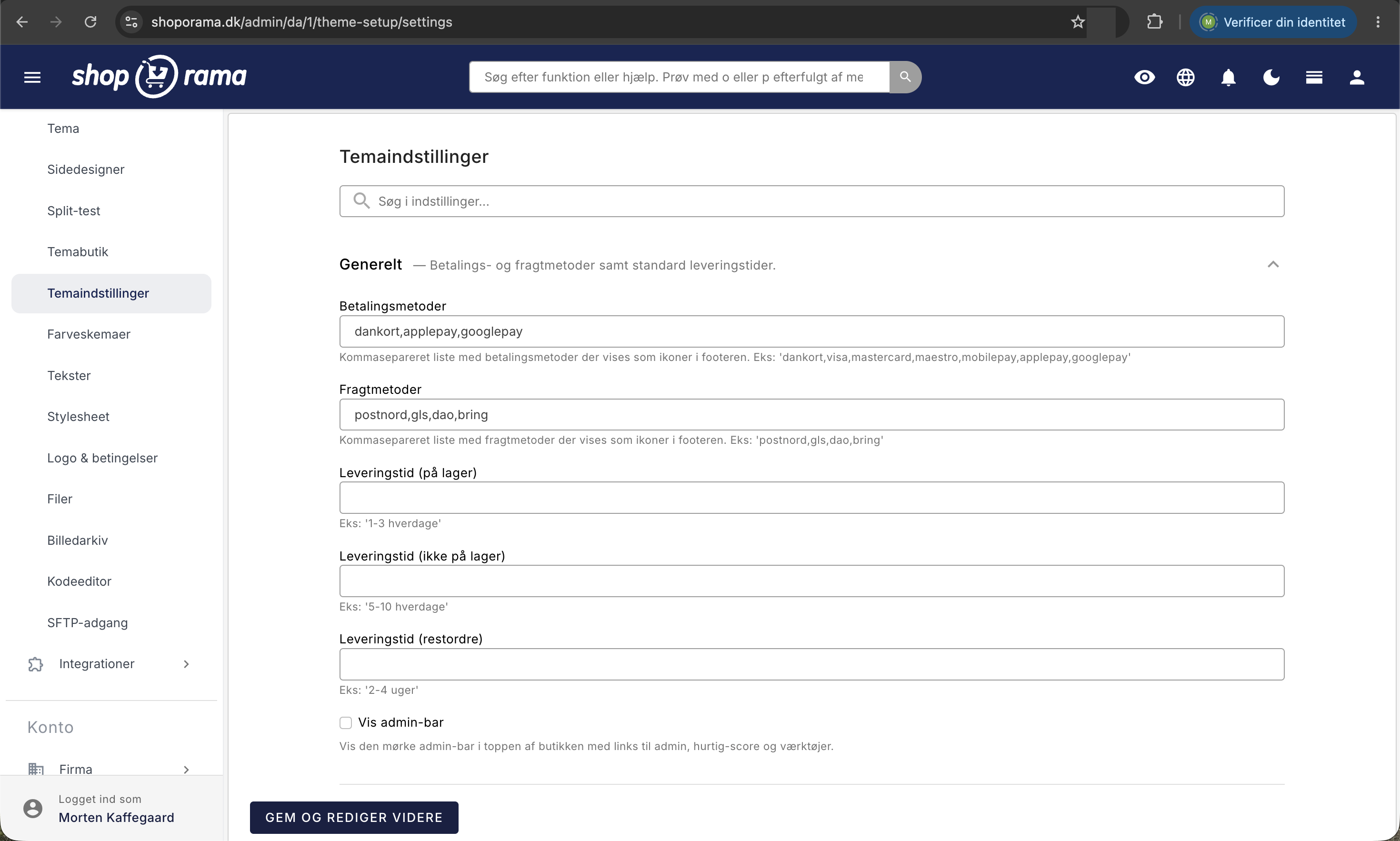
- Harmonika-visning: sektionerne foldes ud og ind, når du klikker på dem. Øverst er der et søgefelt, Søg i indstillinger..., der søger i både sektionsnavne, beskrivelser, og feltnavne, folder de relevante sektioner ud, og fremhæver det, den finder. Browseren husker, hvilke sektioner du havde åbne sidst.
- Kort-visning: hver sektion vises som et kort under hinanden, og i højre side står en genvejsliste under overskriften Overblik, så du kan hoppe direkte til en sektion.
Felttyperne du møder
Temaudvikleren bestemmer for hvert felt, hvilken type det er, og typen afgør, hvordan feltet ser ud for dig:
- Tekstfelt: en enkelt linje til korte værdier, fra "Fri fragt over 499 kr." til et Facebook-link eller en kommasepareret liste som dankort,visa,mobilepay.
- Tekstboks: et større felt over flere linjer til længere, ren tekst.
- Rig tekst: et felt med editor, hvor du kan lave fed skrift, links, og punktopstillinger.
- Farve: en farveprøve du klikker på, med et lille felt ved siden af, hvor hex-koden står (for eksempel #2563eb). De to felter følges ad, så du kan enten pege eller indtaste koden.
- Til/fra: et flueben. Sæt hak for at slå funktionen til, fjern hakket for at slå den fra.
- Dropdown: en liste med faste valgmuligheder, som temaet har defineret.
- Billede: et upload-felt, for eksempel til et delingsbillede til sociale medier.
Står der "Ukendt type" ud for et felt i stedet for et inputfelt, er det ikke noget, du kan rette. Det betyder, at temaet beder om en felttype, siden ikke understøtter. Giv det videre til din temaudvikler.
Sådan gemmer du dine ændringer
Nederst på siden sidder én knap, som følger med, når du scroller: Gem og rediger videre. Når du trykker på den:
- gemmes alle felter på siden på én gang, også dem i sektioner du ikke har åbnet;
- ryddes butikkens cache automatisk, så ændringerne slår igennem på webshoppen;
- bliver du på Temaindstillinger, så du kan arbejde videre.
Ser du ikke ændringen med det samme på butikken, så lav et hårdt genindlæs i browseren (Cmd+Shift+R på Mac, Ctrl+F5 på Windows). Din egen browser gemmer nemlig også en kopi af siden.
Ved farvefelter kan der stå et lille cirkelpil-ikon til højre for feltnavnet. Holder du musen over det, viser det temaets standardfarve, for eksempel #111827, og et klik sætter feltet tilbage til den værdi. Husk at trykke Gem bagefter.
Har temaet et billedfelt, ser du et upload-felt. Når billedet er uploadet og gemt, vises det som et miniaturebillede med fluebenet Slet billede? under. Vil du skifte billedet, sætter du hak dér, trykker Gem og rediger videre, og så kommer upload-feltet tilbage.
Farveskemaer: skift hele paletten på én gang
Nogle temaer leverer færdige farvepaletter. Gør dit tema det, dukker der et ekstra menupunkt op under Design: Farveskemaer. Har dit tema ikke farveskemaer, findes menupunktet slet ikke.
Vælger du et farveskema, skrives farverne direkte ind i de samme farvefelter, som står på Temaindstillinger. Det er altså en genvej til at sætte mange farver på én gang, og du kan finjustere bagefter. Vælger du senere et andet skema, overskrives de manuelle justeringer igen.
Hvad sker der, hvis du skifter tema?
Temaindstillinger er tema-specifikke. Hvert tema definerer sine egne feltnavne, og værdierne gemmes på din webshop under netop de navne. Skifter du tema, betyder det i praksis:
- Det nye tema viser sine egne felter. Dine gamle værdier flytter ikke med over, og du skal regne med at sætte tingene op forfra.
- Dine gamle værdier bliver ikke smidt væk. Skifter du tilbage til det tidligere tema, står indstillingerne der stadig.
- Logo, favicon, handelsbetingelser, menuer, og produktdata ligger uden for temaindstillingerne og påvirkes ikke af et temaskift.
Planlæg derfor et temaskift som en lille opgave og ikke som et klik. Tag gerne et skærmbillede af dine vigtigste sektioner først, så du hurtigt kan genskabe teksterne i det nye tema.
Hvad hører ikke hjemme under Temaindstillinger
Mange leder det forkerte sted. Den korte huskeliste:
- Faste tekster i butikken som "Læg i kurv" og "Til kassen" retter du under Design, Tekster. Se Oversæt og tilpas tekster i din webshop.
- Logo, favicon, og handelsbetingelser sætter du under Design, Logo & betingelser.
- Egen CSS, altså finjustering af designet ud over det temaet tilbyder, laver du under Design, Stylesheet. Se Eget stylesheet (Custom CSS).
- Indhold på forsiden og landingssider, som bannere og produktrækker, bygger du i Sidedesigneren.
- Sporingskoder til Google Analytics, Meta, og lignende sætter du under Konto, Webshop, Sporing.
Gode råd, der giver noget på bundlinjen
Hver ændring, du selv kan lave her, er en ændring, du hverken skal betale en udvikler for eller vente på. Hvor det plejer at give mest:
- Topbar-beskeden er butikkens mest synlige plads. Brug den aktivt til fri fragt-grænser, kampagner, og sidste bestillingsdag inden jul, i stedet for at lade den stå med samme tekst hele året.
- USP-teksterne i toppen af siden er billig tillid. Skriv konkret ("Levering 1-3 hverdage") frem for luftigt ("Hurtig levering").
- Leveringstider og ikonerne for betaling og fragt skal matche virkeligheden i checkout. Forkerte tider koster supportmails, og ikoner der ikke passer, koster konverteringer.
- Skift én ting ad gangen, når du justerer farver, så du ved hvad der virkede.
Temaindstillinger via Claude og REST API
Har du forbundet Claude til shoppen, kan du bede Claude om at ændre temaindstillinger, fx "skift topbar-teksten til Fri fragt over 499 kr.". Det kræver, at området Tema og CSS står på Læs og ret under AI-værktøjer. En udvikler kan gøre det samme via REST API. I begge tilfælde gælder de samme regler, så butikken ikke ender med ugyldige værdier:
- Kun de indstillinger, dit aktive tema har lagt ud, kan sættes. Et felt, temaet ikke kender, afvises.
- Til/fra, farver, og dropdowns bliver tjekket. En farve skal være en rigtig farvekode som #2563eb, og en dropdown skal have en af temaets egne valgmuligheder.
- Sættes flere indstillinger på én gang, og bare én af dem er ugyldig, gemmes ingen af dem. Du får at vide, hvad der var galt, og kan prøve igen.
- Billedfelter skal have et billede fra shoppens billedarkiv. Billedet kopieres til temaet, så fjerner du det senere under Temaindstillinger, bliver originalen i billedarkivet liggende.
- Tekstfelter renses for scripts, iframes, og anden HTML, der kan køre kode. Almindelig formatering som fed skrift og links bevares. Skal et felt indeholde fx en embed-kode med et script, sætter du den selv her på siden.
- Har dit tema ingen temaindstillinger, kan hverken Claude eller REST API sætte nogen. Temaudvikleren skal først lægge felterne ud.
Butikkens cache ryddes automatisk, når en ændring gemmes, så den ses med det samme. Ændringer, Claude har lavet i temaindstillinger, kan du fortryde fra audit-loggen under Styr shoppen med AI, så længe ingen har ændret værdien siden.
Til dig der er teknisk
Formularen genereres direkte ud fra filen theme_settings.json i roden af temaet. Findes filen ikke, er der ingen indstillinger at vise. Filen skal have en info-nøgle, typisk med temaets navn, og et settings-array af sektioner. Mangler info, genkendes filen ikke som dette format, og siden vises forkert. Både sektioner og felter har path, name, og en valgfri description, og felter har desuden en type:
{
  "info": "Mit tema",
  "accordion": true,
  "settings": [
    {
      "path": "topbar",
      "name": "Topbar-besked",
      "description": "Vis en besked i toppen af siden",
      "fields": [
        { "path": "enabled", "name": "Aktiver", "type": "bool" },
        { "path": "text", "name": "Tekst", "type": "string" },
        { "path": "bg", "name": "Baggrundsfarve", "type": "color", "default_value": "#111827" }
      ]
    }
  ]
}- Understøttede type-værdier: string, text, wysiwyg, color, bool, list, image. Andre værdier, for eksempel number og textarea, renderes som "Ukendt type". Brug string til korte værdier, også tal, og wysiwyg til rig tekst.
- Værdierne er tilgængelige i temaets skabeloner som $settings.sektion.felt, altså sektionens path efterfulgt af feltets path.
- En default forudfylder kun feltet i administrationen. Værdien findes først i butikken, når der er trykket Gem, så skabelonen skal selv håndtere, at værdien kan mangle.
- default_value på et farvefelt styrer nulstil-ikonet. Et list-felt skal have et values-array med objekter, der har value og name.
- Sætter du accordion til true, bruges harmonika-visningen. Ellers bruges kort-visningen.
- Uafhængigt af det: ligger der en color_scheme.json med en schemes-liste i temaets rod, tilføjes menupunktet Farveskemaer under Design automatisk.
- Værdierne gemmes pr. webshop og pr. feltnavn, ikke pr. tema. Genbruger to temaer det samme sektions- og feltnavn, deler de værdi.
- Temaindstillinger kan også læses og sættes via Shoporamas REST API, hvilket er praktisk, hvis den samme opsætning skal rulles ud på flere webshops. PUT /theme-settings validerer mod det aktive temas theme_settings.json: ukendte nøgler og ugyldige værdier giver 400, og så gemmes intet fra kaldet. Højst 50 indstillinger pr. kald. Billedfelter tager et image_id fra shoppens billedarkiv. Se REST API-dokumentationen for detaljer.
Ofte stillede spørgsmål
Jeg kan ikke finde Temaindstillinger, eller siden er helt tom. Hvad gør jeg?
Siden ligger under Design, Temaindstillinger. Er den tom, har dit tema ingen indstillinger indbygget, og det er helt normalt for skræddersyede temaer. Kontakt den udvikler eller det bureau, der har lavet temaet, og bed dem lægge de ønskede felter ud. Shoporama kan ikke tilføje felter til et tema, vi ikke har lavet.
Jeg har lige fået lavet mit eget tema. Hvorfor har jeg ikke de samme indstillinger som Shoporamas temaer?
Fordi indstillingerne er en del af selve temaet og ikke en funktion, alle temaer får automatisk. Shoporamas egne temaer er bygget med mange indstillinger. Et skræddersyet tema har præcis de indstillinger, din udvikler har valgt at bygge ind, hverken flere eller færre. Aftal det gerne med udvikleren allerede, når temaet bestilles.
Hvordan ved jeg, om min ændring er slået igennem ude i butikken?
Tryk Gem og rediger videre, åbn så butikken i et nyt faneblad, og lav et hårdt genindlæs (Cmd+Shift+R på Mac, Ctrl+F5 på Windows). Shoporama rydder selv butikkens cache, når du gemmer, så ser du stadig det gamle, er det som regel din egen browser, der holder fast.
Kan jeg ændre knaptekster som "Læg i kurv" herfra?
Nej. Faste tekster i butikken retter du under Design, Tekster. Temaindstillinger bruges til de værdier, temaet selv har lagt ud, for eksempel din egen kampagnetekst i toppen af siden eller dine USP-tekster.
Jeg har flere webshops med samme tema. Kan jeg kopiere indstillingerne fra den ene til den anden?
Der er ingen kopier-knap på siden, og indstillingerne gemmes pr. webshop, så du skal sætte dem op i hver shop. Har du mange shops eller mange felter, kan en udvikler læse og sætte temaindstillinger via Shoporamas REST API, så opsætningen kan rulles ud automatisk. Det virker kun for indstillinger, som temaet i den enkelte shop har lagt ud.
Claude siger, at en indstilling ikke kan sættes. Hvorfor?
Typisk af en af tre grunde: feltet findes ikke i dit aktive tema, værdien passer ikke til feltet (fx en farve uden gyldig farvekode eller et valg, dropdownen ikke har), eller dit tema har slet ingen temaindstillinger. Er ét felt ugyldigt, gemmes intet fra den samme ændring, så bed Claude rette værdien og prøve igen. Billeder skal først ligge i billedarkivet, og kode med scripts sætter du selv her på siden.
Mister jeg mine indstillinger, hvis jeg prøver et andet tema og fortryder?
Nej. Indstillingerne slettes ikke, når du skifter tema. Det nye tema viser bare sine egne felter, og de starter tomme. Skifter du tilbage, står dine gamle værdier der stadig. Vær dog opmærksom på, at butikken skifter udseende med det samme, så vælg helst et tidspunkt med få besøgende.
Der står "Ukendt type" ud for et af mine felter. Er der noget i stykker?
Butikken fejler ikke, men feltet kan ikke redigeres. Det betyder, at temaet beder om en felttype, siden ikke understøtter. Send beskeden videre til din temaudvikler, så kan de rette felttypen i temaet.
Vi har skiftet fragtleverandør. Hvor ændrer jeg ikonerne i footeren?
Hvis dit tema har et felt til det, ligger det typisk i den første sektion på Temaindstillinger som en kommasepareret liste, for eksempel postnord,gls,dao. Feltets hjælpetekst fortæller præcis, hvilke værdier temaet kender. Findes feltet ikke, styres ikonerne fast i temaet, og så skal din temaudvikler ind over.
Relaterede artikler
Hvilke temaer er der på Shoporama?
Komplet oversigt over alle gratis temaer på Shoporama: Delaware, DelawareDK, California, Alaska 2, Washington, Montana og de klassiske Smarty...
Oversæt og tilpas tekster i din webshop
Tilpas alle tekster i din webshops tema, fra knapper til checkout og mails, under Design → Tekster, og se hvordan de hænger sammen med...
Eget stylesheet (Custom CSS)
Tilføj brugerdefineret CSS til din Shoporama-webshop og admin-backend. Tilpas farver, skrifttyper, layout og skjul elementer uden at ændre temafiler.
Sidedesigner
Lær hvordan du bruger Sidedesigner i Shoporama til at opbygge sidelayouts med blokke som hero-sektioner, produktlister, bannere og meget mere, helt...
Delaware-temaet: konfiguration og tilpasning
Komplet guide til Delaware og DelawareDK på din Shoporama-webshop: temaindstillinger, footer, megamenu, farver, betalingsikoner, Trustpilot,...
Admin-udseende: brand dit admin-panel
Tilpas Shoporamas administration med din egen CSS. Skift farver, fremhæv de vigtige ordrer, sæt dit eget logo i toppen, og få det til at fungere i...
Downloads: hent dine kunder og nyhedsbrevstilmeldinger som CSV
Under Kunder, Downloads henter du to regneark: alle kunder, der har handlet hos dig, med antal ordrer og beløb, og alle nyhedsbrevstilmeldinger med...
Opsætning af PensoPay
Trin-for-trin guide til at opsætte PensoPay som betalingsgateway på din Shoporama webshop.
Temaindstillinger på produkter og sider (tema-extensions)
Lær hvordan kortet Temaindstillinger virker på produkter, kategorier, statiske sider, landingssider, og blogindlæg i Shoporama. Temaet definerer...
Relaterede features
Accordion-layout til temaindstillinger i Shoporama
Lær hvordan du bruger accordion-layout i theme_settings.json til at organisere temaindstillinger med søgefunktion, foldbare sektioner og...
Temaindstillinger i Delaware: butik og produkter
Alle felter i Delawares temaindstillinger for butik og produkter forklaret: farver, badges, værditilbud, filtre, kategorier, produktside og...
Temaindstillinger i Montana: alle felter forklaret
Alle grupper og felter i Montanas temaindstillinger forklaret med skærmbilleder: farver, topbar, USP'er, produktside, checkout, og integrationer.
Kassen, mails, og integrationer i Delaware
Alle felter i Delawares temaindstillinger for kassen, mails, servicevilkår, integrationer, og fejlsider forklaret med tags, eksempler, og faldgruber.
Split Blocks — Placer Page Builder-blokke over og under sidens indhold
Lær hvordan du bruger split_blocks i theme_settings.json til at opdele Page Builder-blokke i to zoner: over og under sidens hovedindhold. Komplet...
Vælg tema og forstå temaindstillinger og sidedesigner
Vælg og skift tema i Shoporama, og lær forskellen på Webshop-indstillinger, temaindstillinger, tekster, og sidedesigneren, før du bygger butikken.
Rundtur i admin: find rundt i Shoporama
Find rundt i Shoporamas admin: menuen, søgefeltet, notifikationer, dashboardet, Tilpas visning, og forskellen på Webshop- og temaindstillinger.
Tema
Et tema bestemmer udseendet af din webshop. Læs om temaer, design, tilpasning og responsive templates for webshops.
Webshop design-inspiration
Udforsk Shoporamas temaer og sidedesigner. Lær de designprincipper der konverterer besøgende til kunder. Prøv gratis i 30 dage.
Fuld designfrihed — dit design, dine regler
Design din webshop helt frit med fuld adgang til HTML, CSS og templates. Brug skabeloner, Page Builder eller byg fra bunden.
Temaindstillinger i MontanaB2B: felter og B2B-funktioner
Alle felter i MontanaB2B's temaindstillinger forklaret, plus login-muren, priser uden moms, kundegrupper, firma-konti, og hurtig bestilling.
Montana og MontanaB2B: alle moduler i sidedesigneren
Guide til alle 25 moduler i sidedesigneren i Montana og MontanaB2B: bannere, produkter, kategorier, tekst, indholdsposter, og nyhedsbrev, felt for...