Statiske sider
Lær hvordan du opretter, redigerer, sætter offline, og sletter statiske sider som Om os, Handelsbetingelser, og Kontakt i Shoporama.
Statiske sider er faste indholdssider i din webshop, fx Om os, Handelsbetingelser, Kontakt, eller FAQ. De er uafhængige af produkter og kategorier og bruges typisk til information, der ikke ændrer sig ofte. Skal en side kun bruges en del af året, kan du sætte den offline uden at slette den.
Hvor finder jeg statiske sider?
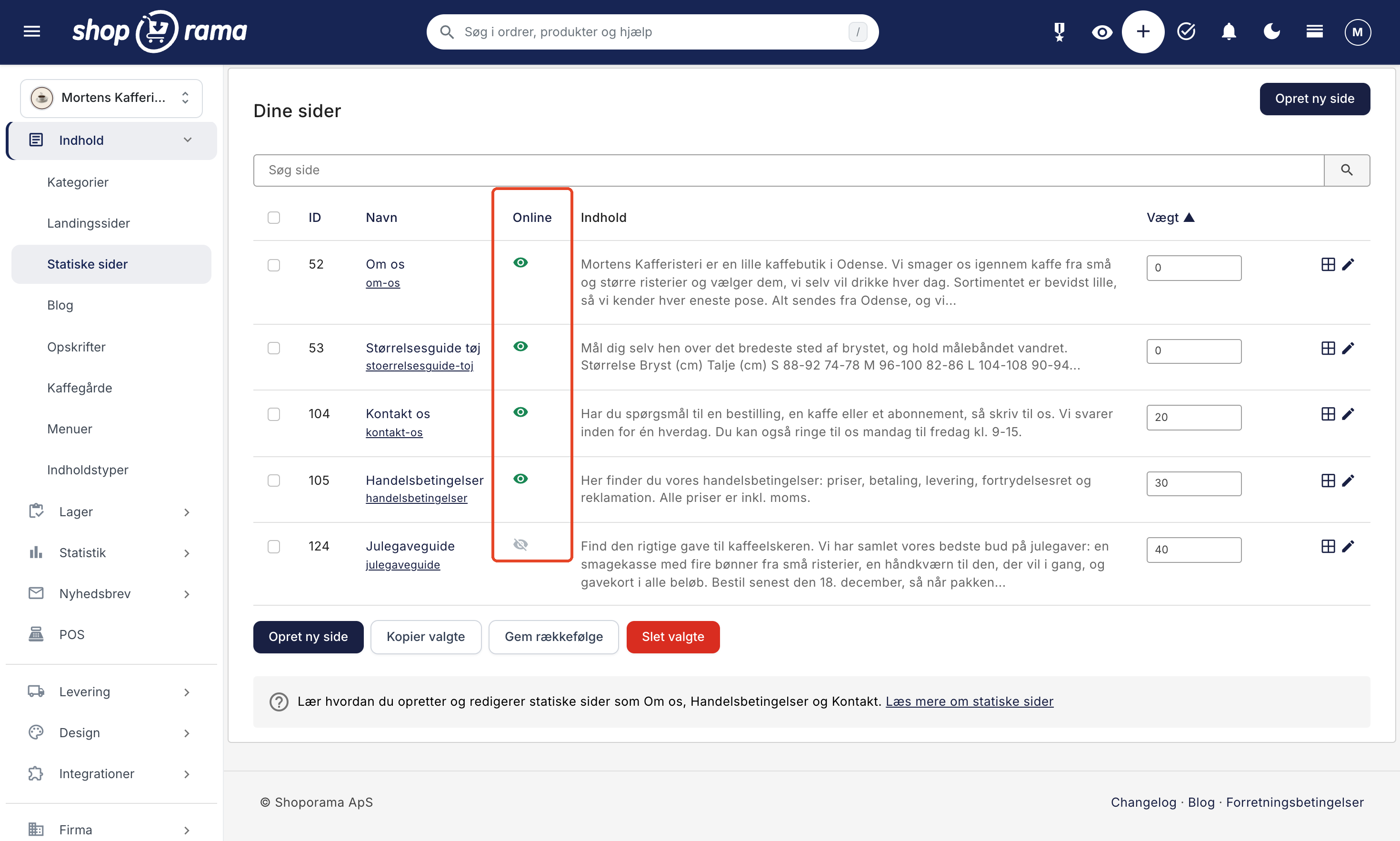
Du finder dine statiske sider under Indhold → Statiske sider i din Shoporama-administration. Listen hedder Dine sider og viser hver side med ID, navn, om siden er online, et uddrag af teksten, og vægten. Adressen under sidens navn åbner siden i shoppen.
Øverst kan du søge med feltet Søg side, og du sorterer listen ved at klikke på overskrifterne ID, Navn, Online, og Vægt. Sætter du flueben ud for en eller flere sider, kan du bruge knapperne Kopier valgte og Slet valgte nederst.
Opret en ny side
- Gå til Indhold → Statiske sider
- Klik på Opret ny side
- Skriv en Overskrift. Den bruges også til at lave sidens adresse automatisk
- Skriv dit indhold i feltet Tekst
- Vælg eventuelt et Billede
- Klik på Gem for at gå tilbage til listen, eller på Gem og rediger for at fortsætte på redigeringssiden
Siden er online, så snart du har gemt den. Adressen, felterne til søgemaskiner, og kontakten Online finder du på redigeringssiden. Skal ingen se siden, før den er færdig, så klik på øjet ud for den i listen med det samme. Du kan også klikke på Gem og rediger, slå Online fra, og klikke på Gem.
Rediger en eksisterende side
Klik på sidens navn i listen, eller på blyanten Rediger til højre, for at åbne redigeringssiden. Siden er delt op i kort, og under Overblik til højre kan du hoppe direkte til hvert af dem:
Generelt
- Overskrift: sidens titel. I fx Montana, Alaska, og California vises den som sidens hovedoverskrift (H1)
- Adresse: sidens adresse i shoppen (fx om-os). Den laves automatisk ud fra overskriften, men du kan rette den. Tømmer du feltet, laves den igen ud fra overskriften. Ændrer du adressen, oprettes der automatisk en viderestilling fra den gamle adresse, så gamle links stadig virker
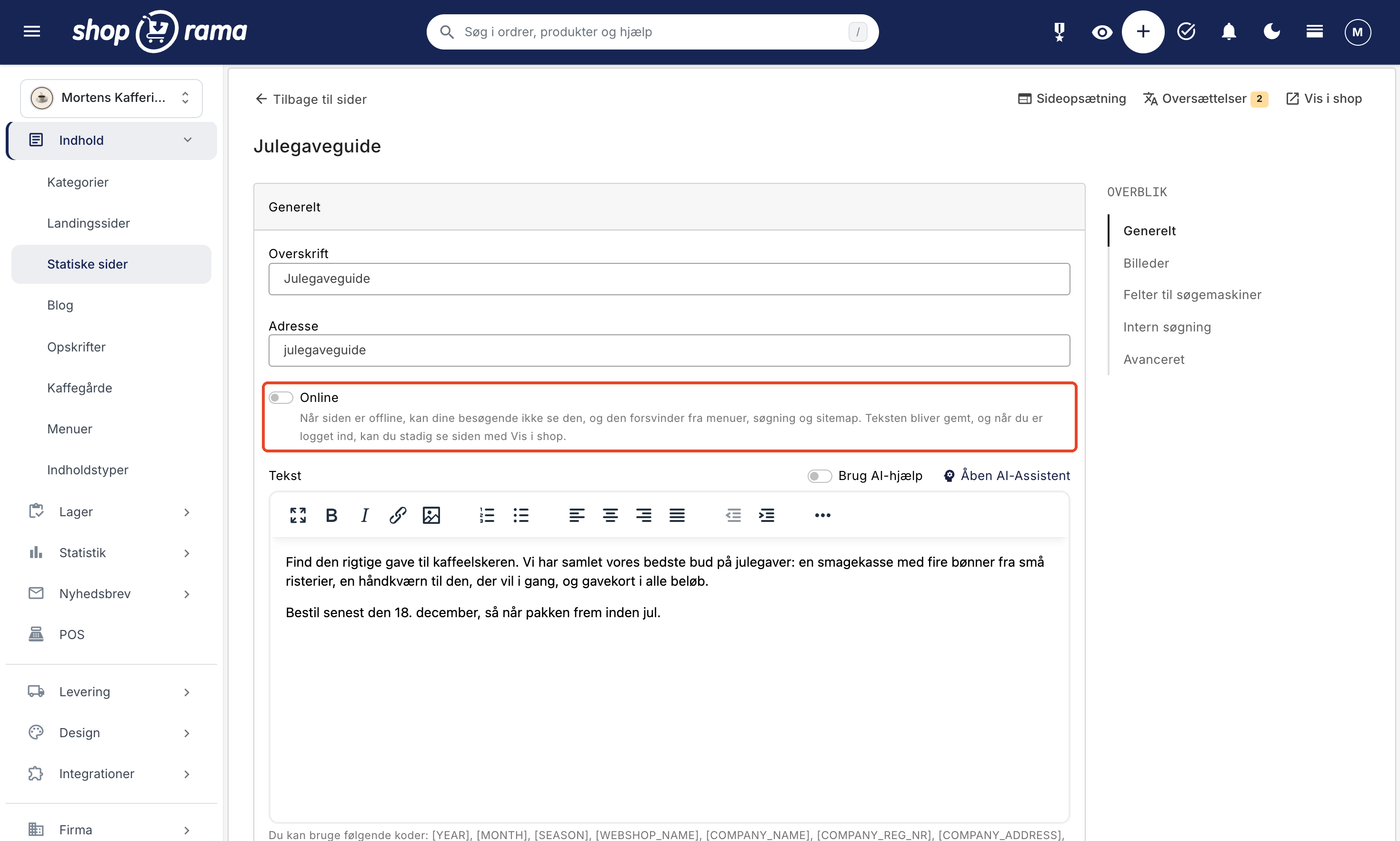
- Online: slå kontakten fra, og klik på Gem, så kan dine besøgende ikke se siden. Teksten og alle indstillinger bliver gemt. Læs mere i afsnittet Sæt en side offline længere nede
- Synlig i lande: vises kun, når shoppen har lande under Webshop → Lande, og står lige under Online. Fjern fluebenet ved de lande, hvor siden ikke skal vises, fx hvis siden er et Impressum, der kun gælder Tyskland, eller regler, der kun gælder i Danmark. Så er siden væk fra menuer, søgning, sitemap, og temaets lister af sider i landet, og en besøgende, der åbner adressen dér, får fejlsiden eller din viderestilling. Som ved en offline side kan du selv stadig se siden, når du er logget ind. Læs mere i Synlig i lande
- Tekst: sidens indhold i en teksteditor med formatering, links, og billeder. Under feltet står de dynamiske tags, du kan bruge
AI-hjælp i teksteditoren
Ud for feltet Tekst finder du kontakten Brug AI-hjælp og linket Åben AI-Assistent. Med dem kan AI hjælpe dig med at skrive og forbedre dit indhold. Læs mere om AI-assistenten.
Temaindstillinger
Har dit tema ekstra felter til statiske sider, ligger de i kortet Temaindstillinger lige under Generelt. Har temaet ingen, vises kortet ikke.
Billeder
- Træk billeder ind i feltet, eller klik for at vælge dem. Du kan bruge PNG, JPEG, GIF, eller WebP
- Træk billederne for at ændre rækkefølgen
- Skriv en Alt-tekst til hvert billede: en kort beskrivelse af, hvad billedet viser. Den læses op for blinde og svagtseende og hjælper søgemaskinerne
- Klik på et billede for at åbne Rediger billede, hvor du kan rotere, beskære, eller sætte et fokuspunkt
- Vælg Delingsbillede ved det billede, der skal vises, når siden deles på Facebook og LinkedIn
- Sletter du et billede ved en fejl, kan du klikke på Fortryd
Felter til søgemaskiner
- Title: sidens titel i søgeresultater (anbefalet maks 60 tegn)
- Description: sidens beskrivelse i søgeresultater (anbefalet maks 155 tegn)
- Open Graph Titel og Open Graph Description: bruges, når siden deles på Facebook, LinkedIn, og lignende
- Primært søgeord: det vigtigste søgeord for siden
- Aktiver "noindex, follow": slå til, hvis søgemaskiner ikke skal vise siden i søgeresultaterne. Siden kommer også ud af dit sitemap, men dine besøgende kan stadig se den. Læs mere om noindex
Ved både Title og Description kan du klikke på AI-forslag og få et udkast. En Google-preview viser dig, mens du skriver, hvordan siden kan se ud i søgeresultaterne.
Intern søgning
I feltet Valgfrie ord til intern søgning på shoppen (adskil med linjeskift) kan du skrive ekstra søgeord, så kunderne kan finde siden med shoppens egen søgning. Skriv ét ord pr. linje.
Statiske sider kommer kun med i shoppens søgning, når Søg i statiske sider er slået til under Webshop → Generelt i kortet Søgning, og dit tema viser sider i søgeresultatet. Af de indbyggede temaer gør Alaska det. En side, der er offline, kommer aldrig med i søgningen.
Avanceret
- Evt. tag: et valgfrit kodeord, som temaet kan bruge til at finde siden. Delaware og Montana bruger det fx til at vise en størrelsesguide eller en vaskeanvisning på de varer, der har en produktlabel med samme tag. Se hvordan du laver en størrelsesguide i Delaware
- Ekstra-felter: værdier i formatet nøgle=værdi (én pr. linje), som dit tema kan hente og vise
- HTML-felter: klik på Tilføj nyt HTML-felt for at lægge fx en kode eller et script på siden. Under Placering vælger du Indsæt sidst i , Indsæt sidst i , eller Tilføj ikke automatisk, hvis dit tema selv skal hente feltet. Tøm feltet, og gem, for at slette det
- Brug på forsiden?: vælger siden til forsiden i temaer, der viser en statisk side på forsiden. Kun én side kan være valgt ad gangen. Ingen af de indbyggede temaer bruger indstillingen, så i dem ændrer den ikke noget. Shoppens forside er den kategori, du har valgt under Forsidekategorien i Webshop → Generelt. Er siden valgt til forsiden og samtidig offline, viser temaet den ikke. Når du har gemt, står der en advarsel om det under kontakten Online
Gem dine ændringer
Nederst på redigeringssiden finder du fire knapper:
- Gem: gemmer og sender dig tilbage til listen
- Gem og rediger: gemmer, og du bliver på siden
- Gem og vis: gemmer og åbner siden i shoppen. Det virker også, når siden er offline, fordi du er logget ind
- Slet: sletter siden (se Slet en side længere nede)
Dynamiske tags
I sidens tekst og overskrift kan du bruge dynamiske tags, der automatisk erstattes med aktuelle værdier:
- [YEAR]: indeværende år
- [MONTH]: indeværende måned på shoppens sprog
- [SEASON]: indeværende årstid på shoppens sprog
- [WEBSHOP_NAME]: din shops navn
- [COMPANY_NAME]: firmanavn
- [COMPANY_REG_NR]: CVR-nummer
- [COMPANY_ADDRESS]: adresse
- [COMPANY_ZIPCODE]: postnummer
- [COMPANY_CITY]: by
- [COMPANY_COUNTRY]: land
- [COMPANY_EMAIL]: e-mail
- [COMPANY_PHONE]: telefonnummer
- [FREESHIPPING]: beløbsgrænsen for fri fragt
Firmaoplysningerne hentes fra dine firmaoplysninger, så siden retter sig selv, hvis de ændrer sig. Tags er særligt nyttige i sider som Handelsbetingelser, hvor du kan indsætte firmanavn, adresse, og CVR-nummer automatisk. Læs mere om dynamiske tags.
Rækkefølge
I listen kan du ændre rækkefølgen af dine sider ved at skrive et tal i kolonnen Vægt og klikke på Gem rækkefølge. Lavere tal vises først.
Kopiér en side
Sæt flueben ud for de sider, du vil kopiere, og klik på Kopier valgte. Kopien får overskriften med "(kopi)" efter, samme tekst, adressen med "-kopi" efter, samme vægt, samme Title, Description, og Ekstra-felter, samme online-status, og samme Synlig i lande som originalen. Billeder, Evt. tag, Open Graph-felterne, Primært søgeord, noindex, HTML-felter, ord til intern søgning, temaindstillinger, og Brug på forsiden? kommer ikke med.
Er originalen online, er kopien også online med det samme. Skal kopien ikke ses endnu, så klik på øjet i kolonnen Online ud for den.
Sidedesigner
Hvis dit tema understøtter Sidedesigneren, kan du bygge sidens layout med blokke som hero-sektioner, produktlister, bannere, og meget mere, helt uden kodning. Klik på Sideopsætning øverst til højre på redigeringssiden, eller på ikonet Rediger sideopsætning ud for siden i listen. Understøtter dit tema ikke Sidedesigneren, vises linket og ikonet ikke. Læs mere om Sidedesigneren.
Sæt en side offline
Nogle sider skal kun bruges i perioder, fx en julegaveguide, en side om sommerudsalget, eller en side, du er ved at skrive om. I stedet for at slette siden kan du sætte den offline. Så kan dine besøgende ikke se den, men teksten, billederne, adressen, og alle indstillinger bliver gemt, og du sætter den online igen, når den skal bruges.
Du kan gøre det på to måder:
- Åbn siden, slå kontakten Online fra i kortet Generelt, og klik på Gem. Ændringen sker først, når du gemmer
- Klik på øjet i kolonnen Online i listen. Klikket skifter med det samme, uden at du skal bekræfte eller gemme. Holder du musen over øjet, står der, hvad et klik gør
Det oplever dine besøgende
Går en besøgende ind på sidens adresse, får de shoppens fejlside om, at siden ikke findes. Har du lagt en viderestilling på adressen under Webshop → Redirects, bliver de i stedet sendt videre dertil. Det kan du bruge til at sende kunderne til en relevant side, mens siden er offline. Når du sætter siden online igen, vises siden af sig selv, og viderestillingen bliver liggende uden at blive brugt, indtil siden igen er offline. Læs mere om viderestillinger.
Her forsvinder siden fra
- Menuer: menupunkter af typen Statisk side, der peger på siden, vises ikke i shoppen. Punktet bliver ikke slettet, og det kommer tilbage af sig selv, når siden er online igen. I menu-editoren under Indhold → Menuer står der vises ikke ved punktet, så du kan se, hvorfor det mangler. Læs mere om menuer
- Søgningen i shoppen, hvis dine statiske sider er med i søgningen
- Dit sitemap, som søgemaskinerne bruger. Det opdateres inden for en time
- Temaets lister af sider, fx størrelsesguiden og vaskeanvisningen på varesiderne i Montana og Delaware, når de hentes fra en statisk side
Du kan stadig selv se siden
Har du åbnet shoppen fra administrationen, fx med Vis i shop eller øjet øverst i administrationen, kan du se siden i den browser, også når den er offline. Klik på Vis i shop øverst til højre på redigeringssiden, på Gem og vis nederst, eller på adressen under sidens navn i listen. Der står ikke på siden, at den er offline, og menupunktet til siden vises heller ikke for dig. Vil du se det, dine besøgende ser, så åbn adressen i et privat vindue i din browser.
Det bliver ikke skjult
Nogle links til siden bliver stående, mens siden er offline, og fører til fejlsiden (eller til din viderestilling):
- Menupunkter af typen Link, hvor du selv har skrevet sidens adresse
- Knapper og links i Sidedesigneren, der peger på siden
- Links, du selv har skrevet ind i tekster, fx på varer, kategorier, andre sider, blogindlæg, og nyhedsbreve
Ret eller fjern dem, mens siden er offline, eller læg en viderestilling på adressen. Mens siden er offline, er adressen stadig reserveret til den. Opretter du en anden side, vare, eller kategori med samme navn, får den en lidt anden adresse.
Offline, noindex, eller slet?
- Offline: ingen besøgende kan se siden, og den er væk fra menuer, søgning, og sitemap. Alt bliver gemt, og du sætter den online igen med ét klik
- Noindex (Aktiver "noindex, follow"): siden kan stadig ses og ligger stadig i dine menuer og i shoppens søgning, men den er ude af dit sitemap, og søgemaskiner bliver bedt om ikke at vise den i søgeresultaterne. Læs mere om noindex
- Slet: siden forsvinder for altid og kan ikke hentes tilbage. Adressen bliver fri til andet indhold
- Skjul i et land (Synlig i lande): som offline, men kun i de lande, hvor du fjerner fluebenet. I de andre lande er siden online som normalt. Menupunkter af typen Statisk side skjules også kun i de lande, men i menu-editoren står der ikke vises ikke ved dem. En knap i Sidedesigneren, der peger på siden, mister sit link dér. Menupunkter af typen Link, hvor du selv har skrevet adressen, bliver stående
Slet en side
Du kan slette en side på to måder:
- Åbn siden, og klik på den røde knap Slet nederst. Bekræft, når browseren spørger "Slet denne side?"
- Sæt flueben ud for en eller flere sider i listen, og klik på Slet valgte. I dialogen Bekræft sletning ser du, hvilke sider der bliver slettet. Klik på Slet, eller på Annuller, hvis du fortryder
Bagefter kommer du til siden Opsæt viderestillinger for slettede sider. Dine kunder og søgemaskinerne kender måske den slettede sides adresse, så vælg en relevant side at sende dem videre til, og klik på Gem viderestillinger. Vælg ikke en side, der er offline, for så ender kunderne alligevel på fejlsiden. Vil du ikke gøre det nu, så klik på Spring over. Adressen bliver fri, så du kan bruge den til noget andet.
Sletning kan ikke fortrydes. Skal siden bruges igen senere, fx næste sæson, så sæt den offline i stedet.
Tip: Statiske sider er ideelle til juridiske tekster som Handelsbetingelser og Privatlivspolitik, fordi du kan bruge dynamiske tags til automatisk at indsætte firmaoplysninger.
Ofte stillede spørgsmål
Ligger siden der stadig næste år, hvis jeg sætter den offline nu?
Ja. Offline sletter ingenting. Tekst, billeder, adresse, felter til søgemaskiner, og alle andre indstillinger bliver liggende, og menupunkter til siden kommer tilbage af sig selv, når du sætter den online igen.
Kan jeg se, hvordan siden ser ud, før jeg sætter den online igen?
Ja. Brug Vis i shop øverst til højre på redigeringssiden. Kun du kan se siden, indtil du sætter den online.
Hvordan kan jeg se, hvilke sider der er offline lige nu?
Kig i kolonnen Online under Indhold → Statiske sider. Et gråt, overstreget øje betyder, at siden er offline. Klikker du på overskriften Online, sorteres listen, så de offline sider kommer øverst.
Kan jeg komme til at sætte en side offline ved et uheld?
Ja. Et klik på øjet i listen skifter med det samme, og du bliver ikke bedt om at bekræfte. Har du klikket forkert, så klik på øjet igen, så er siden online igen.
Mister siden sin placering på Google, når den er offline?
Det kan den. Mens siden er offline, svarer adressen med en fejlside (404), og når Google besøger adressen næste gang, fjerner Google den typisk fra søgeresultaterne. Sætter du siden online igen, skal Google besøge den igen, før den kommer tilbage. Hvornår det sker, bestemmer Google, ikke Shoporama. Dit sitemap opdateres inden for en time.
Kan jeg planlægge, at en side går online på en bestemt dato?
Nej. Du sætter selv siden online og offline, når det passer dig. Skriv evt. en påmindelse i din kalender, fx før julesæsonen.
Jeg har sat siden offline, men jeg kan stadig se den. Virker det ikke?
Jo. Du ser siden, fordi shoppen kan se, at du er logget ind. Åbn adressen i et privat vindue, så ser du det samme som dine besøgende: fejlsiden, eller den side, din viderestilling sender dem til.
Kan jeg sætte flere sider offline på én gang?
Nej, der er ingen knap til flere sider ad gangen. Klik i stedet på øjet ud for hver side i listen. Hvert klik gælder med det samme, så det går hurtigt.
Gælder offline for alle lande og sprog på shoppen?
Ja. Siden er offline i alle lande og på alle sprog, også på de oversatte adresser. Skal siden kun væk i nogle af dine lande, så lad den være online, og fjern i stedet fluebenet ved de lande under Synlig i lande i kortet Generelt.
Har du spørgsmål, er du velkommen til at kontakte os på support@shoporama.dk.
Relaterede artikler
Sidedesigner
Lær hvordan du bruger Sidedesigner i Shoporama til at opbygge sidelayouts med blokke som hero-sektioner, produktlister, bannere og meget mere, helt...
Menuer og navigation
Lær hvordan du opretter og redigerer menuer i din webshop. Guiden gennemgår menupunktstyper, hierarki, placeringer, drag-and-drop sortering, og...
Logo, favicon og handelsbetingelser
Sådan uploader du logo og favicon og skriver dine handelsbetingelser i Shoporama. Se hvor indholdet vises i shoppen, i kassen, og i ordrebekræftelsen.
SEO i Shoporama
Komplet guide til SEO-funktionerne i Shoporama – fra meta-tags og sitemap til Google Shopping og AI-assistent.
Sådan laver du de mest almindelige landingssider
Guide til at oprette landingssider i Shoporama med regler for brands, prisintervaller, ekstrafelter og mere.
Den store guide til redirects
Komplet guide til redirects i Shoporama. Lær hvornår og hvordan du opretter redirects, og undgå at miste placeringer i Google.
Sæt noindex på en side, produkt eller kategori
Sådan sætter du noindex på produkter, kategorier, statiske sider, landingssider, og blogindlæg i Shoporama, så de ikke vises i Googles søgeresultater.
Synlig i lande: skjul varer, sider, og mærker i bestemte lande
Sådan viser du varer, kategorier, statiske sider, og mærker kun i bestemte af dine lande med Synlig i lande, fx et mærke der ikke må sælges i...
Relaterede features
Smartere felttyper i Page Builder
Page Builder har fået nye felttyper: søg og vælg flere produkter, kategorier og landingssider, plus et smart link-felt der søger på tværs af alt...
Page Builder – byg professionelle sider uden kodning
Byg professionelle sider med Shoporamas visuelle Page Builder. Træk og slip moduler, live preview og responsivt design. Inkluderet uden ekstra...
Kategorier, menu og sider: giv shoppen struktur
Opret kategorier og underkategorier, byg menuen med dropdown og footer, ret Om os og Kontakt os, og lær hvornår en landingsside er bedre end en...
Firmaoplysninger, logo og handelsbetingelser
Sådan udfylder du firmaoplysninger og CVR, uploader logo og favicon, og skriver handelsbetingelser, der vises i kassen og i ordrebekræftelsen.
Kassen, mails, og integrationer i Delaware
Alle felter i Delawares temaindstillinger for kassen, mails, servicevilkår, integrationer, og fejlsider forklaret med tags, eksempler, og faldgruber.