Print fragtlabels uden ordre
Opret og print fragtlabels uden at lave en ordre først, på din egen aftale hos PostNord, GLS eller DAO. Dan labels til mange kunder på én gang fra kundelisten, send til nærmeste pakkeshop, klon labels og print hele kørslen samlet, send en QR-kode til afsendere uden printer, og byg din egen følgeseddel.
Nogle gange skal du sende en pakke, der ikke hører til en ordre i butikken. Måske en vareprøve, en reklamation, en returforsendelse eller en pakke til en leverandør. Med Print labels kan du oprette og printe en fragtlabel med det samme, helt uden at lave en ordre først, på din egen fragtaftale hos PostNord, GLS eller DAO.
Du finder funktionen i menuen under Levering → Print labels.
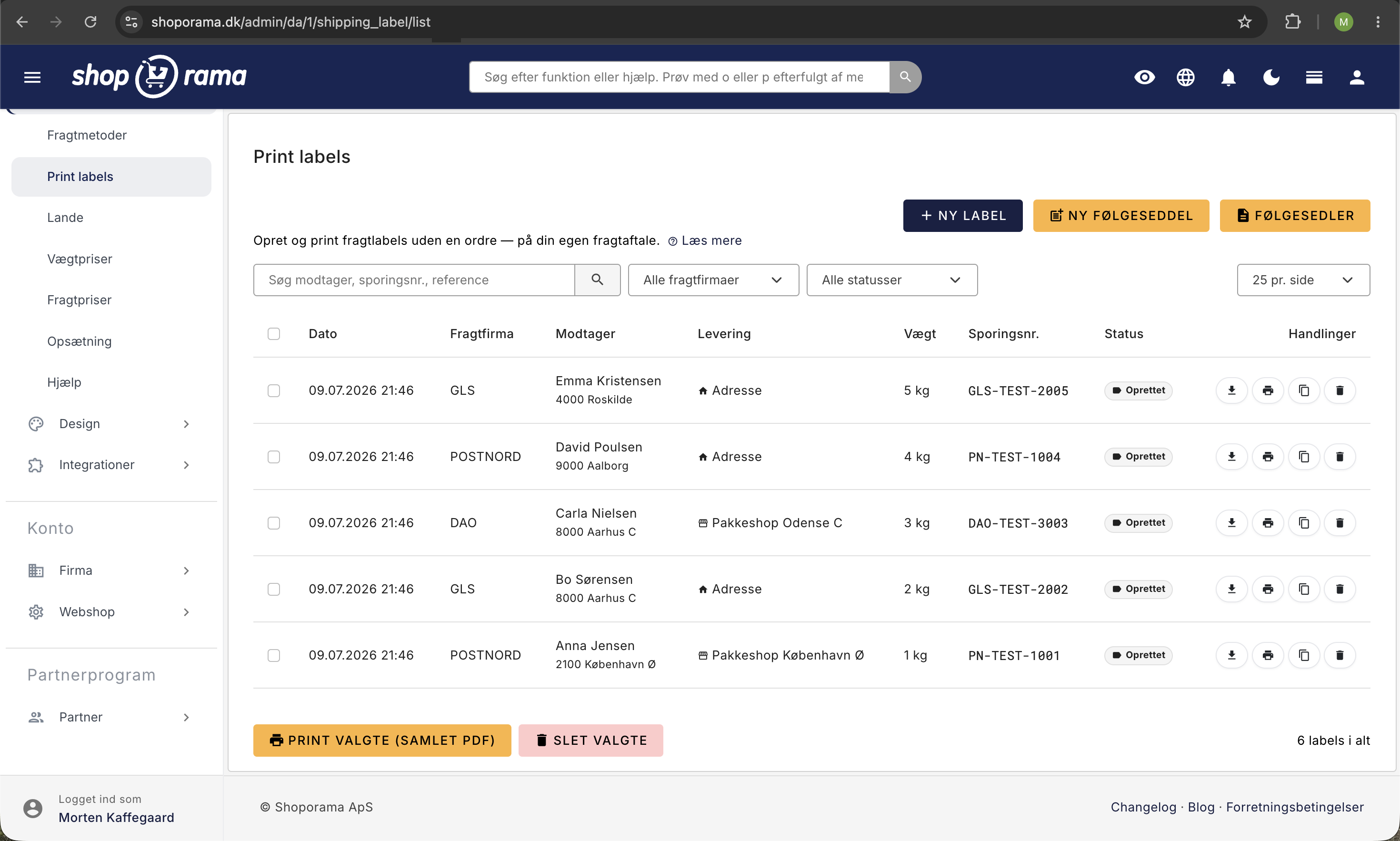
Hvad kan du bruge Print labels til?
Print labels er til alle de forsendelser, der ikke går gennem kurven. I stedet for at oprette en pro forma-ordre bare for at få et fragtmærkat, danner du labelen direkte:
- En enkelt pakke eller vareprøve
- En returforsendelse eller reklamation
- En pakke til en leverandør eller samarbejdspartner
- En forsendelse på vegne af en anden afsender
Sådan opretter du en label
- Gå til Levering → Print labels og klik Ny label.
- Vælg fragtfirma. Du kan vælge de fragtfirmaer, du selv har sat op under Levering → Opsætning (PostNord, GLS eller DAO). Det fragtfirma, du sidst dannede en label med, er valgt på forhånd.
- Tjek afsenderen. Den er forudfyldt med din butiks firmaoplysninger, men du kan rette den, hvis du sender på vegne af andre.
- Udfyld modtageren. Du kan søge modtageren frem blandt dine kunder og tidligere ordrer, så felterne bliver forudfyldt automatisk.
- Vælg leveringstype: til adresse eller til pakkeshop. Vælger du pakkeshop, kan du søge den nærmeste pakkeshop frem live ud fra modtagerens adresse.
- Angiv eventuelt vægt og en reference. Begge dele er valgfrie.
- Klik Opret label. Labelen dannes med det samme, og du kan downloade PDF'en og printe den.
Labelen dannes altid på din butiks egen fragtaftale, uanset hvad der står i afsenderfeltet. Derfor skal du have en aftale sat op hos mindst ét fragtfirma, før du kan bruge funktionen.
PostNord viser altid den afsender, du skriver i felterne. På nogle GLS- og DAO-aftaler printes din butiks registrerede adresse dog altid som afsender. Er en afvigende afsender vigtig for dig, så opret en testlabel og tjek resultatet, før du sender for alvor.
Skal du angive en vægt?
Nej, vægten er valgfri. Kender du den ikke, lader du feltet stå på Ikke angivet. PostNord vejer selv pakken, når den indleveres, så dér betyder feltet ikke noget for prisen.
GLS og DAO afregner derimod efter vægt. Kender du vægten, er det en god idé at skrive den, så fragtprisen passer med det, du sender. Gør du ikke, dannes labelen alligevel, og dit fragtfirma retter prisen til efter den vægt, de selv måler.
Send en QR-kode i stedet for at printe
Nogle gange er det ikke dig, der skal sende pakken. Køber du en vare af en privatperson, skal vedkommende bruge en label, og de færreste har en printer stående derhjemme. Sætter du flueben i Send QR-kode i stedet for at printe, sender PostNord en QR-kode til afsenderen. Afsenderen viser bare koden på sin telefon i pakkeshoppen, hvor labelen printes for dem.
Sådan gør du:
- Vælg PostNord som fragtfirma. QR-koder understøttes kun af PostNord.
- Sæt flueben i Send QR-kode i stedet for at printe.
- Udfyld afsenderens email eller mobilnummer. Det er dertil koden sendes, så mindst ét af felterne skal være udfyldt.
- Udfyld modtageren som normalt og klik Opret label.
Bemærk at afsenderen her er den, der skal aflevere pakken, ikke dig. Sender du en QR-kode til en du køber af, skriver du altså deres navn, adresse, email og mobilnummer i afsenderfelterne, og dine egne oplysninger som modtager.
Pakken afleveres i en pakkeshop og køres derefter ud til modtagerens adresse. Derfor forsvinder valget af leveringstype, når du slår QR-koden til: den er givet på forhånd.
I oversigten er QR-labels markeret med et mærkat, og du kan se hvilken email eller hvilket mobilnummer koden er sendt til. Er beskeden blevet væk, kan du sende den igen med QR-knappen ude til højre på linjen.
QR-koder kræver, at servicen PostNord Return er aktiveret på din PostNord-aftale. Er den ikke det, får du en fejl, når du opretter labelen. Så skal du kontakte PostNord og bede dem slå den til.
Følg pakken automatisk
Alle labels du opretter, vises i oversigten med dato, fragtfirma, modtager, sporingsnummer og status. Sender du til pakkeshop, henter Shoporama automatisk afhentnings-status et par gange om dagen og viser den med samme mærkat, som du kender fra dine pakkeshop-ordrer. Du kan altså se, om pakken ligger klar, snart udløber, er afhentet eller returneret, uden selv at gøre noget.
Håndtér flere labels på én gang
Skal du sende mange pakker, kan du håndtere dem samlet fra oversigten. Sæt flueben ved de labels, du vil arbejde med, og:
- Print valgte (samlet PDF) samler alle de valgte labels i én PDF, klar til at printe i ét hug.
- Klon valgte opretter en ny label for hver af dem, med samme afsender, modtager, vægt og fragtfirma.
- Slet valgte fjerner flere labels på én gang.
Øverst i oversigten kan du søge og filtrere på fragtfirma, status og periode, så du hurtigt finder de rigtige labels. Du kan kun sætte flueben ved labels på den side, du står på, så sæt gerne antal pr. side op til 250 eller 500 først, hvis du vil tage en stor bunke i ét hug.
Klon mange labels på én gang
Sender du de samme pakker igen og igen, til de samme modtagere, er kloning den hurtige vej. Sæt flueben ved de labels, du vil gentage, og tryk Klon valgte. Du får først en bekræftelse med antallet, og derefter en fremdriftsbjælke, mens labels dannes.
Husk: hver klon er en helt ny, rigtig forsendelse hos dit fragtfirma, præcis som hvis du havde oprettet labelen i hånden. Kloner du 24 labels, har du bestilt 24 forsendelser, som du bliver faktureret for på din egen fragtaftale.
Labels dannes én ad gangen, fordi hver enkelt er et rigtigt kald til PostNord, GLS eller DAO, der tager et par sekunder. Derfor skal du lade vinduet stå åbent, indtil kørslen er færdig. Du kan tage op til 500 ad gangen. Undervejs kan du følge med i, hvor mange der er oprettet, og hvor mange der eventuelt er fejlet.
For at du ikke ved et uheld kommer til at bestille den samme forsendelse to gange, springes en label over, hvis den allerede er blevet klonet inden for de sidste 10 minutter. Det beskytter mod dobbeltklik, en genindlæsning og to åbne faner. I oversigten kan du desuden se en lille Klonet-markering med dato på de labels, der allerede er gentaget.
Skal du rette noget, inden labelen dannes, skal du i stedet bruge klon-ikonet ude på den enkelte række. Så åbnes opret-formularen med afsender, modtager og de øvrige felter forudfyldt, og du retter til, før du trykker Opret.
Find en klon-kørsel frem igen
Hver gang du kloner flere labels, samles de i en klon-kørsel. Kørslen navngives automatisk efter tidspunkt og antal, for eksempel "16.08.2026 14.32 (24 labels)", så du ikke skal finde på et navn hver gang. Når kørslen er færdig, sendes du direkte til dens side, hvor de nye labels ligger samlet.
Derfra kan du:
- Download samlet PDF henter alle kørslens labels som én fil, navngivet efter kørslen, så flere downloads kan skelnes fra hinanden.
- Print hele kørslen åbner den samme samlede PDF i et nyt vindue, klar til print. Begge dele virker på tværs af sider, også hvis kørslen fylder mere end én side i listen.
Vil du tilbage til en tidligere kørsel, vælger du den i Alle klon-kørsler i filterrækken øverst. Kørsler med kun én label vises ikke i listen, og har du slettet alle labels i en kørsel, forsvinder den af sig selv. Gik noget galt hos fragtfirmaet, ligger de fejlede labels på kørslen sammen med de øvrige, så du kan se beskeden og prøve igen.
Dan labels til mange kunder på én gang
Skal du sende det samme til en hel gruppe kunder, for eksempel en vareprøve, et katalog eller en gave til dine bedste kunder, behøver du ikke oprette labels én for én. Du kan danne dem direkte fra din kundeliste under Kunder → Registrerede kunder.
- Find de kunder, du vil sende til. Brug gerne søgefeltet og filtrene til at snævre listen ind, for eksempel til en bestemt kundegruppe.
- Sæt flueben ved kunderne. Fluebenet i toppen markerer alle på siden.
- Klik Dan fragtlabels under listen.
- Vælg fragtfirma og leveringstype, altså "Til adresse" eller "Til nærmeste pakkeshop", og angiv eventuelt vægt, antal kolli pr. kunde og en reference. Reference er valgfri og kan for eksempel være et ugenummer, så du kan finde kørslen igen.
- Klik Dan labels. Der dannes én label pr. markeret kunde.
Labelen sendes til kundens leveringsadresse, hvis den er udfyldt, ellers til hovedadressen. Du kan tage op til 500 kunder ad gangen.
Send til adressen eller til nærmeste pakkeshop
Under leveringstype vælger du mellem "Til adresse" og "Til nærmeste pakkeshop". Vælger du pakkeshop, finder Shoporama automatisk den pakkeshop, der ligger nærmest den enkelte kundes adresse. Det virker for både PostNord, GLS og DAO.
Bemærk: her er der ingen ordre bag, så kunden har aldrig selv peget på en pakkeshop. Vi vælger den, der ligger nærmest kundens adresse, og det er ikke nødvendigvis den, kunden selv ville have valgt. Skal en bestemt kunde have pakken et helt bestemt sted hen, er det bedre at lave den ene label i hånden under Ny label.
Kan der ikke findes en pakkeshop på en kundes adresse, dannes labelen ikke. Den lægger sig i stedet på Print labels-listen med status Fejlet og beskeden "Ingen pakkeshop fundet på modtagerens adresse". Der er ikke bestilt nogen forsendelse, så der er heller ikke noget at betale for den. Tjek adressen og postnummeret på kunden, og dan labelen igen.
Hvem springes over?
To slags kunder kommer ikke med, og du får besked om hvor mange:
- Kunder uden brugbar adresse. Mangler der adresse, postnummer eller by, springes kunden over i stedet for at danne en label, der med sikkerhed ville fejle hos fragtfirmaet.
- Kunder der lige har fået en label. Er der allerede dannet en label til kunden inden for de sidste 10 minutter, springes vedkommende over. Det beskytter mod dobbeltklik, en genindlæsning og to åbne faner.
Labels dannes i baggrunden i hold, så du kan roligt lukke vinduet og gå videre. De dukker op på Print labels-listen efterhånden, som de bliver oprettet, og derfra printer du dem samlet.
Fragtfirmaet huskes
Både her og under Ny label er det fragtfirma forvalgt, som du sidst dannede en label med. Bruger din butik reelt kun ét fragtfirma, slipper du altså for at vælge det forfra hver gang. Er det fragtfirma, du sidst brugte, ikke længere sat op under Levering → Opsætning, vælges det første tilgængelige i stedet.
Byg din egen følgeseddel
Vil du lægge en pæn pakkeseddel i pakken, kan du bygge din egen følgeseddel under Følgesedler → Ny følgeseddel. Du bestemmer selv, hvordan den ser ud:
- Slå blokke til og fra: logo, afsender, modtager og dato.
- Skriv dine egne tekster: en note, en returret-tekst og en bundtekst.
- Tilføj en varetabel med varenummer, antal, beskrivelse og stk. pris.
- Vælg om priserne er inkl. eller ekskl. moms og angiv momssatsen. Følgesedlen viser så Ekskl. moms, Moms og Total nederst.
Afsenderen på følgesedlen er som standard din butiks egne firmaoplysninger, så du behøver ikke udfylde noget der. Modtageren udfyldes automatisk, når du printer følgesedlen fra en label. Eller du kan sætte en fast modtager (og søge den frem blandt dine kunder og ordrer), hvis følgesedlen altid skal til den samme. Følgesedlen gemmes, så du kan genbruge og genudskrive den senere, og den åbnes i et nyt vindue klar til print.
Godt at vide
- Egen fragtaftale: labels dannes på din aftale hos PostNord, GLS eller DAO, og fragten afregnes derfra. Sæt aftalen op under Levering → Opsætning.
- Download i 10 dage: selve label-PDF'en kan hentes i 10 dage. Derefter står der "PDF udløbet", og du kan ikke hente den igen, så print eller gem den gerne med det samme.
- Labelen er et fragtmærkat, ikke et regnskabsbilag. Dit bilag er fakturaen fra dit fragtfirma.
Ofte stillede spørgsmål
Skal jeg oprette en ordre først for at printe en fragtlabel?
Nej, det er hele pointen med Print labels. Du går ind under Levering → Print labels, trykker "Ny label", udfylder modtageren og trykker "Opret label". Så dannes labelen med det samme, helt uden en ordre i systemet.
Hvad hvis jeg slet ikke kan vælge et fragtfirma i formularen?
Så mangler du at sætte en fragtaftale op. Du kan kun vælge de fragtfirmaer, du selv har oprettet under Levering → Opsætning. Har du fx kun en GLS-aftale, er det kun GLS, du kan lave labels med.
Kan jeg sende på vegne af en anden afsender end min egen butik?
Ja. Afsenderfelterne er forudfyldt med butikkens firmaoplysninger, men du kan rette dem, inden du opretter labelen. PostNord viser altid den afsender, du angiver. På nogle GLS- og DAO-aftaler printes butikkens egen registrerede adresse dog altid, så opret en testlabel og tjek resultatet, hvis det er vigtigt. Labelen dannes altid på din egen fragtaftale, uanset hvad der står i afsenderfeltet.
Kan jeg sende pakken til en pakkeshop i stedet for en adresse?
Ja. Under leveringstype vælger du "til pakkeshop" og søger den nærmeste pakkeshop op live ved modtageren. Vil du sende hjem til døren, vælger du "til adresse" i stedet.
Kan jeg følge, om pakken er afhentet i pakkeshoppen?
Ja. Afhentnings-status opdateres automatisk et par gange om dagen og vises med samme mærkat, som du kender fra dine pakkeshop-ordrer. Sporingsnummeret står også på listen.
Hvor længe kan jeg hente selve label-PDF'en?
Du kan downloade PDF'en i 10 dage efter, at labelen er oprettet. Derefter står der "PDF udløbet", og du kan ikke hente den igen. Print eller gem den gerne med det samme.
Hvordan vises momsen på en følgeseddel?
Når du bygger en følgeseddel med en varetabel, vælger du selv, om priserne er inkl. eller ekskl. moms, og hvilken momssats der bruges. Sedlen viser tre linjer nederst: Ekskl. moms, Moms og Total.
Er en fragtlabel et bogføringsbilag, jeg skal gemme?
Nej, labelen er et forsendelses-/pakkemærkat. Fragtomkostningen afregnes via din fragtaftale hos PostNord, GLS eller DAO, og det er fakturaen derfra, der er dit bilag til bogføringen.
Hvornår giver Print labels mening frem for at printe labelen på en ordre?
Brug ordre-labelen, når forsendelsen hører til en rigtig ordre. Brug Print labels til alt det andet: en vareprøve, en reklamation, en returforsendelse eller en pakke til en leverandør, som aldrig er gået gennem kurven.
Kan jeg genbruge en følgeseddel, så jeg ikke skal sætte den op hver gang?
Ja. Når du har bygget din følgeseddel med de blokke og faste tekster, du vil have, kan du gemme den og bruge den igen. Det sparer tid, når layoutet skal se ens ud hver gang.
Kan jeg printe flere labels på én gang?
Ja. Sæt flueben ved de labels, du vil printe, i oversigten og vælg "Print valgte (samlet PDF)". Så samles de i én PDF, du kan printe i ét hug. Du kan også slette flere ad gangen på samme måde.
Skal jeg angive en vægt, når jeg opretter en label?
Nej, vægten er valgfri. Kender du den ikke, lader du feltet stå på "Ikke angivet". PostNord vejer selv pakken ved indlevering. GLS og DAO afregner efter vægt, så dér er det en fordel at skrive den, hvis du kender den. Labelen dannes under alle omstændigheder.
Hvad hvis jeg gætter vægten forkert?
Så retter fragtfirmaet prisen efter den vægt, de selv måler ved indlevering. Vægten på labelen er en oplysning til fragtfirmaet, ikke en aftale om prisen.
Kan jeg sende en label til en, der ikke har en printer?
Ja. Vælg PostNord og sæt flueben i "Send QR-kode i stedet for at printe". Så sender PostNord en QR-kode til afsenderens email og mobil, og pakkeshoppen printer labelen, når koden vises. Husk at udfylde afsenderens email eller mobilnummer, for det er dertil koden sendes.
Hvem skal stå som afsender, når jeg sender en QR-kode?
Den, der skal aflevere pakken. Køber du en vare af en privatperson, skriver du deres oplysninger i afsenderfelterne og dine egne som modtager. Så er det dem, der modtager QR-koden, og pakken kommer hjem til dig.
Modtageren har ikke fået QR-koden. Hvad gør jeg?
Find labelen i oversigten og klik på QR-knappen ude til højre på linjen. Så sender PostNord koden igen. I oversigten kan du også se, hvilken email eller hvilket mobilnummer den blev sendt til, så du kan tjekke om den er skrevet rigtigt.
Hvorfor kan jeg ikke vælge QR-kode på GLS eller DAO?
QR-koder understøttes kun af PostNord. Vælger du GLS eller DAO, forsvinder feltet, og du får en almindelig label som PDF i stedet.
Skal jeg taste modtageren ind hver gang?
Nej. Under modtageren kan du søge blandt dine kunder og tidligere ordrer og vælge én, så navn, adresse og de øvrige felter bliver forudfyldt. Sender du ofte til den samme, kan du også klone en tidligere label.
Hvis jeg sætter flueben ved 20 labels og kloner dem, bestiller jeg så 20 rigtige pakker?
Ja. Hver klon er en helt ny forsendelse hos PostNord, GLS eller DAO på din egen fragtaftale, præcis som hvis du havde oprettet labelen i hånden. Derfor kommer der en bekræftelse først, hvor der står, hvor mange nye labels der bliver oprettet. De oprindelige labels bliver hverken slettet eller ændret, du får nye oveni.
Jeg kom vist til at trykke to gange. Har jeg nu bestilt det hele dobbelt?
Nej. Er en label allerede blevet klonet inden for de sidste 10 minutter, springes den over i stedet for at blive bestilt igen, og du kan se det undervejs. Det dækker dobbeltklik, en genindlæsning og to åbne faner. Er der gået mere end 10 minutter, kan den samme label klones igen, og der kan du i stedet kigge efter Klonet-markeringen i oversigten.
Kørslen viser færre labels, end jeg markerede. Hvor blev resten af?
Så er de labels aldrig blevet dannet, og de er derfor heller ikke bestilt eller faktureret. Det sker typisk, hvis fragtaftalen for det pågældende fragtfirma ikke er sat op, eller hvis en label mangler noget, for eksempel en pakkeshop. Fejlbeskeden vises i vinduet, mens kørslen arbejder, og du bliver stående der, indtil du har set den, i stedet for at blive sendt videre.
Hvad sker der, hvis jeg lukker vinduet midt i en kørsel?
Browseren advarer dig først. Lukker du alligevel, er de labels, der allerede nåede at blive dannet, rigtige forsendelser, og de bliver ikke annulleret. Resten bliver simpelthen ikke oprettet, og der prøves aldrig igen af sig selv. Du finder kørslen igen i Alle klon-kørsler og kan se, hvor mange der nåede med.
Hvor mange labels kan jeg klone ad gangen, og hvor lang tid tager det?
Op til 500 ad gangen. De dannes én efter én, fordi hver label er et rigtigt kald til fragtfirmaet på typisk et par sekunder, så 50 labels tager nogle minutter. Husk at du kun kan markere labels på den side, du står på, så sæt antal pr. side op først, hvis du vil tage en stor bunke i én kørsel.
Hvad gør jeg med de labels, der fejlede i en kørsel?
De ligger på kørslen sammen med de øvrige, mærket som fejlet og med beskeden fra fragtfirmaet. En fejlet label er ikke bestilt, så der er intet at betale for den. Ret årsagen, som oftest er en adresse eller et postnummer, sæt flueben ved de oprindelige labels igen og klon på ny. En fejlet klon tæller ikke med i 10-minutters-spærren, så du behøver ikke vente.
Kommer de fejlede labels med i den samlede PDF, så vi står med tomme sider ved pakkebordet?
Nej. Både "Download samlet PDF" og "Print hele kørslen" tager kun de labels, der faktisk har en PDF. Fejlede labels springes over, og det samme gør labels, hvor PDF'en er ældre end 10 dage og derfor er slettet. Er der slet ingen PDF'er tilbage, får du en besked i stedet for en tom fil.
Annullerer jeg forsendelsen, hvis jeg sletter en label eller en hel kørsel?
Nej. Sletning fjerner kun linjen i Shoporama. Er forsendelsen først bestilt hos fragtfirmaet, findes den stadig hos dem og bliver faktureret, så skal den annulleres, må du kontakte fragtfirmaet. Sletter du alle labels i en kørsel, forsvinder kørslen automatisk fra listen, og så kan den samlede PDF heller ikke hentes igen.
Kan jeg klone en gammel label, hvor PDF'en er udløbet?
Ja. Kloningen læser afsender, modtager, vægt og pakkeshop fra selve labelen, ikke fra PDF'en, så en gammel label kan sagtens gentages. Den nye label får en frisk PDF, som kan hentes i 10 dage. Er den oprindelige en PostNord QR-label, sender PostNord en ny QR-kode til afsenderen, og så er der ikke noget at printe for den.
Kan jeg lave fragtlabels til en hel gruppe kunder på én gang?
Ja. Gå til Kunder → Registrerede kunder, sæt flueben ved de kunder du vil sende til, og klik "Dan fragtlabels" under listen. Der dannes én label pr. markeret kunde, og du kan tage op til 500 ad gangen.
Hvordan kan I vide, hvilken pakkeshop min kunde helst vil hente i?
Det kan vi ikke. Der ligger ingen ordre bag de her labels, så kunden har aldrig selv peget på en pakkeshop. Vi finder den, der ligger nærmest kundens adresse, og det er ikke nødvendigvis den, kunden selv ville have valgt. Er det vigtigt for en bestemt kunde, så lav den ene label i hånden under Ny label.
Jeg skal sende til 300 kunder. Skal jeg sidde og vente, mens det kører?
Nej. Labels dannes i baggrunden i hold, så du kan lukke vinduet og gå videre med noget andet. De dukker op på Print labels-listen efterhånden, som de bliver oprettet, og derfra kan du printe dem samlet.
Hvorfor er der allerede valgt et fragtfirma, når jeg åbner boksen?
Vi husker det fragtfirma, din butik sidst dannede en label med, og forvælger det. Det gælder både her og under Ny label. Bruger du reelt kun ét fragtfirma, slipper du for at vælge det forfra hver gang. Er det ikke længere sat op, vælges det første tilgængelige, og du kan altid selv skifte.
Jeg markerede 40 kunder, men der kom kun 36 labels. Hvor blev de sidste af?
Kunder uden brugbar adresse springes over, altså hvis adresse, postnummer eller by mangler. Har du valgt pakkeshop, og der ikke kan findes en pakkeshop på kundens adresse, dannes labelen heller ikke. Den står i stedet som Fejlet på Print labels-listen med beskeden "Ingen pakkeshop fundet på modtagerens adresse".
Koster de labels noget, der er slået fejl?
Nej. Fejler en label, er der ikke bestilt nogen forsendelse, og der er intet at betale for den. De labels, der rent faktisk dannes, er derimod rigtige forsendelser på din egen fragtaftale, og dem afregnes du for.
Hvad betyder "Antal kolli pr. kunde"?
Det er antallet af pakker i forsendelsen til den enkelte kunde. Der dannes stadig kun én label pr. kunde, men forsendelsen kommer til at bestå af det antal kolli, og vægten du angiver fordeles jævnt mellem dem. Feltet bruges af PostNord og GLS. På DAO sendes forsendelsen altid som ét kolli.
Har du spørgsmål, er du velkommen til at skrive til os på support@shoporama.dk.
Relaterede artikler
Print PostNord pakkelabels fra Shoporama
Guide til at opsætte PostNord-integration og oprette pakkelabels direkte fra Shoporama-admin.
Følg levering og pakkeshop-afhentning i Shoporama
Shoporama viser leveringsstatus direkte i ordrelisten, både for pakkeshop og levering til adressen. Se om pakken er undervejs, klar til afhentning,...
Følgeseddel-skabeloner: byg dit eget layout
Byg dine egne følgesedler i Shoporama. Vælg blokke, afsender, modtager, varelinjer, og moms, gem skabelonen, og genbrug den, hver gang du printer...