Produktfiltrering i din webshop
Guide til produktfiltrering i Shoporama. Du bygger selv filteret under Design → Filter, vælger hvilke facetter kunden får (brand, leverandør, underkategorier, produktlabels, profil-attributter som størrelse og farve, pris, og lagerstatus), og bestemmer hvad de hedder ude i shoppen. Artiklen gennemgår oprettelse trin for trin, sammenlægning af værdier som S og Small, prisintervaller og kampagnepriser, filteret som sin egen side på /filter/, og hvad kunden ser i form af antal, valgte filtre, og filteret på mobil. Filtrering virker kun i temaerne Montana og MontanaB2B.
En kategoriside med 400 varer er svær at overskue. Med produktfiltrering kan kunden selv skære resultatet ned til det, der er relevant, for eksempel sorte sko i størrelse 42 under 800 kroner, i stedet for at scrolle forbi alt det andet. Filteret ligger på dine kategorisider og på søgeresultatet, og du bygger det selv i admin uden hjælp fra en udvikler. Bemærk dog, at produktfiltrering kun virker i temaerne Montana og MontanaB2B, og det vender vi tilbage til i næste afsnit.
Kunden finder hurtigere frem til den rigtige vare, og du får sider der føles som en rigtig webshop i stedet for et langt katalog. Denne artikel gennemgår hvordan du opretter et filter, hvilke facetter du kan vælge imellem, hvordan du navngiver dem, og hvad kunden ser ude i shoppen. Leder du efter den ældre form for filtrering på din webshop, findes den artikel stadig.
Filtrering virker kun i Montana og MontanaB2B
Produktfiltrering virker kun i to temaer: Montana og MontanaB2B. Kører din shop et andet tema, for eksempel Delaware, California, Washington, Alaska2, eller et tema der er bygget specielt til dig, kan du ikke bruge produktfiltrering.
Du kan se det med det samme i admin: understøtter dit tema ikke filtre, findes menupunktet Design → Filter slet ikke. Er du i tvivl om hvilket tema du kører, kan du kigge på oversigten over temaerne i Shoporama, eller skrive til support@shoporama.dk.
Sådan opretter du et filter
- Gå til Design → Filter i admin, og klik på Opret filter.
- Giv filteret et navn. Navnet ses kun i admin, så kald det noget du selv kan kende det på, for eksempel "Tøj og sko" eller "Standardfilter".
- Vælg under "Vis filteret på" om filteret skal bruges på kategorisider, på søgeresultater, eller begge dele. Du kan begrænse det til udvalgte kategorier, og vælger du ingen kategorier, gælder filteret alle kategorisider.
- Tilføj facetterne fra dropdownen. En facet er en gruppe valgmuligheder, for eksempel Brand eller Størrelse.
- Giv hver facet det navn kunden skal se, og fold den ud for at vælge hvad der skal med, hvis facetten har indstillinger.
- Træk facetterne op og ned, indtil rækkefølgen passer. Det vigtigste bør stå øverst.
- Gem, og kig på en kategoriside i shoppen for at se resultatet.

De facetter du kan vælge imellem
Du bestemmer selv hvilke facetter der skal med, og hvor de står. Selve værdierne kommer fra dine produkter, så du skal ikke taste dem ind.
- Lagerstatus. Ét afkrydsningsfelt, der skærer resultatet ned til varer på lager. Den er guld værd i en shop hvor en del af sortimentet er i restordre, fordi kunden slipper for at klikke ind på en vare der ikke kan købes.
- Brand. Kundens genvej til det mærke hun kender i forvejen. En sportsbutik kan lade kunden gå direkte til sit foretrukne mærke i stedet for at bladre gennem hele kategorien. Læs mere om brands og mærker.
- Leverandør. Samme princip, men på den leverandør varen kommer fra. Det giver især mening i en shop hvor kunderne kender grossisten, for eksempel et byggemarked eller en autodelsbutik.
- Underkategorier. Viser underkategorierne til den kategori kunden står i. Står kunden i Kaffe, kan hun med ét klik skære ned til Hele bønner eller Malet kaffe. Se også artiklen om kategorier i din webshop.
- Produktlabels. Du vælger selv hvilke labels der skal kunne filtreres på. En dyrehandel kan for eksempel lade kunden vælge Økologisk eller Kornfri, hvis varerne er mærket med det.
- Profil-attributter. Varianter som Størrelse, Farve, eller Sprog. Du vælger hvilke attributter der skal med, og værdierne vises med antal ud for hver enkelt. En boghandel kan for eksempel filtrere på Sprog, en tøjbutik på Størrelse og Farve.
- Pris. Intervaller kunden kan vælge imellem, for eksempel under 100 kroner eller over 500 kroner. Se afsnittet om prisintervaller længere nede.
Filteret virker også på søgeresultatet, hvis du sætter det til det. Så kan kunden søge bredt og derefter skære ned, i stedet for at skulle ramme den perfekte søgning i første forsøg. Læs mere om søgefunktionen i Shoporama.
Navne og sammenlægning af værdier
Hver facet får et navn som kunden ser, og det behøver ikke være det samme som i admin. Har du brugt et felt til noget andet end navnet antyder, så kald facetten det du rent faktisk har lagt i feltet. Ligger forfatteren i brand-feltet, hedder facetten "Forfatter", og står importøren i leverandør-feltet, hedder den "Importør". Vælg det ord dine kunder selv bruger.
Kommer dine varer fra flere leverandører, sker det tit at den samme størrelse er skrevet på to måder. Har du både S og Small på varerne, bliver de som udgangspunkt vist som to valgmuligheder. Det retter du ved at give dem det samme navn, for eksempel Small, og så bliver de slået sammen til én valgmulighed for kunden.
Du behøver ikke gennemgå hele listen. De værdier du ikke rører, dukker op af sig selv med den tekst der står på varerne.
Prisintervaller
Prisintervaller skriver du ét pr. linje, for eksempel 0-100, 100-250, og 500-. Det sidste interval er alt fra 500 kroner og opefter. Lader du feltet stå tomt, findes der automatisk runde intervaller ud fra priserne i din egen shop, og det er som regel et fint udgangspunkt.
Prisfacetten regner på den pris kunden ser, altså tilbudsprisen når en vare er sat ned. Kampagnepriser indgår derimod ikke, fordi de først bliver beregnet i det øjeblik siden vises. Kører du meget på kampagner, skal du være opmærksom på, at en vare med kampagnepris kan lande i et andet interval end den pris kunden reelt betaler.
Filteret som sin egen side
Et filter kan også få sin egen side på adressen /filter/sommerudsalg, hvor den sidste del er det ord, du selv vælger til siden. På en kategoriside er det kategorien der bestemmer hvilke produkter der er i spil, men på filterets egen side vælger du selv udvalget ud fra kategorier, produktlabels, brands, eller kun varer på lager.
Det er praktisk, når du vil samle et udvalg på tværs af kategorier, for eksempel alle varer med labelen Udsalg, og sende trafik direkte derhen fra et nyhedsbrev, en annonce, eller et menupunkt.
Sådan ser det ud for kunden
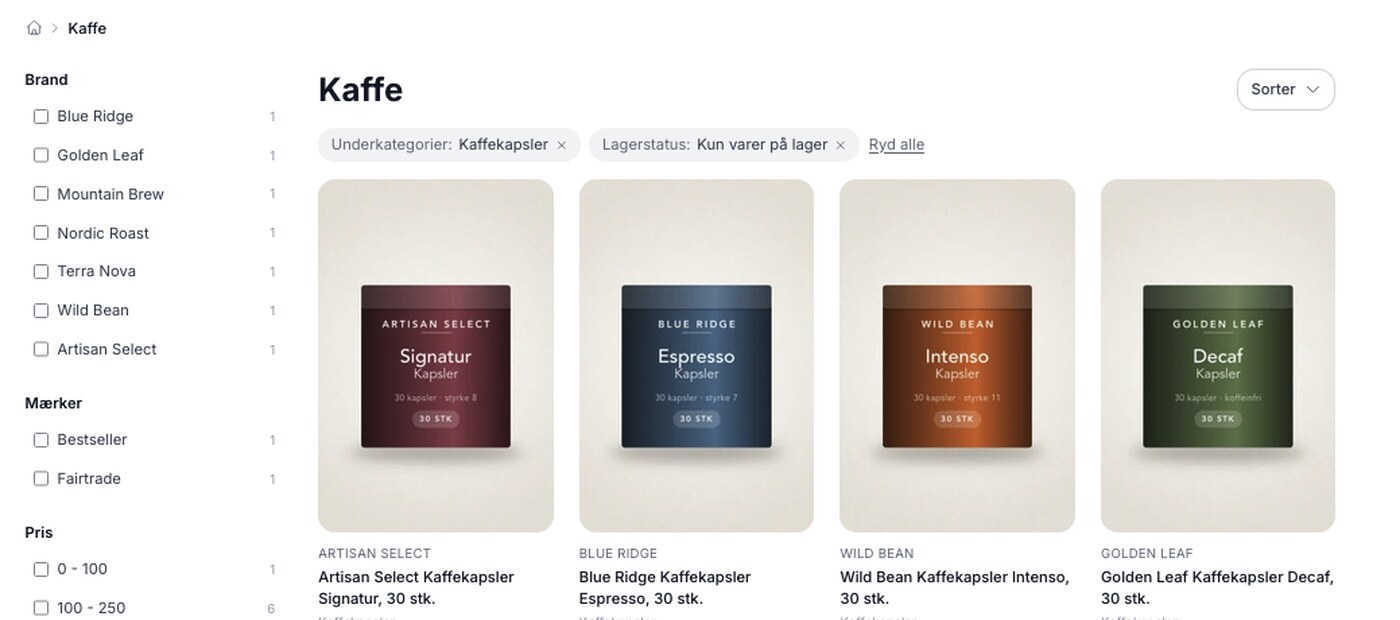
Ud for hver valgmulighed står antallet af produkter, og tallet er beregnet ud fra hvad de øvrige facetter er sat til. Vælger kunden først et brand, opdaterer tallene i de andre facetter sig, så hun kan se hvor mange varer hvert næste valg giver, før hun klikker. En facet uden værdier bliver slet ikke vist, og det samme gælder en enkelt valgmulighed uden produkter. Er der ingen varer med en bestemt produktlabel i resultatet, springes hele facetten altså over i stedet for at stå tom. Kombinerer kunden flere facetter, kan resultatet dog stadig ende med at være tomt.
De valgte filtre vises som små knapper over produkterne, hver med et kryds der fjerner det pågældende valg igen, og der er en knap til at rydde det hele på én gang: "Ryd alle". På mobil ligger filteret bag en Filter-knap, der folder det ud som et panel i fuld skærm, så det ikke stjæler plads fra varerne. Paginering og sortering bevares, når kunden filtrerer, så hun ikke bliver smidt tilbage til side 1.

Kundens valg står i adressen på siden. Derfor kan hun bookmarke eller sende en filtreret side videre, og du kan selv kopiere adressen og bruge den som link i et nyhedsbrev eller en annonce. Filteret virker desuden selv på langsomme forbindelser og gamle telefoner. Skal dit tema i stedet hente produkter i baggrunden, findes der en teknisk artikel om ajax-filtrering.
Skjul kategorimenuen når der er et filter
I Montana deler kategorimenuen og filteret den samme venstre kolonne, og på nogle shops bliver det for meget af det gode. Derfor findes indstillingen "Skjul kategorimenuen når der er et filter" under Design → Temaindstillinger → Kategorisider. Slår du den til, forsvinder kategorimenuen på de sider hvor et filter vises, så kunden kun har ét sted at klikke.
Vil du stadig gerne have underkategorierne inden for rækkevidde, kan du tilføje facetten Underkategorier til filteret. Så kan kunden klikke sig videre ned i den kategori hun står i, direkte fra filteret.
Til udviklere: aktivér filtrering i et eget tema
Dette afsnit er skrevet til dig der bygger eller vedligeholder et tema. Bruger du Montana eller MontanaB2B, er alt herunder allerede på plads, og du kan springe afsnittet over.
Et tema fortæller selv Shoporama at det kan vise filtre. Det sker med en enkelt linje i temaets theme_settings.json:
{
  "info": "Mit tema",
  "supports_filters": true
}
Uden den linje findes menupunktet Design → Filter ikke, og shopejeren kan ikke oprette et filter. Med den til gengæld lover temaet at det rent faktisk viser filteret dér hvor det viser produkter, så sæt den først når skabelonerne er på plads.
Flaget siger med vilje ikke noget om hvilke typer facetter temaet kan vise. Alle facetter har samme form, nemlig et navn, en række valgmuligheder og et antal ud for hver, så en ny facet-type virker i dit tema uden at du ændrer noget. Selve skabelon-variablerne, et komplet kodeeksempel, og hvordan filterets egen side hænger sammen, er beskrevet i temadokumentationen under afsnittet om produktfiltrering.
Ofte stillede spørgsmål
Jeg kan ikke finde Design → Filter i min admin. Er det noget der skal slås til på min konto?
Det er ikke kontoen, det er temaet. Menupunktet dukker først op, når du kører et tema der understøtter filtrering, og det gør kun Montana og MontanaB2B. Kører du for eksempel Delaware, California, Washington, Alaska2, eller et specialbygget tema, er punktet der slet ikke. Er du i tvivl om hvad din shop kører, så skriv til support@shoporama.dk.
Jeg har fået bygget mit eget tema oven på Delaware. Kan jeg bare tænde filtrene der?
Nej. Temaet skal selv understøtte filtrering, og det gør kun Montana og MontanaB2B. Et tema der er bygget oven på Delaware, eller et andet tema der er lavet specielt til dig, understøtter ikke filtrering, og derfor er menupunktet heller ikke synligt i admin. Vil du bruge produktfiltrering, skal shoppen enten over på Montana eller MontanaB2B, eller dit tema skal opdateres til at understøtte filtrering. Skriv til support@shoporama.dk, så kigger vi på hvad der giver mening for din shop.
Jeg har oprettet et filter, men det dukker ikke op på kategorisiden. Hvad har jeg gjort forkert?
Tjek feltet "Vis filteret på". Filteret skal være sat til at vises på kategorisider, og har du samtidig valgt nogle bestemte kategorier, gælder det kun dem. Vælger du ingen kategorier, gælder filteret alle kategorisider. Husk også, at en facet uden produkter i resultatet slet ikke vises, så på en lille kategori kan filteret se tyndt ud, selvom alt fungerer som det skal.
Mit sortiment ændrer sig hele tiden. Skal jeg ind og rette filteret hver gang?
Næsten aldrig. Nye brands, leverandører, størrelser, og farver dukker op af sig selv, fordi værdierne kommer fra produkterne. Men opretter du en helt ny produktlabel eller en helt ny attribut, for eksempel Materiale, skal du selv tilføje den under Design → Filter, fordi det er dig der vælger hvilke labels og attributter der er med. Antallet ud for hver valgmulighed regnes ud fra det aktuelle resultat, og valgmuligheder uden varer bag sig springes over. Lader du prisintervallerne stå tomme, tilpasser de sig også selv. Ellers skal du kun ind i Design → Filter, hvis du vil ændre navne, rækkefølge, eller hvilke labels, attributter, og øvrige facetter der er med.
Hvad sker der med en facet, hvis der ikke er nogen produkter tilbage i den?
Den bliver ikke vist. Er der for eksempel ingen varer med en bestemt produktlabel i resultatet, springes hele facetten over i stedet for at stå tom, og det samme gælder en enkelt valgmulighed uden produkter. Derfor kan det samme filter se lidt forskelligt ud fra kategori til kategori, og det er helt efter hensigten.
Rammer prisfilteret rigtigt, når jeg kører udsalg og kampagner?
Prisfacetten regner på den pris kunden ser, altså tilbudsprisen når varen er sat ned. Kampagnepriser indgår derimod ikke, fordi de først beregnes i det øjeblik siden vises. En vare med kampagnepris kan derfor lande i et andet interval end den pris kunden reelt betaler, og det er værd at have med, hvis du kører kampagner det meste af året.
Hvad sker der SEO-mæssigt, når kunderne klikker rundt i filtrene?
Filtrerede sider sættes automatisk til noindex med canonical tilbage til den rene kategori- eller søgeside, så Google ikke indekserer alle kombinationerne. Du vågner altså ikke op til hundredvis af nye URL'er i søgeresultatet. Valgene ligger stadig i adressen, så du kan selv dele et filtreret link, når du har brug for det.
Kan jeg sende trafik direkte til en filtreret side fra et nyhedsbrev eller en annonce?
Ja. Sæt filtrene som du vil have dem, kopiér adressen fra browserens adresselinje, og brug den som link. Vil du have en pænere adresse og et udvalg der går på tværs af kategorier, kan du i stedet give filteret sin egen side på /filter/sommerudsalg og selv vælge produkterne ud fra kategorier, produktlabels, brands, eller kun varer på lager.
Er du i tvivl om noget, eller vil du gerne have hjælp til at sætte dit første filter op, så skriv til support@shoporama.dk.
Relaterede artikler
Filtrering på din webshop
Guide til at opsætte filtrering på din Shoporama-webshop, så kunder kan filtrere produkter.
Ajax-filtrering
Teknisk dokumentation for Shoporamas /ajax-endpoint til filtrering af produkter. For udviklere og temadesignere.
Kategorier i din webshop
Lær at oprette og administrere kategorier i din Shoporama-webshop. Guide til hierarkisk struktur, SEO-indstillinger, import via CSV, sortering og...
Brands og mærker i Shoporama
Guide til brands og mærker i Shoporama: opret brands, upload logoer, link til brandsider, brug i filtrering, Google Shopping og statistik.
Søgefunktionen i Shoporama
Alt du skal vide om Shoporamas søgefunktion — hvordan den virker, hvad der søges i, og hvordan du optimerer den.
Hvilke temaer er der på Shoporama?
Komplet oversigt over alle gratis temaer på Shoporama: Delaware, DelawareDK, California, Alaska 2, Washington, Montana og de klassiske Smarty...
Relaterede features
Produktfiltrering er landet, og du bygger selv filteret
Produktfiltrering er landet, indtil videre i temaerne Montana og MontanaB2B, og kan tilføjes til dit eget tema. Du bygger selv filteret under...
Produktfiltrering: kunden finder varen uden at bladre
Skær et stort sortiment ned til de relevante varer med filtre på brand, pris, lager, profil-attributter, og kategorier. Kræver Montana eller...