Brands og mærker i Shoporama
Guide til brands og mærker i Shoporama: opret brands, upload logoer, link til brandsider, brug i filtrering, Google Shopping og statistik.
Brands (mærker) i Shoporama giver dig mulighed for at organisere dine produkter efter varemærke. Kunder kan filtrere efter brand i din webshop, og med brandsider får hvert brand automatisk sin egen side med brandets varer. Det er også en vigtig komponent i dine produktfeeds til Google Shopping og andre prissammenligningssider.

Opret et brand
- Gå til Produkter → Brands i venstremenuen.
- Klik på Opret nyt brand.
- Angiv brandets navn (fx "Nike", "Samsung" eller dit eget brand).
- Klik Gem.
Du kan også oprette brands direkte fra produkt-redigeringssiden, hvis brandet ikke allerede findes.
Redigér et brand
Klik på redigér-ikonet ud for et brand i listen. Her kan du ændre:
- Navn. Brandets navn, som vises på produkter, i filtre og i feeds.
- Link til. Bestemmer, hvilken side der er brandets side i webshoppen. Har du slået brandsider til, er første valg Brandsiden (automatisk), og så får brandet sin egen side med alle brandets varer. Vælger du i stedet en kategori eller landingsside, bliver kunder og søgemaskiner sendt videre dertil fra brandsiden, så brandet kun har én side. Uden brandsider kan du stadig pege brandet på en kategori eller landingsside. Læs mere om landingssider i Sådan laver du de mest almindelige landingssider.
- Synlig i lande. Vises kun, når shoppen har lande under Webshop → Lande. Fjern fluebenet ved et land for at skjule brandet og alle dets varer dér. Se Skjul et brand i bestemte lande længere nede.
- Logo. Upload brandets logo i kortet Logo. Logoet vises på brandsiden og i oversigten over brands, og det bruges som billede, når brandsiden deles på fx Facebook. Skriv en kort beskrivelse af logoet i feltet Alt-tekst under billedet. Den bruges som alt-tekst, og står feltet tomt, bruges brandets navn.
Brandets side i admin har også kortene Brandside og Felter til søgemaskiner. I Brandside sætter du brandsidens adresse og skriver en intro, der vises over varerne, og en brødtekst, der vises under dem. I Felter til søgemaskiner skriver du title og description til Google og teksterne til deling på sociale medier. Du kan godt skrive teksterne, før du slår brandsider til, men de vises først i webshoppen, når brandsider er slået til. Læs hvordan i Brandsider.
Tilknyt brand til produkter
Når du redigerer et produkt, kan du vælge brand i produktformularen. Hvert produkt kan have ét brand. Brandet bruges til:
- Filtrering. Kunder kan filtrere produkter efter brand i kategorier og på landingssider. Se Filtrering på din webshop.
- Google Shopping. Brandnavnet bruges som "brand"-felt i dit Shopping-feed. Se Opsæt Google Shopping Feed.
- Brandsider. Har du slået brandsider til, kommer varen automatisk med på brandets egen side. Se Brandsider i webshoppen længere nede.
- Landingssider. Du kan oprette landingssider der automatisk viser alle produkter fra et bestemt brand.
- Statistik. Shoporama kan vise salgsstatistik pr. brand. Se Statistik og analyse i Shoporama.
Du kan tilknytte brand til mange produkter på én gang via masseredigering eller CSV-import.
Brandsider i webshoppen
Med brandsider får hvert brand automatisk sin egen side i webshoppen, fx /brands/nordic-roast. Siden viser brandets logo og navn, en intro over varerne, alle brandets varer, og en brødtekst under varerne. På /brands får kunderne en oversigt over dine brands. Kun brands med varer, kunden kan se, kommer med.
Du slår det til under Produkter → Brands: klik på knappen Brandsider øverst til højre, slå Vis brandsider i shoppen til i vinduet, der åbner, og klik Gem indstillinger. Alle brands får så automatisk en adresse ud fra navnet. I Montana, MontanaB2B, Delaware, California, og Washington bliver brandets navn på produktsiden samtidig et link til brandsiden. I Montana og MontanaB2B kan kunderne også bruge dit produktfilter på brandsiden.
Brandsider virker i Shoporamas egne temaer: Montana, MontanaB2B, Delaware, California, Alaska2, og Washington. Kan dit tema ikke vise dem, er kontakten grå. Læs hele vejledningen, også om teksterne og felterne til søgemaskiner, i Brandsider.
Vil du hellere styre brandets side helt selv, kan du stadig bruge en landingsside:
- Opret en landingsside med reglen Brand.
- Vælg det ønskede brand.
- Gå til brandet under Produkter → Brands og sæt "Link til" til den nye landingsside.
Har du slået brandsider til, sender brandsiden så kunder og søgemaskiner videre til landingssiden, og brandet har stadig kun én side. Det samme sker, hvis du peger brandet på en kategori.
Styr hvem der må se et brand
Et brand behøver ikke være synligt for alle. På en kundegruppe kan du vælge synlighed for hvert enkelt brand, og der er tre muligheder.
- Standard. Gruppen ser brandet som alle andre.
- Skjult. Gruppens kunder kan ikke se eller købe brandet. Alle andre kunder er upåvirkede.
- Eksklusiv. Kun gruppens kunder kan se og købe brandet. Det er usynligt for alle andre, også for besøgende der ikke er logget ind, og varerne udelades af dine produktfeeds og dit sitemap.
Det gælder også brandets egen side, hvis du har slået brandsider til. Kunder, der ikke må se brandet, får en fejlside, og brandet står ikke i deres oversigt over brands. Et eksklusivt brands side kommer heller ikke i dit sitemap.
Eksklusiv er lavet til private label og forhandleraftaler, hvor varerne skal ligge i den samme shop som alt andet, men kun kunne købes af udvalgte kunder. Det samme brand kan sættes til Eksklusiv på flere kundegrupper, hvis flere grupper skal dele adgangen.
Du finder indstillingen under Kunder og derefter Kundegrupper på den enkelte gruppe. Læs mere i blogindlægget Skjul eller lås brands for bestemte kundegrupper.
Skjul et brand i bestemte lande
Sælger du i flere lande med Lande, kan du også styre, hvor et brand må ses. Det er nyttigt, når et brand ikke må sælges i et af dine lande, fx på grund af en forhandleraftale. Åbn brandet under Produkter → Brands, fjern fluebenet ved landet under Synlig i lande, og klik Gem. Feltet vises kun, når shoppen har mindst ét land.
I det land sker der så følgende:
- Alle brandets varer skjules, også i søgning, sitemap, og de feeds, du henter på landets adresse, fx Google Shopping, og de kan ikke lægges i kurven. Du skal altså ikke rette hver enkelt vare. Dine egne feeds under Produkter → Produktfeeds følger hovedlandet, så varerne er stadig med dér. Annoncerer du i landet, så brug landets Google Shopping-feed.
- Brandet forsvinder fra temaets liste over brands og fra landets oversigt over brands.
- Har du slået brandsider til, kan brandets side ikke åbnes i landet. Den giver en fejlside (404), og den er heller ikke med i landets sitemap.
- Har du linket brandet til en kategori eller landingsside under Link til, skjules den side ikke, men brandets varer vises ikke på den. En kategori kan du selv skjule i landet med det samme felt. Landingssider kan ikke skjules pr. land.
På varens egen side ser du kun varens egne flueben under Synlig i lande. En vare kan derfor være skjult i et land på grund af sit brand, selv om alle varens flueben er sat. Kundegrupper og lande virker uafhængigt af hinanden: kundegruppen styrer, hvem der må se brandet, og Synlig i lande styrer, i hvilke lande det vises. Læs mere i Synlig i lande.
Rækkefølge af brands
I brandlisten kan du angive en vægt (rækkefølge) for hvert brand. Lavere tal vises først. Det påvirker rækkefølgen i brandfiltre og brandoversigter i din webshop. Ændr tallene og klik Gem rækkefølge.
Har du slået brandsider til, bruges rækkefølgen også på oversigten på /brands. Har du op til 24 brands, står de i din rækkefølge. Har du flere, står de efter forbogstav, og øverst vises logoerne fra op til 12 brands. Det er de første brands med et logo i din rækkefølge, så sæt de brands, du vil fremhæve, øverst.
Kopiér brands til andre shops
Har du flere webshops på Shoporama, kan du kopiere brands mellem dem. Markér de ønskede brands, sæt flueben ved de shops, de skal kopieres til, under Kopier de valgte til anden webshop, og klik Kopier valgte i det kort. Kortet vises kun, når du har adgang til mere end én webshop. Kopien i den anden shop er synlig i alle shoppens lande. Kopierer du et brand inden for samme shop med Kopier valgte under listen, får kopien de samme flueben under Synlig i lande som originalen.
Brands vs. fabrikanter
Shoporama skelner mellem brands og fabrikanter. Brands er det varemærke kunden kender (fx "Nike"), mens fabrikanter er den virksomhed der fysisk fremstiller produktet. For de fleste webshops er brands det vigtigste, men fra 2025 kræver EU-lovgivningen (GPSR) at fabrikantoplysninger er tilgængelige på visse produkter. Læs mere i Opret fabrikanter i Shoporama.
Slet brands
Du kan slette brands fra redigeringssiden eller ved at markere dem i listen og klikke Slet valgte. Produkter der var tilknyttet et slettet brand, mister blot tilknytningen. Produkterne påvirkes ikke.
Tips til god brug af brands
- Vær konsekvent med navngivning. Brug den officielle stavemåde (fx "LEGO" og ikke "Lego" eller "lego"). Inkonsistens skaber forvirring i filtre og feeds.
- Upload brandlogoer. Et logo gør brandoversigten mere visuel og professionel.
- Slå brandsider til. Så kan kunderne se alle produkter fra et brand samlet ét sted, og brandene får egne sider med tekster og felter til søgemaskiner. Se Brandsider.
- Tilknyt brand til alle produkter. Det forbedrer filtrering, feeds og statistik. Produkter uden brand ser uprofessionelle ud i Google Shopping.
- Brug ABC-analysen. Shoporamas ABC-analyse kan filtreres efter brand, så du kan se præcis hvilke brands der tjener dig penge.
Har du spørgsmål om brands og mærker, er du velkommen til at kontakte os på support@shoporama.dk.
Relaterede artikler
Statistik pr. brand: hvilke mærker sælger bedst?
Se hvilke brands der driver din omsætning, hvor meget kapital hvert mærke binder på lager, hvordan du vælger periode, og hvordan kostpriserne...
Opret fabrikanter i Shoporama
Guide til at oprette fabrikanter i Shoporama — et lovkrav for visse produkter fra 2025.
Kategorier i din webshop
Lær at oprette og administrere kategorier i din Shoporama-webshop. Guide til hierarkisk struktur, SEO-indstillinger, import via CSV, sortering og...
Filtrering på din webshop
Guide til at opsætte filtrering på din Shoporama-webshop, så kunder kan filtrere produkter.
Opsæt Google Shopping Feed
Guide til at opsætte Google Shopping Feed i Shoporama: kategorier, custom labels, produkt-id, og katalogmatch, feed pr. land med landets sprog og...
Synlig i lande: skjul varer, sider, og mærker i bestemte lande
Sådan viser du varer, kategorier, statiske sider, og mærker kun i bestemte af dine lande med Synlig i lande, fx et mærke der ikke må sælges i...
Brandsider: giv hvert brand sin egen side i webshoppen
Giv hvert brand sin egen side med logo, tekst, og varer, og en oversigt over alle brands på /brands. Sådan slår du brandsider til, skriver...
Relaterede features
Brandsider: en side til hvert brand
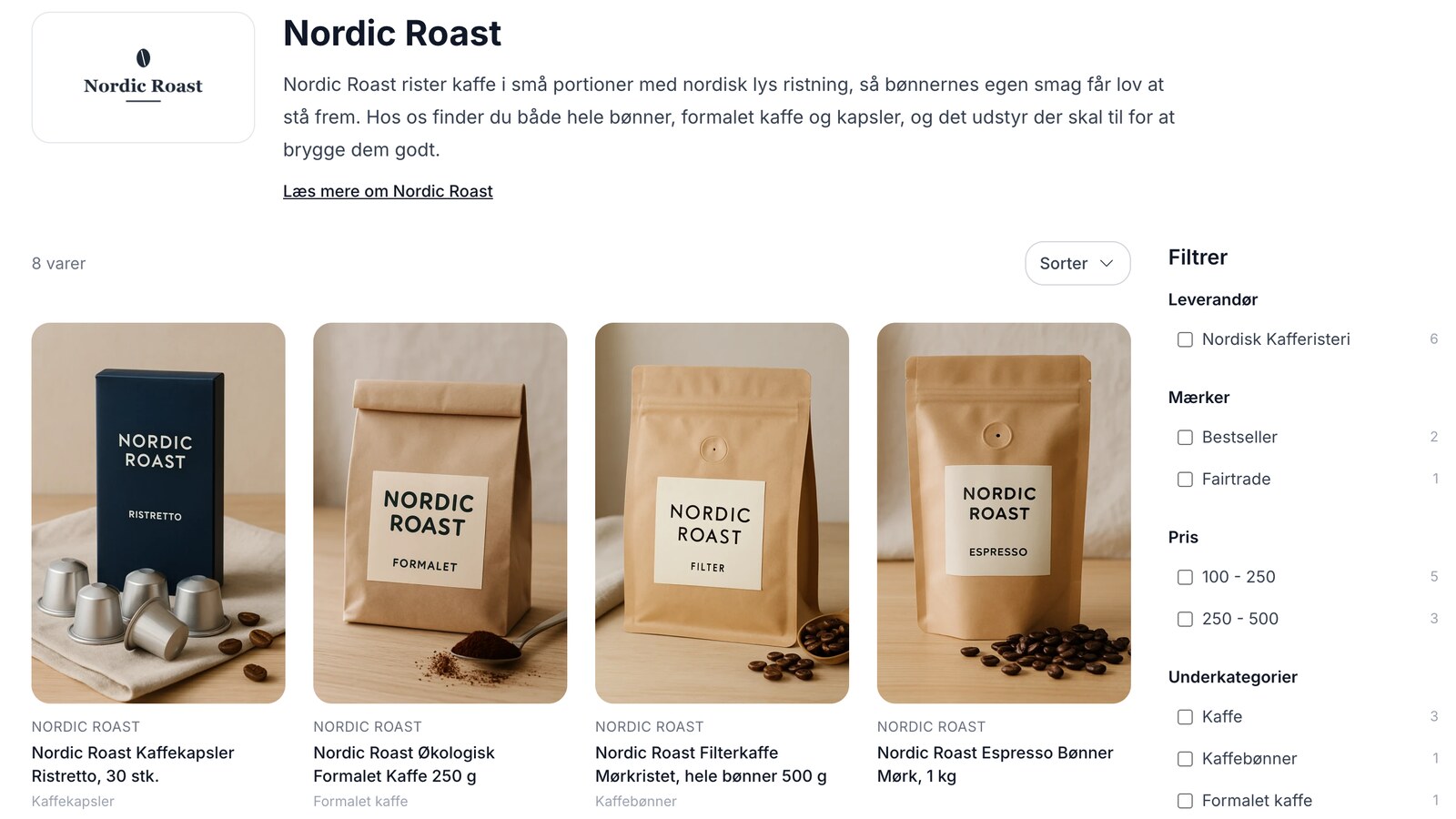
Brandsider: hvert brand får sin egen side i din webshop
Nu kan hvert brand få sin egen side med logo, tekst, og alle brandets varer. Sådan slår du det til, og sådan klarer shoppen adresser, sitemap, og...

Skjul eller lås brands for bestemte kundegrupper
Kundegrupper i Shoporama kan nu skjule et brand helt eller gøre det eksklusivt, så kun gruppens kunder ser og køber det. Sæt synligheden pr. brand.
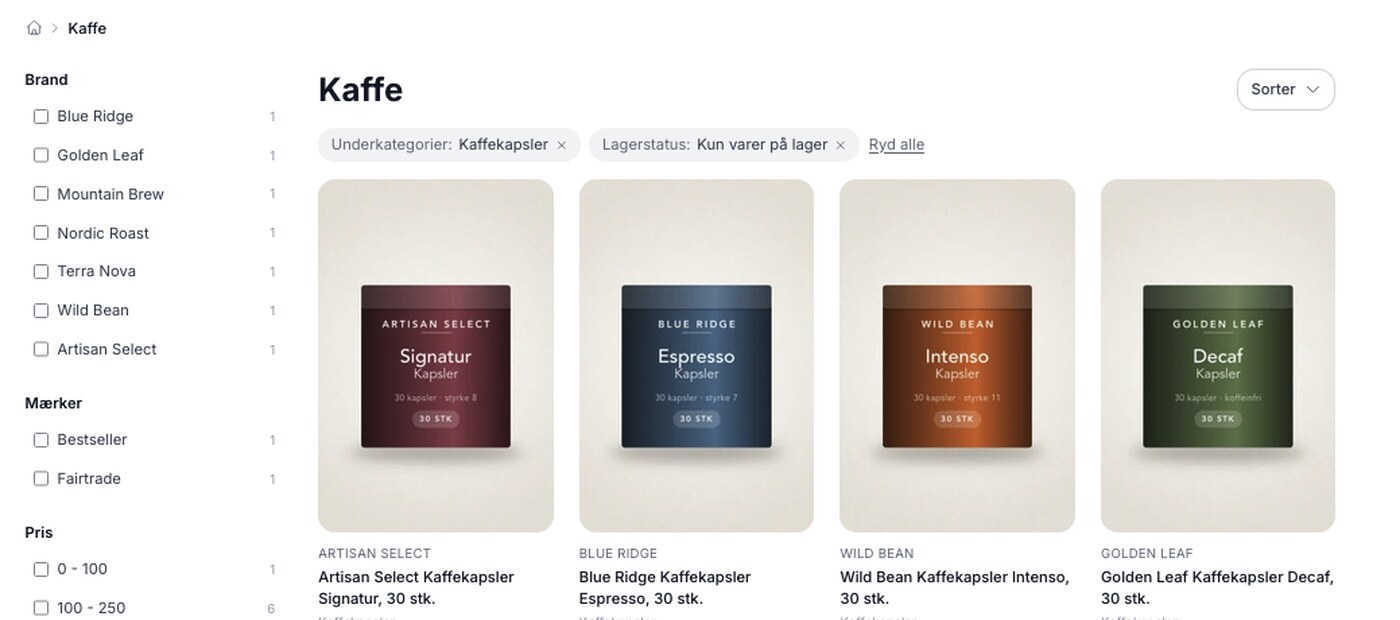
Produktfiltrering er landet, og du bygger selv filteret
Produktfiltrering er landet, indtil videre i temaerne Montana og MontanaB2B, og kan tilføjes til dit eget tema. Du bygger selv filteret under...
Produktfiltrering: kunden finder varen uden at bladre
Skær et stort sortiment ned til de relevante varer med filtre på brand, pris, lager, profil-attributter, og kategorier. Kræver Montana eller...