Produktfiltrering er landet, og du bygger selv filteret
Produktfiltrering er landet, indtil videre i temaerne Montana og MontanaB2B, og kan tilføjes til dit eget tema. Du bygger selv filteret under Design → Filter og bestemmer både hvilke facetter der er med og hvad de hedder for kunden.
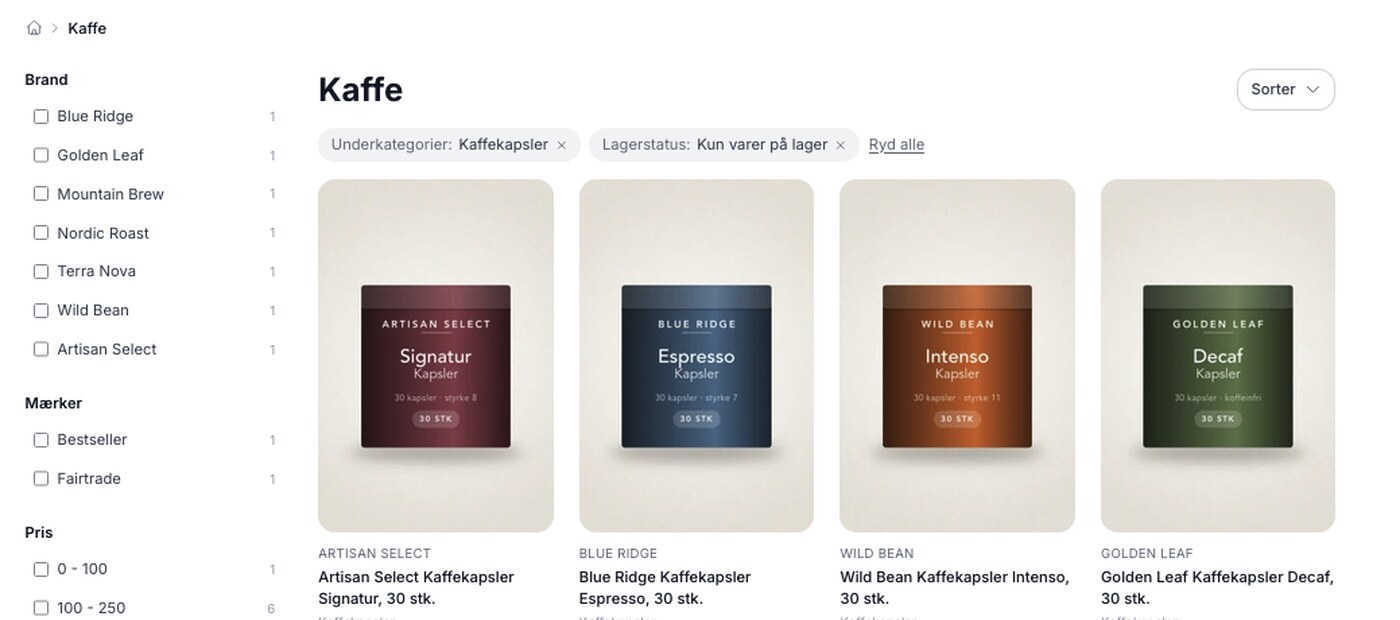
Produktfiltrering har længe ligget øverst på ønskesedlen, og næsten altid med den samme begrundelse: kunden lander på en kategori med 400 varer og gider ikke bladre. Nu er den landet, indtil videre i temaerne Montana og MontanaB2B. Der bygger du filteret selv under Design → Filter, og dine kunder kan skære et kategori- eller søgeresultat ned til præcis det de leder efter. Kører du et andet tema, findes menupunktet ikke, men filtreringen kan tilføjes til dit eget tema. Mere om det nedenfor.

Det svære var aldrig afkrydsningsfelterne
Grunden til at der er gået så lang tid, er ikke at det er svært at vise en stribe afkrydsningsfelter i venstre side. Det er at ingen to shops har brug for det samme filter. En tøjbutik vil filtrere på størrelse og farve. En boghandel vil filtrere på forfatter og forlag. Et byggemarked vil filtrere på leverandør og pris, og er ligeglad med varianter. Bygger man ét fast filter, passer det til én type shop og irriterer alle andre.
Så vi har gjort det omvendte: der er ikke noget standardfilter du skal leve med. Der er en filter-bygger, hvor du selv vælger hvilke facetter der skal med, hvilken rækkefølge de står i, og hvad de skal hedde. En facet er ét enkelt filter, for eksempel Brand, Pris eller Størrelse.
Du navngiver selv facetterne
Hver facet får et navn som kunden ser, og det navn har ikke noget med vores felter at gøre. Felterne i Shoporama hedder brand og leverandør, men mange shops bruger dem til noget andet end det navnet antyder. Har en boghandel lagt forfatteren i brand-feltet og forlaget i leverandør-feltet, kalder den bare facetterne "Forfatter" og "Forlag". Kunden tænker ikke et sekund over hvad rubrikkerne hedder bag kulisserne.
Det samme gælder facet-typen Profil-attribut. Er to værdier reelt den samme, for eksempel "S" og "Small" fordi to leverandører skriver forskelligt, giver du dem bare samme navn i filteret, så bliver de slået sammen til én valgmulighed.
Kommer der nye værdier ind i en attribut du allerede har valgt, dukker de op af sig selv, så en ny farve står i filteret uden at du gør noget. Opretter du derimod en helt ny produktlabel eller en helt ny profil-attribut, skal du selv tilvælge den i filteret.

Hvad du kan filtrere på
- Lagerstatus, altså kun varer på lager
- Brand
- Leverandør
- Underkategorier, altså de kategorier der ligger under den kategori kunden står i
- Produktlabels, hvor du selv vælger hvilke der er med
- Profil-attributter, for eksempel størrelse, farve, eller sprog
- Pris, enten med intervaller du selv skriver eller runde intervaller vi finder automatisk ud fra priserne i shoppen
Du bestemmer også hvor filteret vises: på kategorisider, på søgeresultater, eller begge dele. Begrænser du det til udvalgte kategorier, gælder det kun dem. Vælger du ingen, gælder det alle kategorisider. Og har du brug for en helt selvstændig indgang, kan filteret få sin egen side på /filter/<navn>, hvor du selv sammensætter produktudvalget ud fra kategorier, produktlabels, brands, eller kun varer på lager.
Tal på hvert valg og ingen tomme facetter
Hver valgmulighed viser hvor mange produkter der er bag den, og tallet er regnet ud fra hvad de øvrige facetter er sat til. Vælger kunden en størrelse, er tallene på farverne regnet om næste gang siden vises. Har en facet ingen værdier i det aktuelle resultat, vises den slet ikke i stedet for at stå tom, og en enkelt valgmulighed uden produkter bliver også væk. Kunden bliver altså ikke lokket ind i en blindgyde af et valg der står med nul varer. Sætter kunden derimod flere facetter sammen, kan resultatet stadig godt ende tomt.
Kundens valg står i adressen, så en filtreret side kan gemmes som bogmærke og sendes videre til andre. De valgte filtre står over resultatet som små knapper med et kryds, så kunden kan pille ét valg af ad gangen, og der er en knap der rydder det hele. På mobilen åbner en Filter-knap filteret i et panel i fuld skærm. Paginering og sortering bevares når man filtrerer, og de filtrerede sider holdes ude af Google, mens det er den rene kategoriside der bliver indekseret. Så fylder din butik ikke søgeresultatet med hundredvis af næsten ens filter-kombinationer.
Det virker indtil videre i Montana og MontanaB2B, og kan tilføjes til dit eget tema
Filtreringen virker indtil videre i to temaer: Montana og MontanaB2B. Delaware, California, Washington, Alaska2, og kunde- og custom-temaer har den ikke ud af boksen, men den kan sagtens tilføjes til dit eget tema.
Årsagen er at et filter ikke bare er data. Det er også en venstrekolonne, et panel i fuld skærm på mobilen, og små knapper over produktlisten, som temaet skal have plads til. Et tema skal derfor aktivt understøtte filtrering, og først når det gør, dukker menupunktet Design → Filter overhovedet op i admin. Har din shop et kunde- eller custom-tema, kan din temaudvikler aktivere det ved at sætte supports_filters: true i temaets theme_settings.json og lægge filteret ind i de skabeloner der viser produkter. Læs om detaljerne i vores artikel om produktfiltrering, eller skriv til os på support@shoporama.dk.
Montana har i øvrigt fået en temaindstilling der hedder "Skjul kategorimenuen når der er et filter" under Design → Temaindstillinger → Kategorisider. Den er der fordi kategorimenuen og filteret ellers slås om den samme venstre kolonne.
En ting prisfacetten ikke kan
Prisfacetten regner på produktets pris, altså tilbudsprisen når varen er sat ned. Men kampagnepriser indgår ikke, fordi de først bliver regnet ud i det øjeblik siden vises. Kører du en kampagne der flytter varer fra det ene prisinterval til det andet, er det kampagneprisen der står ved produktet, mens filteret har talt efter den pris der ellers står på varen. Det er en begrænsning vi kender, og som vi hellere siger højt.
Kom i gang
Kører du Montana eller MontanaB2B, så gå ind under Design → Filter og opret dit første filter. Start småt med to eller tre facetter på de kategorier hvor der er flest varer. Kundens valg står i adressen, så du kan følge de filtrerede sider i din webstatistik og udvide derfra. Vi har også en ældre artikel om filtrering på din webshop, som beskriver de muligheder der fandtes før filter-byggeren, og er du udvikler, kan du kigge på ajax-filtrering. Ønsker til flere facet-typer er velkomne på support@shoporama.dk.
Relaterede artikler
Produktfiltrering i din webshop
Guide til produktfiltrering i Shoporama. Du bygger selv filteret under Design → Filter, vælger hvilke facetter kunden får (brand, leverandør,...
Kategorier i din webshop
Lær at oprette og administrere kategorier i din Shoporama-webshop. Guide til hierarkisk struktur, SEO-indstillinger, import via CSV, sortering og...
Brands og mærker i Shoporama
Guide til brands og mærker i Shoporama: opret brands, upload logoer, link til brandsider, brug i filtrering, Google Shopping og statistik.
Søgefunktionen i Shoporama
Alt du skal vide om Shoporamas søgefunktion — hvordan den virker, hvad der søges i, og hvordan du optimerer den.
Hvilke temaer er der på Shoporama?
Komplet oversigt over alle gratis temaer på Shoporama: Delaware, DelawareDK, California, Alaska 2, Washington, Montana og de klassiske Smarty...
Flere fra bloggen
Plukkelisten er bygget om: scan varerne, print plukkesedlen
Plukkelisten er bygget om fra bunden. Du kan nu scanne varerne med en almindelig stregkodescanner, printe både en plukkeseddel pr. ordre og en...
08. september 2026
Hvad skal fragten koste? Sådan finder du svaret i din egen shop
En ny fragtpris kan konvertere 21% bedre og alligevel tjene færre penge. Det er derfor, Shoporamas splittest af fragtpriser afgøres på...
05. september 2026
Nyhedsbrevs-tilmeldingen skal ikke altid poppe op
Din tilmeldingsformular behøver ikke længere at være en popup. Nu kan du kopiere den ind præcis dér hvor den skal stå, og køre flere forskellige...
31. august 2026