Statistik pr. leverandør: hvem tjener du penge på?
Se hvor stor en del af din omsætning hver leverandør står for, hvad der tælles med i tallene, og hvordan du kommer videre til dækningsbidrag pr. leverandør.
De fleste webshop-ejere kan deres samlede omsætning udenad. Langt færre kan svare på, hvor stor en del af den der kommer fra hver enkelt leverandør. Og det er netop det tal, du har brug for, når indkøbspriser skal forhandles, aftaler skal fornys, eller du skal vurdere, hvor sårbar butikken er, hvis én leverandør hæver priserne eller lukker.
Siden Leverandører under Statistik samler det for dig. For en valgfri periode viser den, hvor mange ordrer og enheder hver leverandør har stået for, hvad det svarer til i omsætning ekskl. moms, og hvor stor en andel leverandøren fylder.
Sådan finder du siden
Gå til Statistik og vælg Leverandører i menuen til venstre. Der findes to menupunkter med det navn: under Produkter opretter og redigerer du selve leverandørerne, og under Statistik ser du salgstallene. Har du ikke oprettet leverandører endnu, så start med guiden til leverandører i Shoporama.
Kun produkter med en leverandør tæller med
Statistikken bygger udelukkende på produkter, hvor feltet Leverandør er udfyldt i produktets stamdata. Har du 100 produkter, men kun sat leverandør på 15, viser siden kun salget for de 15. Resten optræder slet ikke, heller ikke som en rest eller en linje med "ukendt".
Det er langt den hyppigste årsag til, at tallene ser mistænkeligt små ud, eller at der står "Ingen leverandører med salg i den valgte periode.", selvom butikken kører fint. Du sætter leverandøren på produktsiden under Produkter, Alle produkter. Mangler den på mange varer, kan du klare det i én omgang med masseredigering eller produktimport.
De fire nøgletal øverst
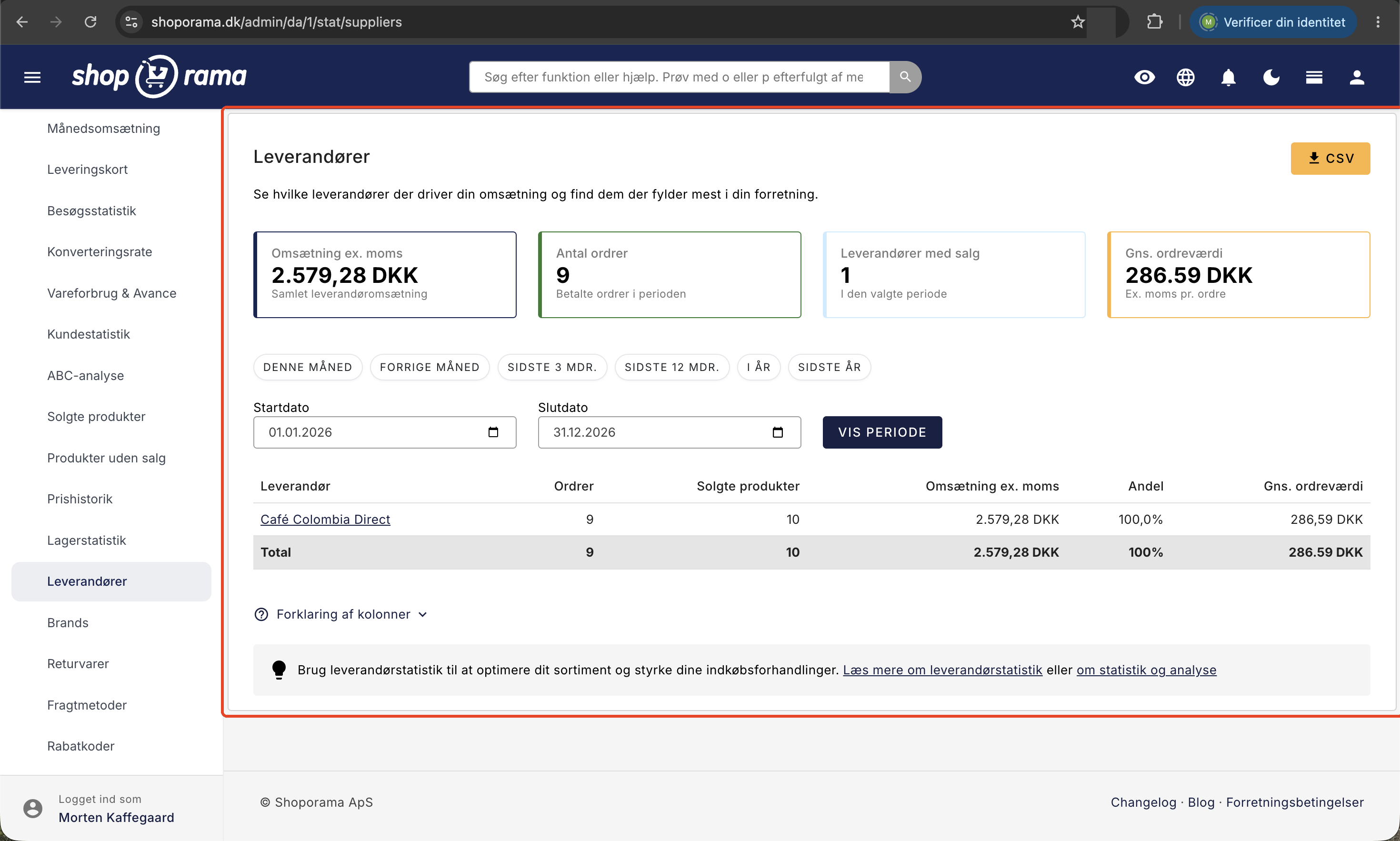
- Omsætning ex. moms (Samlet leverandøromsætning). Alle varelinjer fra produkter med en leverandør, uden moms og i butikkens valuta.
- Antal ordrer (Betalte ordrer i perioden). Antal forskellige ordrer med mindst én vare fra en leverandør. Hver ordre tæller kun én gang, uanset hvor mange leverandører den indeholder varer fra.
- Leverandører med salg (I den valgte periode). Leverandører uden salg vises ikke.
- Gns. ordreværdi (Ex. moms pr. ordre). Omsætningen delt med antal ordrer i kortet ved siden af.
Vær opmærksom på Antal ordrer: i tabellen tælles ordrer pr. leverandør, men i kortet og i totalrækken tælles hver ordre kun én gang. En ordre med varer fra tre leverandører står derfor i alle tre rækker, men tæller som én ordre i totalen. Lægger du rækkerne sammen, kan du altså få et højere tal end totalen, og det er helt som det skal være. Ordrer, der kun indeholder varer uden leverandør, tælles slet ikke med. Skal du bruge butikkens faktiske antal ordrer, finder du det i ordreoversigten. Gns. ordreværdi er heller ikke butikkens rigtige gennemsnitsordre, fordi den kun bygger på varelinjer med en leverandør og ikke indeholder fragt.
Tabellen kolonne for kolonne
Tabellen er sorteret efter omsætning, så den største leverandør står øverst. Klikker du på Forklaring af kolonner nederst på siden, folder Shoporamas egen forklaring sig ud:
- Leverandør. Navnet, som samtidig er et link. Mere om det i afsnittet om dækningsbidrag.
- Ordrer. Antal betalte ordrer der indeholder produkter fra denne leverandør.
- Solgte produkter. Samlet antal solgte enheder, altså stk. og ikke kroner.
- Omsætning ex. moms. Omsætning uden moms for leverandørens produkter. Det er tallet du kan holde op mod dine indkøbspriser.
- Andel. Leverandørens andel af den samlede leverandøromsætning. Høj koncentration på én leverandør kan være en risiko.
- Gns. ordreværdi. Gennemsnitlig omsætning ekskl. moms pr. ordre for netop denne leverandør.
Nederst ligger en Total-række, hvor hver ordre tælles én gang, ligesom i kortene øverst. Gns. ordreværdi i totalrækken er den samlede leverandøromsætning delt med det tal. Har mere end én leverandør haft salg, tegnes desuden et liggende søjlediagram over de ti største målt på omsætning. Er en leverandør slettet, står navnet overstreget og uden link, så historikken bevares, selvom du rydder op i leverandørlisten.
Perioden du kigger på
Når du åbner siden, vises indeværende kalenderår, altså 1. januar til 31. december i år. Genvejsknapperne dækker de mest brugte perioder: Denne måned, Forrige måned, Sidste 3 mdr., Sidste 12 mdr., I år, og Sidste år.
Genvejene rammer ikke rene kalendermåneder. De regner et antal dage tilbage og runder derefter ud til hele måneder, så perioden som regel bliver bredere, end navnet lyder:
- Denne måned går fra den 1. i måneden til og med i dag, ikke til månedens sidste dag.
- Forrige måned tager udgangspunkt i datoen for 30 dage siden. Kigger du den 31. i en måned, lander knappen derfor i den måned, du allerede står i.
- Sidste 3 mdr. starter den 1. i den måned, der lå 90 dage tilbage, og slutter den sidste dag i indeværende måned. Det bliver typisk fire kalendermåneder.
- Sidste 12 mdr. virker på samme måde med 365 dage og bliver typisk tretten kalendermåneder.
- I år og Sidste år er de eneste, der rammer præcist, nemlig 1. januar til 31. december.
Kig derfor altid på Startdato og Slutdato bagefter, så du ved, hvad tallene dækker. Skal to perioder sammenlignes præcist, skriver du selv datoerne og trykker Vis periode. Slutdatoen bruges præcis som du vælger den. Kun en dato, der ikke findes, fx 31. februar, rykkes til månedens sidste dag. Begge datoer tælles med, og perioden følger ordredatoen, altså hvornår ordren blev lagt, ikke hvornår du sendte den eller fik pengene ind.
Hvilke ordrer tælles med?
Tallene bygger på betalte ordrer med status Ny, Igang, Afventer, Klar, Klar til afhentning, Afhentet, eller Sendt, og kun på selve varelinjerne opgjort uden moms. Med tæller ikke:
- Ubetalte ordrer, annullerede ordrer, og ordrer med status Kreditnota. Sletter du en ordre, forsvinder den også ud af tallene.
- Kreditnotaer og returordrer. Tallene er bruttosalg, hvor returer ikke er trukket fra. Returnerede varer ser du i stedet under Statistik, Returvarer.
- Fragt, gebyrer, og pant, som ikke hører til en leverandør.
- Rabat fra en rabatkode på hele ordren. Varelinjerne står med den pris kunden betalte for varen inklusive eventuel tilbudspris, men en ordrerabat trækkes ikke fra.
Sælger du samlepakker, tælles både pakken og de varer der indgår i den, som solgte enheder. Prisen ligger på selve pakken, mens de indgående varer står til 0 kr. Hører de til en anden leverandør, kan den leverandør derfor optræde med enheder og ordrer, men uden omsætning.
Hvad med dækningsbidraget?
Leverandørsiden viser omsætning, ikke dækningsbidrag. Den kender din salgspris, men trækker ikke kostprisen fra. Skal du vide, hvad du reelt tjener på en leverandør, er du et klik fra det: klik på leverandørens navn i tabellen. Så åbner rapporten Solgte produkter med netop den leverandør og den samme periode sat på forhånd, og her får du et nøgletal for Dækningsbidrag plus kolonnen DB / Margin pr. produkt, altså omsætning ekskl. moms minus kostpris.
Og her er den afgørende forudsætning: dækningsbidrag kan kun beregnes for produkter, hvor du har udfyldt en kostpris. Mangler kostprisen, vises produktets dækningsbidrag som "-", og produktet tælles slet ikke med i totalen. Derfor står der også "Kun produkter med kostpris" under tallet. Har du kostpris på halvdelen af varerne, ser dit dækningsbidrag kunstigt lavt ud, selvom omsætningen er rigtig. Det er ikke en fejl i tallet, men et hul i dine stamdata.
Kostpriser angives altid uden moms og vises aldrig til dine kunder. Du udfylder dem tre steder:
- På det enkelte produkt i feltet Kostpris uden moms.
- Pr. variant i variantoversigten i kolonnen Kostpris. Har varianten sin egen kostpris, bruges den frem for produktets.
- Samlet under Lager, Kostpriser, hvor fanen Mangler kostpris viser præcis de varer der mangler. Knappen Gem kostpriser retter avancestatistikken med det samme.
Vil du have hele baggrunden for kostpriser og lagerværdi, så læs Kostpriser og lagerværdi.
Hent tallene som CSV
Knappen CSV øverst til højre henter tabellen ned som en fil til Excel, Numbers, eller Google Sheets. Filen indeholder præcis den periode du har valgt, de samme seks kolonner, og en totalrække nederst. Totalrækken følger siden, så ordrer tælles én gang, og gennemsnitlig ordreværdi regnes ud fra det tal. Filen er semikolonsepareret og gemt så danske tegn og tal kommer korrekt med, mens kolonneoverskrifterne er på engelsk. Skal du bruge tal på produktniveau, kan du eksportere salgsdata fra produktoversigten.
Sådan handler du på tallene
- Se efter koncentrationsrisiko. Står én leverandør for en meget stor del af omsætningen, er du sårbar over for prisstigninger og leveringssvigt. Det kan sagtens være et bevidst valg, men det bør være et valg.
- Gå til forhandling med tal i hånden. Vælg Sidste 12 mdr. og hent CSV-filen. "Vi har solgt 1.240 stk. og omsat for X kr. ekskl. moms af jeres varer" flytter mere end en fornemmelse, og antallet af enheder er ofte det stærkeste argument for bedre indkøbspris eller fri fragt.
- Sammenlign to år. Kør I år og derefter Sidste år, og notér omsætning og andel for dine ti største. En leverandør der falder to år i træk, bør du kigge på, før hylderne fyldes op igen.
- Find dem der fylder mere i sortimentet end i kassen. Mange produkter, men lav omsætning, betyder at du betaler for hyldeplads og lagerbinding uden at få nok igen. Kombinér med rapporten Produkter uden salg.
- Tjek avancen, før du beslutter noget. En leverandør med lavere omsætning, men markant bedre dækningsbidrag, kan være den bedste at satse på. Den samme øvelse kan laves på brands og mærker.
Ofte stillede spørgsmål
Hvorfor er omsætningen her lavere end i min månedsomsætning?
Fordi de to sider måler forskellige ting. Leverandørsiden tæller kun varelinjer fra produkter med en leverandør, uden moms, uden fragt og gebyrer, og uden fradrag for returer. Månedsomsætningen tæller hele ordren. Er forskellen meget stor, mangler der typisk leverandør på en stor del af sortimentet.
Kan jeg bruge tallene direkte i regnskabet?
Nej, det er et salgsoverblik og ikke et bogføringsbilag. Der er hverken fragt, gebyrer, returer, kreditnotaer, eller rabatkoder på ordreniveau med i tallene. Til afstemning skal du bruge dit regnskabsprogram og din ordreoversigt.
Viser siden, hvad jeg har købt ind for hos leverandøren?
Nej. Den viser hvad du har solgt af leverandørens varer ud af butikken, ikke hvad du har købt hjem. Værdien af det du har liggende, finder du under Lagerstatistik og på siden Kostpriser, hvor lagerværdien bygger på kostprisen på varerne.
Hvorfor stemmer "Antal ordrer" ikke med min ordreliste?
Fordi totalen kun tæller betalte ordrer med mindst én vare fra en leverandør. En ordre, der kun indeholder varer uden leverandør, tælles slet ikke med, og det gør ubetalte og annullerede ordrer heller ikke. Brug ordreoversigten, når du skal bruge det faktiske antal ordrer.
Hvorfor giver rækkerne under Ordrer tilsammen mere end totalen?
Fordi en ordre med varer fra flere leverandører står i hver leverandørs række, men kun tæller én gang i totalen. En ordre med varer fra tre leverandører bidrager altså med 1 i hver af de tre rækker og med 1 i totalen. Både rækkerne og totalen er korrekte, de svarer bare på to forskellige spørgsmål.
Antal ordrer er faldet, og Gns. ordreværdi er steget. Hvad er der sket?
Tidligere blev totalen regnet som summen af rækkerne, så en ordre med varer fra tre leverandører talte tre gange. Nu tæller hver ordre kun én gang i kortene, i totalrækken, og i CSV-filens totalrække. Derfor er Antal ordrer lavere end før, og Gns. ordreværdi højere, fordi den samme omsætning deles ud på færre ordrer. Tallene i de enkelte rækker er uændrede, og omsætningen er den samme.
Hvad betyder kolonnen Andel helt præcist?
Den viser, hvor stor en del af periodens samlede leverandøromsætning den enkelte leverandør står for. Har kun én leverandør haft salg, står der 100 procent, selvom butikken også har solgt andre varer. Andelen regnes altså kun ud fra det, tabellen selv indeholder.
Jeg sætter først leverandør på nu. Kommer de gamle ordrer med?
Ja. Statistikken bruger den leverandør der står på produktet lige nu, og regner historikken igennem forfra hver gang du åbner siden. Sætter du leverandør på i dag, dukker sidste års salg altså også op. Omvendt flytter hele produktets historik med, hvis du senere skifter produktet til en anden leverandør.
Jeg har varianter med hver sin indkøbspris. Hvilken kostpris bruges?
Når du klikker videre til dækningsbidraget, bruges variantens egen kostpris, hvis den er udfyldt på den solgte variant. Er den ikke det, falder beregningen tilbage på produktets almindelige kostpris. Er ingen af delene udfyldt, vises dækningsbidraget som "-".
Kan mine kunder se noget af det her?
Nej. Statistikken findes kun i administrationen, og kostpriser vises aldrig i webshoppen. Vil du have en side i shoppen, hvor kunderne kan se varer fra en bestemt leverandør, skal du i stedet bruge feltet "Link til" på selve leverandøren.
Kan Claude hente tallene for mig?
Ja. Har du forbundet Claude til shoppen, og står området Statistik på Kun læs eller Læs og ret, kan du fx skrive "Hvor meget har vi solgt fra hver leverandør de sidste 12 måneder?". Claude bruger den samme beregning som siden, så også her tæller hver ordre kun én gang i totalen. Læs mere i Statistik og rapporter med Claude.
Til dig der er teknisk
Omsætningen beregnes pr. varelinje som antal gange stykprisen fratrukket linjens momsandel, summeret pr. leverandør. Ordreantallet i en række er antal unikke ordrer med mindst én vare fra den leverandør. Totalen tæller antal unikke ordrer med mindst én vare fra en hvilken som helst leverandør, altså ikke summen af rækkerne, og derfor kan rækkerne tilsammen overstige totalen. Andel regnes ud fra de viste rækker. Gennemsnitlig ordreværdi er pr. række leverandørens omsætning delt med rækkens ordrer, og i kortet og totalrækken den samlede leverandøromsætning delt med totalens ordrer. Ingen af tallene regnes ud fra butikkens samlede omsætning.
Der gemmes ikke et øjebliksbillede af tallene. Vil du kunne genfinde en periode præcis som den ser ud i dag, så gem CSV-filen, inden du flytter produkter mellem leverandører. Har du spørgsmål, eller ser du et tal du ikke kan få til at stemme, er du velkommen til at skrive til support@shoporama.dk.
Relaterede artikler
Leverandører i Shoporama
Guide til leverandører i Shoporama: opret og administrer leverandører, tilknyt dem til produkter, brug bestillingslisten, statistik og...
Kostpriser og lagerværdi
Udfyld manglende kostpriser og få en mere retvisende lagerværdi og avance. Guide til Kostpriser-siden.
Eksportér salgsdata fra produktoversigten
Eksportér en CSV-fil med salgsdata for dine produkter inden for en given periode.
Produkter uden salg: find dine døde varer
Produkter uden salg viser de varer i din webshop, der ikke har haft en eneste betalt ordre i den valgte periode, hvor meget kapital de binder, og...
Brands og mærker i Shoporama
Guide til brands og mærker i Shoporama: opret brands, upload logoer, link til brandsider, brug i filtrering, Google Shopping og statistik.
Se antal solgte af et produkt
Guide til at se hvor mange styk du har solgt af et bestemt produkt i Shoporama.