Kostpriser og lagerværdi
Udfyld manglende kostpriser og få en mere retvisende lagerværdi og avance. Guide til Kostpriser-siden.
Under Lager → Kostpriser finder du et samlet overblik over kostpriserne på hele dit sortiment. Herfra kan du hurtigt finde de varer, der mangler en kostpris, rette fejl, og sørge for at både din avance og din lagerværdi bliver så retvisende som muligt. Denne guide forklarer, hvad siden gør, hvordan du bruger den, og hvorfor de tal, du kigger på, nogle gange ikke passer med virkeligheden.
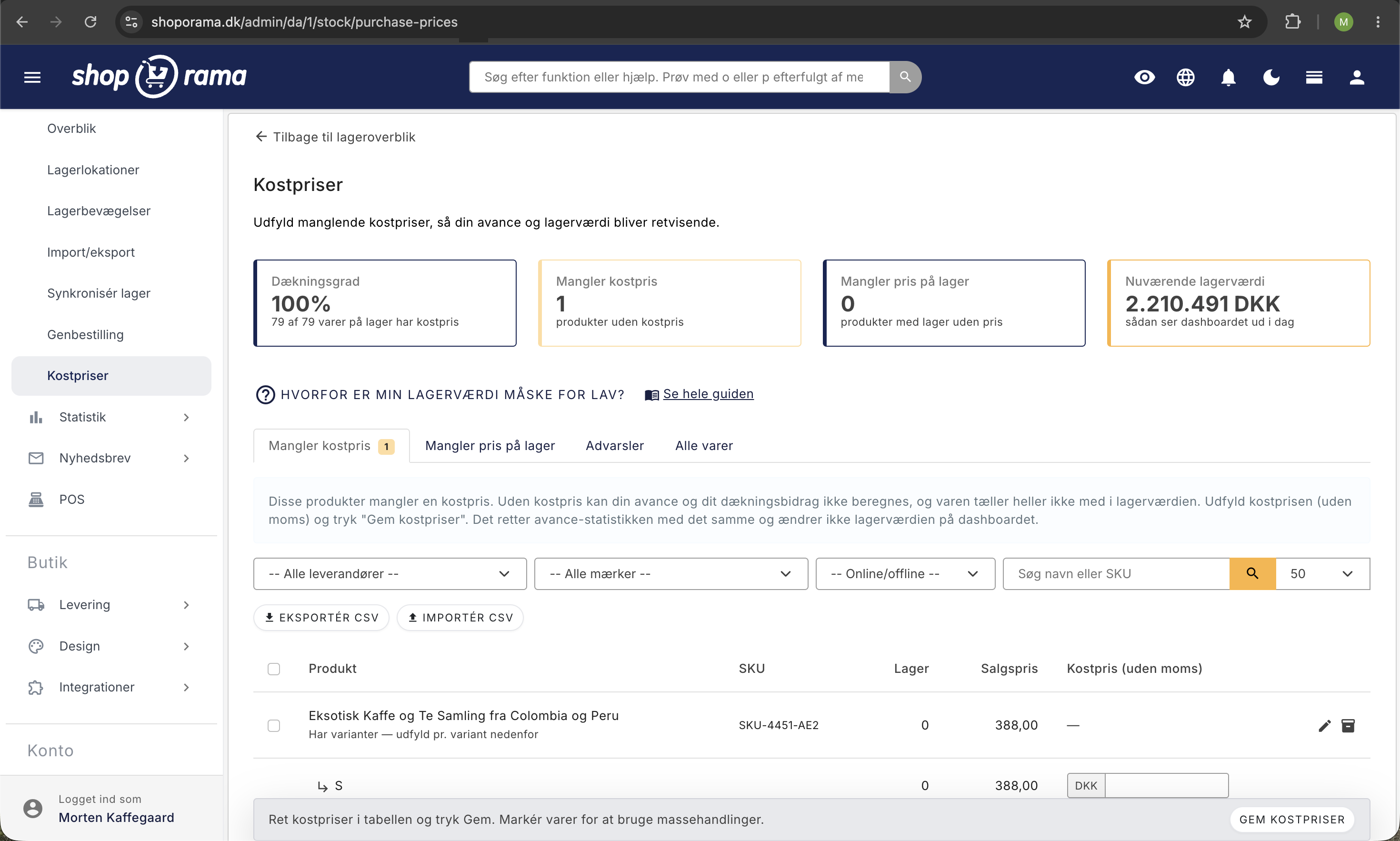
Det vigtigste at vide først: Du kan roligt kigge dig omkring på Kostpriser-siden. Der ændres først noget, når du selv gemmer. Opdatér lagerværdi retter lagerværdien med det samme, efter du har bekræftet. Gem kostpriser gemmer kostprisen på varen, og den slår igennem på lagerværdien ved den næste natlige beregning for varer, hvor varemodtagelserne mangler en pris.
Hvorfor viser min lagerværdi ofte for lidt?
Rigtig mange butiksejere oplever, at den lagerværdi, der står på dashboardet under "Angivet lagerværdi" og i Lagerstatistik, er alt for lav. Forklaringen er, at der i virkeligheden er to forskellige priser i spil, og de hænger kun delvist sammen:
- Kostprisen på produktet eller varianten. Det er den pris, du har betalt for varen, og den styrer din avance og dit dækningsbidrag i salgsstatistikken.
- Prisen på lager-posteringerne. Hver gang du modtager varer på lager (en varemodtagelse), kan der registreres en pris på netop den tilgang. Er den udfyldt, er det den pris, der bruges til at regne din samlede lagerværdi ud.
De fleste udfylder aldrig prisen på selve varemodtagelsen. Så regner Shoporama i stedet med den kostpris, der står på produktet eller varianten. Problemet opstår, når varen heller ikke har en kostpris. Så tæller den med 0 kr., og lagerværdien bliver vist for lavt. Kostpriser-siden er bygget til at rette begge dele, så dine tal endelig kommer til at passe.
De to tal forklaret i almindeligt sprog
Tænk på det som to spørgsmål, systemet stiller om hver eneste vare:
- Hvad tjener jeg på varen? Det svarer kostprisen på produktet på. Har du en kostpris, kan Shoporama regne ud, hvor meget du tjener, hver gang varen bliver solgt. Det er din avance og dit dækningsbidrag.
- Hvad er mit lager værd lige nu? Det svarer prisen på varemodtagelserne på. For hver vare, du har liggende på lager, ganges antallet med den pris, den kom ind til. Mangler prisen på en varemodtagelse, bruges varens nuværende kostpris i stedet. Lagt sammen giver det den samlede lagerværdi.
Lagerværdien regnes som en løbende gennemsnitspris vægtet efter antal, ikke som FIFO. Gennemsnittet dækker kun de varer, der ligger på lager nu. Sælger du en vare helt ud, starter beregningen forfra ved næste indkøb. Det er forklaret nærmere i Beregning af lagerværdi. Udfyldte kostpriser er stadig forudsætningen for, at tallet overhovedet bliver brugbart.
De to tal er beslægtede, men de er ikke det samme. Kostprisen på produktet slår kun igennem på lagerværdien for de varemodtagelser, der mangler en pris, og først ved den næste natlige beregning, medmindre du trykker "Opdatér lagerværdi". Varemodtagelser med en pris beholder den pris. Derfor kan lagerværdien godt afvige fra den kostpris, der står på varen, fx hvis en varemodtagelse er registreret til en anden pris. Kostpriser-siden lader dig selv bestemme, hvornår prisen skal skrives fast på varemodtagelserne.
Sådan gør du: Udfyld manglende kostpriser
Den mest almindelige opgave er at få kostpriser på de varer, der mangler dem. Det retter din avance-statistik fra næste nats beregning. Ligger varen på lager, og mangler varemodtagelserne en pris, følger lagerværdien med samtidig.
- Gå til Lager → Kostpriser.
- Vælg fanen Mangler kostpris. Her ligger de produkter og varianter, der endnu ikke har en kostpris.
- Skriv kostprisen direkte i feltet ud for hver vare. Alle kostpriser angives uden moms.
- Tryk Gem kostpriser. Lagerværdien på dashboardet ændres ikke nu. Ved næste nats beregning bruger din avance-statistik den nye kostpris, og det samme gør lagerværdien for varer, hvor varemodtagelserne mangler en pris.
Hvis du tidligere har modtaget varen med en indkøbspris, foreslår siden ofte den seneste kendte pris, så du kan acceptere den med ét klik i stedet for at taste den ind.
Sådan gør du: Ret din lagerværdi
Vil du have lagerværdien til at passe, skal du udfylde prisen på de varer, der har lager, men hvor lager-tilgangene mangler en pris.
- Vælg fanen Mangler pris på lager. Her finder du produkter, der ligger på lager, men hvor varemodtagelserne er uden pris. Indtil prisen er skrevet på, regnes de med varens nuværende kostpris, eller med 0 kr., hvis varen heller ikke har en kostpris.
- Udfyld kostprisen (uden moms) for hver vare, eller accepter det prisforslag, siden viser.
- Markér varerne, og tryk Opdatér lagerværdi. Du får en bekræftelse, der viser præcis, hvad der sker, før noget ændres.
- Bekræft. Nu skrives kostprisen ind på dine varemodtagelser, og lagerværdien på dashboardet opdateres. De dage, der allerede er gemt under Lagerværdi over tid, ændres ikke. Rettelsen tæller med fra næste nats opgørelse.
Denne handling rører kun dine varemodtagelser, altså de posteringer, hvor varer er kommet ind på lager. Den rører aldrig dine salg. Dine historiske salgstal bliver med andre ord ikke skrevet om.
Forskellen på de to knapper er altså: Gem kostpriser gemmer kun kostprisen på varen, og lagerværdien følger den fra næste nat for de varemodtagelser, der mangler en pris. Retter du kostprisen igen senere, følger lagerværdien også med. Opdatér lagerværdi skriver prisen fast på varemodtagelserne og opdaterer lagerværdien med det samme. Derefter står prisen fast på de varemodtagelser, også hvis du senere ændrer kostprisen på varen.
De fire faner
Siden er delt op i fire faner, så du hurtigt kan gå til lige det, du har brug for:
- Mangler kostpris. Produkter og varianter uden kostpris. Udfyld dem, og tryk "Gem kostpriser". Fra næste nats beregning retter det avance-statistikken, og lagerværdien følger med for varer, hvor varemodtagelserne mangler en pris.
- Mangler pris på lager. Produkter, der har lager, men hvor lager-tilgangene mangler en pris. De regnes med varens nuværende kostpris, eller med 0 kr., hvis den mangler. Udfyld kostprisen, og tryk "Opdatér lagerværdi" for at skrive prisen fast.
- Advarsler. Produkter, hvor kostprisen er lig med eller højere end salgsprisen uden moms. Det giver nul eller negativ avance og er som regel en indtastnings- eller importfejl, du bør se nærmere på.
- Alle varer. Hele sortimentet på ét sted, så du kan rette en hvilken som helst kostpris, uanset om den mangler eller ej.
Nøgletal, filtre og sortering
Øverst på siden har du fire nøgletal, der giver dig overblikket med det samme:
- Dækningsgrad. Hvor stor en andel af de varer, du har på lager, der har en kostpris. Jo tættere på fuld dækning, jo mere kan du stole på din lagerværdi.
- Mangler kostpris. Antal varer uden kostpris.
- Mangler pris på lager. Antal varer, hvor lager-tilgangene mangler en pris.
- Nuværende lagerværdi. Den lagerværdi, dit dashboard viser i dag, fra seneste beregning.
For at gøre det nemt at arbejde med mange varer kan du filtrere på leverandør, mærke, og om varen er online eller offline, samt søge på navn eller SKU. Kolonnerne kan sorteres, og du kan selv vælge, hvor mange varer der skal vises pr. side. Dit valg af antal huskes til næste gang, du besøger siden. Klikker du på et produktnavn, markeres rækken. Ved siden af er der separate ikoner, der fører dig direkte til at redigere produktet eller til at se dets lagerposteringer.
Prisforslag og masse-handlinger
Du behøver ikke taste hver eneste pris ind manuelt. Siden hjælper dig på flere måder:
- Prisforslag. Har en vare tidligere været modtaget med en indkøbspris, foreslår siden den seneste kendte pris, som du kan acceptere med ét klik.
- Sæt samme faste pris. Markér flere varer, og giv dem alle den samme kostpris på én gang.
- Beregn ud fra salgsprisen. Lad kostprisen beregne som salgsprisen gange en faktor, du selv vælger. Praktisk, hvis du typisk har en fast avance på en varegruppe.
- Anvend forslag. Accepter prisforslagene for alle de markerede varer i én handling.
Importér og eksportér kostpriser med CSV
Skal du opdatere mange kostpriser på én gang, kan det være hurtigere at gøre det i Excel. Siden kan både eksportere dine kostpriser til en fil og importere dem tilbage igen.
- Eksportér en CSV-fil fra siden. Filen er semikolon-separeret og har fire kolonner: SKU;Navn;Kostpris;Salgspris_ekskl_moms.
- Åbn filen i Excel eller et lignende program, og udfyld kostpriserne. Husk, at kostprisen skal være uden moms.
- Gem filen, og importér den tilbage. Systemet matcher hver linje på SKU, og både produkt-SKU og variant-SKU virker.
Så er alle dine kostpriser opdateret på én gang, uden at du skal ind og rette dem én for én.
Hvem kan se og rette kostpriserne?
Kostpriserne fortæller, hvad du giver for dine varer. Brugere med rollen Fuld adgang ser altid kostpriserne. Har en bruger en anden rolle, afhænger det af tilvalget Kostpriser og avance:
- Medarbejder med tilvalget kan bruge hele siden, også gemme kostpriser, opdatere lagerværdien, og importere CSV.
- Roller, der kun kan se lageret, fx Bogholder, kan med tilvalget åbne siden og se tallene, men ikke gemme noget.
- Leverandør kan få tilvalget og kan så se og rette kostprisen på sine egne produkter, men ikke åbne siden Kostpriser. Marketing og Udvikler kan ikke få tilvalget.
- Uden tilvalget er kostprisen også skjult på produktet, i produktlisten, på lagersiderne, og på ordrerne, og forsidemodulerne Dækningsbidrag og Angivet lagerværdi vises ikke. Siden Genbestilling under Lager kræver også tilvalget. I Statistik kræver Vareforbrug & Avance, ABC-analyse, Lagerstatistik, og Produkter uden salg både dette tilvalg og tilvalget Omsætning og statistik. Det gælder også fanen Lagerværdi over tid under Lagerstatistik og dens CSV-filer.
- Gemmer en bruger uden tilvalget et produkt, bliver den kostpris, der står i forvejen, ikke ændret.
Det er firmaadministratoren, der vælger roller og tilvalg under Firma → Brugere. Læs mere i Roller og rettigheder.
Vigtigt at vide
- Kostpriser angives altid uden moms.
- Kostprisen bruges internt til lagerværdi, avance, og regnskab. Den bliver aldrig vist på din webshop. Den eneste måde, den kan komme ud af huset på, er hvis du eller en anden bruger, der kan rette produkter, vælger den som felt i et produktfeed.
- Lagerværdien regnes forfra hver nat ud fra dine lagerposteringer og kostpriser. Retter du en kostpris, kan tallet derfor flytte sig dagen efter for varer, hvor varemodtagelserne mangler en pris. "Opdatér lagerværdi" opdaterer tallet med det samme.
- "Opdatér lagerværdi" skriver kun til varemodtagelser (varer, der er kommet ind), aldrig til salg. Dine historiske salg bliver aldrig skrevet om.
- Når kostpriserne er på plads, får alle nye salg fremadrettet automatisk den rigtige kostpris, så avance og lagerværdi bliver ved med at passe.
- Lagerværdien er en løbende gennemsnitsberegning, ikke en FIFO-opgørelse. Ligger der flere partier til forskellig pris på lager samtidig, er værdien gennemsnittet af dem, vægtet efter antal. Systemet holder ikke styr på, om det var de dyre eller de billige stk., der blev solgt først.
Ofte stillede spørgsmål
Jeg er ikke særlig teknisk. Er der noget, der går galt, hvis jeg bare klikker mig rundt på siden?
Nej. Du kan trygt kigge dig omkring. Der ændres først noget, når du aktivt trykker "Gem kostpriser" eller "Opdatér lagerværdi", og "Opdatér lagerværdi" beder dig endda bekræfte først.
Kommer kostprisen til at stå ude i min butik, så kunderne kan se, hvad jeg har givet for varen?
Nej. Kostprisen vises aldrig på din webshop, og kunderne ser kun dine salgspriser.
Der er én undtagelse: bygger du eller en kollega et produktfeed under Produkter, Produktfeeds, kan I vælge Kostpris (uden moms) som et af felterne. Gør I det, så husk at beskytte feedet med adgangskode, ellers kan alle der kender adressen se dine indkøbspriser. Shoporama advarer, hvis feltet bliver valgt i et ubeskyttet feed. Læs mere i Byg dine egne feeds.
Kan mine medarbejdere se, hvad jeg har givet for varerne?
Det afgør deres rolle. Med rollen Fuld adgang ser de kostpriserne. Andre roller skal have tilvalget Kostpriser og avance for at se kostprisen på produkterne og på siden Kostpriser. Det slår firmaadministratoren til under Firma → Brugere.
Skal jeg skrive kostprisen med eller uden moms, når jeg tænker på mit regnskab?
Altid uden moms. Både lagerværdien og avancen regnes ud fra beløb uden moms, så tallene passer med det, din revisor forventer at se.
Hvis jeg opdaterer lagerværdien nu, ændrer det så mine gamle salgstal eller mit tidligere regnskab?
Nej. "Opdatér lagerværdi" skriver kun til varemodtagelserne, altså de varer, der er kommet ind på lager. Dine historiske salg bliver aldrig ændret, så tidligere afsluttede perioder står, som de gør. Det samme gælder de dage, der allerede er gemt i Lagerværdi over tid. Rettelsen tæller med fra næste nats opgørelse.
Jeg har flere tusind varer. Kan jeg opdatere kostpriser i bulk i stedet for én ad gangen?
Ja. Du kan markere flere varer og sætte samme faste pris, beregne kostprisen ud fra salgsprisen gange en faktor, eller anvende prisforslag i én handling. Skal du håndtere hele sortimentet, kan du eksportere til CSV, udfylde i Excel, og importere tilbage.
Hvordan matcher CSV-importen mine varer, og virker det også for varianter?
Importen matcher på SKU, og både produkt-SKU og variant-SKU virker. Filen er semikolon-separeret med kolonnerne SKU, Navn, Kostpris, og Salgspris uden moms. Sørg for at hver linje har den rigtige SKU, så prisen lander på den rette vare.
Jeg får varer ind fra flere leverandører til forskellige priser. Hvordan finder jeg netop deres varer?
Brug filteret for leverandør øverst på siden, eventuelt sammen med filteret for mærke. Så ser du kun de varer, det handler om. Har du tidligere modtaget en vare til en bestemt pris, foreslår siden desuden den seneste kendte indkøbspris, som du kan acceptere med ét klik.
Jeg er ny og skal rette kostpriser. Hvor starter jeg, hvis jeg ikke ved, hvad der mangler?
Start på fanen "Mangler kostpris" og arbejd dig igennem den. Kig derefter på fanen "Advarsler", hvor der ligger varer med en kostpris, der er lig med eller højere end salgsprisen, altså sandsynlige fejl. Nøgletallene øverst viser dig hele tiden, hvor meget der stadig mangler.
Hvad betyder dækningsgraden i toppen af siden?
Dækningsgraden viser, hvor stor en andel af de varer, du har på lager, der har en kostpris. Jo højere den er, jo mere retvisende er din lagerværdi. Sigt efter fuld dækning, så du kan stole på tallet.
Har du brug for hjælp?
Er du i tvivl om, hvordan dine kostpriser eller din lagerværdi skal sættes op, er du altid velkommen til at skrive til os på support@shoporama.dk. Så hjælper vi dig godt videre.
Relaterede artikler
Lagerværdi uden kostpris
Hvad du gør, hvis din lagerværdi ikke stemmer, fordi du manglede kostpris ved lagerregistrering.
Beregning af lagerværdi
Forklaring af hvordan lagerværdien beregnes i Shoporama. Vægtet gennemsnit, kostpris, samlepakker, varianter og kreditnotaer.
Opdatér kostprisen på flere produkter på én gang
Guide til at masseredigere kostpris (indkøbspris) på flere produkter i Shoporama admin.
Opdatér lager med CSV-fil
Guide til at opdatere lagerbeholdning på mange produkter via CSV-import i Shoporama.
Byg dine egne feeds
Guide til at bygge dine egne produkt-feeds i CSV, XML eller JSON-format med Shoporamas custom feed-funktion.
Lagerværdi over tid: se lagerværdien på en bestemt dato
Shoporama gemmer lagerværdien hver nat. Følg udviklingen i en graf, slå værdien op på en bestemt dato, fx pr. 31. december, og hent tallene som CSV...
Relaterede features
Kostpris
Kostprisen er det, en vare har kostet at købe hjem eller fremstille, altid uden moms. Se hvad kostprisen bruges til, og hvorfor den aldrig vises...
Kostpriser
Mangler du kostpriser, viser din lagerværdi og avance forkert. Se hvorfor kostpriser er guld værd for regnskab, prissætning, og bundlinje.
Lagerværdi
Lagerværdi er den samlede værdi af dine varer på lager, opgjort til kostpris. Se hvordan den indgår i årsregnskabet, og hvorfor den kan blive vist...
Loss leader
En loss leader er et produkt der sælges under kostpris for at tiltrække kunder. Lær om strategien, risiciene og hvornår det giver mening for din...
Dækningsbidrag
Dækningsbidrag er forskellen mellem salgspris og variable omkostninger (typisk kostpris). Det viser hvor meget hvert produkt bidrager til at dække...
POAS – Profit on Ad Spend
POAS måler profit i stedet for omsætning pr. annoncekrone. Lær hvorfor POAS er bedre end ROAS, og hvordan du implementerer profitbaseret annoncering.