Theme Builder in Ihr Thema implementieren
Anleitung zur Implementierung von Shoporama's Theme Builder in Ihr Theme, damit der Händler Seiten visuell erstellen kann.
Der Theme Builder ist eine Funktion in Shoporama, mit der Sie Ihren Shop dynamischer gestalten können, ohne über fundierte Programmierkenntnisse zu verfügen. Ihr Entwickler muss die entsprechende Unterstützung in das Theme integrieren, woraufhin Sie Abschnitte und Inhalte selbst bearbeiten können.
Was ist der Theme Builder?
Mit dem Theme Builder kannst du deine Startseite und andere Seiten anpassen, indem du aus vordefinierten Abschnitten auswählst. Du kannst:
- Abschnitte hinzufügen und entfernen (z. B. Banner, Produktkarussells, Text)
- Die Reihenfolge der Abschnitte ändern
- Inhalte und Bilder in jedem Abschnitt bearbeiten
Implementierung für Entwickler
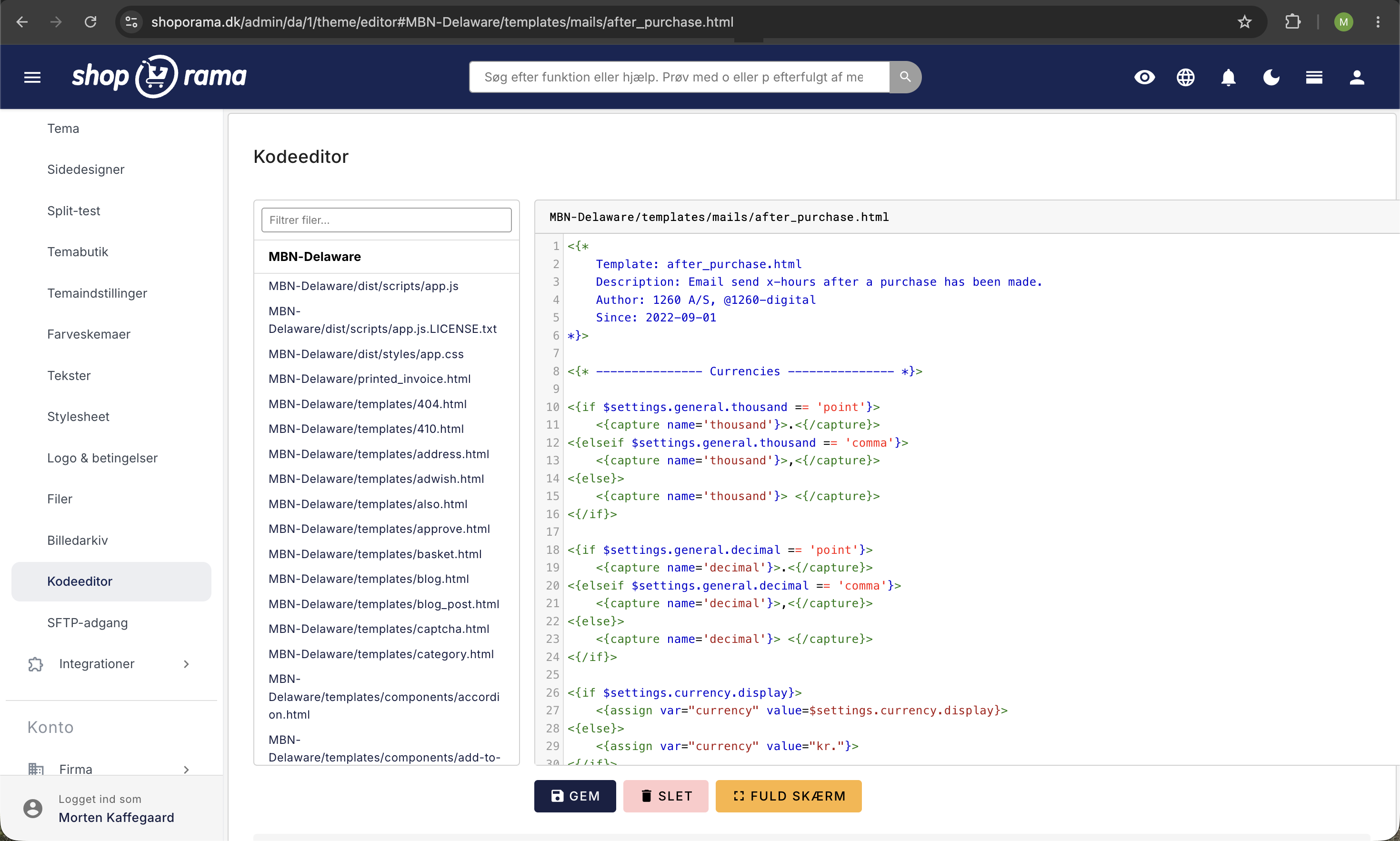
Um den Theme Builder in Ihrem Theme zu aktivieren, müssen Sie:
- Die verfügbaren Abschnitte in Ihrem Theme definieren
- Erstellen Sie Vorlagen für jeden Abschnittstyp
- Den Theme Builder in der Theme-Konfiguration aktivieren
Verfügbare Abschnittstypen
Sie können verschiedene Arten von Abschnitten erstellen, z. B.:
- Hero-Banner, großes Bild mit Text und CTA
- Produktkarussell, ausgewählte Produkte anzeigen
- Textabschnitt, frei formatierbarer Text
- Bildergalerie, mehrere Bilder in einem Raster anzeigen
- USP-Abschnitt, Darstellung von Wertversprechen
So nutzen Sie den Theme Builder
Sobald Ihr Entwickler den Theme Builder implementiert hat, können Sie ihn über den Admin-Bereich nutzen:
- Gehen Sie zu Konto → Webshop → Theme Builder (URL: /theme-setup/list)
- Klicken Sie auf das Theme-Setup, das Sie bearbeiten möchten, oder erstellen Sie ein neues
- Sie gelangen zum Builder selbst unter /theme_setup/builder
- Füge Abschnitte hinzu, entferne sie oder ordne sie neu an
- Bearbeiten Sie den Inhalt in jedem Abschnitt
- Klicken Sie auf „Speichern“
Tipp
Der Theme Builder wird von mehreren Standard-Themes von Shoporama unterstützt, z. B. Delaware, California, Alaska und Alaska2 sowie Montana und anderen aktualisierten Themes. Wenn du ein benutzerdefiniertes Theme verwendest, muss dein Entwickler die Unterstützung implementieren.
Benötigen Sie Hilfe? Kontaktieren Sie uns unter support@shoporama.dk.
Ähnliche Artikel
E-Mail-Vorlagen in Ihrem Thema
Überblick über alle E-Mail-Vorlagen in Shoporama-Themen. Erfahren Sie, was jede Vorlage tut, wann sie versendet wird und welche Variablen Sie...
Implementierung der Pricerunner-Verfolgung
Anleitung zur Implementierung des Pricerunner-Conversion-Trackings in Ihrem Shoporama-Onlineshop mit dem richtigen Smarty-Code.
Implementieren Sie strukturierte Daten (Schema.org) in Ihr Shoporama-Thema
Vollständige Anleitung für JSON-LD strukturierte Daten in einem Shoporama-Theme. Smarty-Beispiele für Product, Store, BreadcrumbList und...