PostNord mit Paketshop einrichten
Anleitung zur Einrichtung von PostNord mit Paketshop als Versandoption in Ihrem Shoporama-Onlineshop.
Diese Anleitung zeigt Ihnen, wie Sie PostNord als Versandoption mit der Auswahl einer Paketstation in Ihrem Shoporama-Webshop einrichten. Sobald die Einrichtung abgeschlossen ist, können Ihre Kunden an der Kasse eine PostNord-Paketstation auswählen.
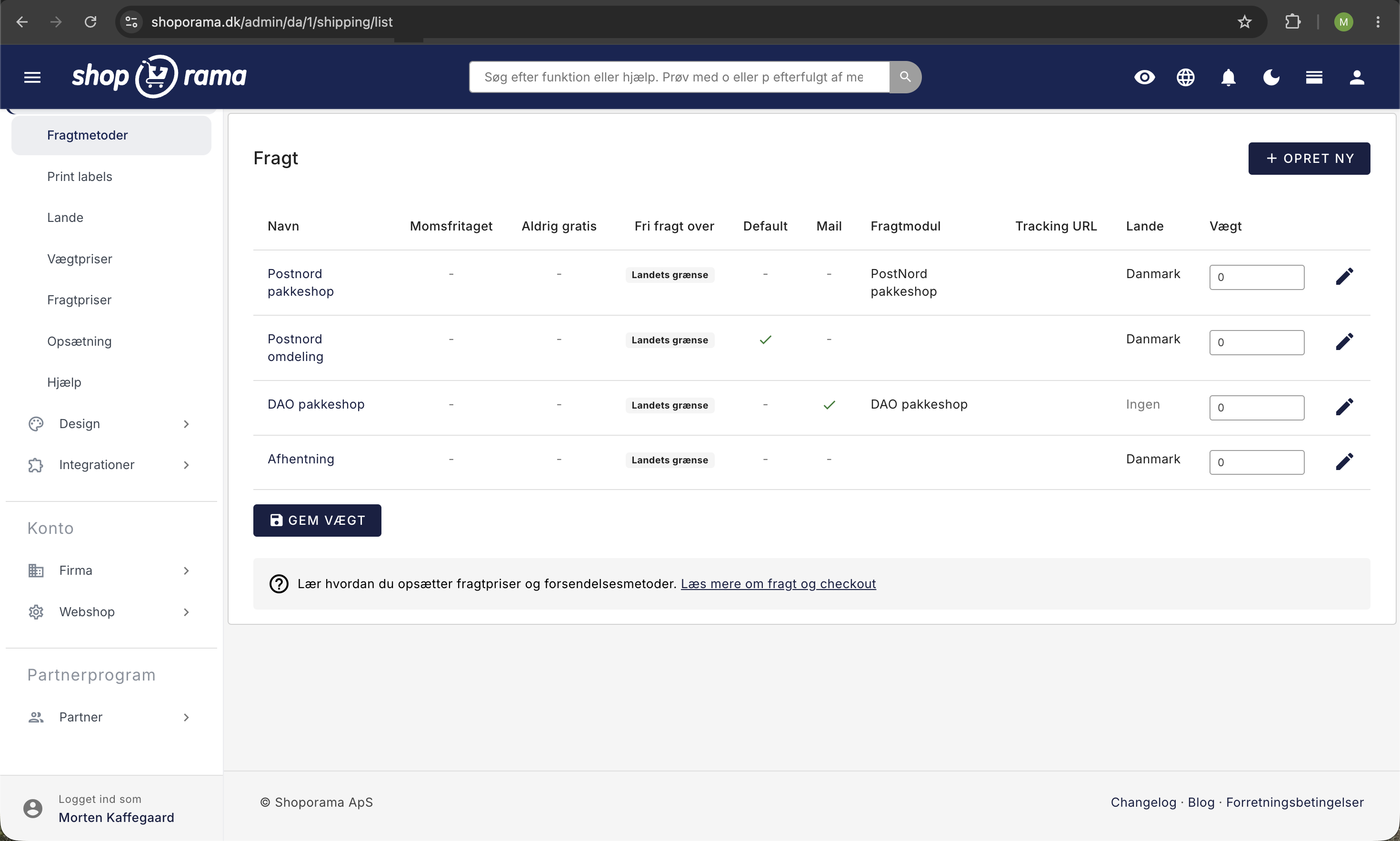
1. Versandart anlegen
- Klicken Sie im Menü auf der linken Seite auf „Lieferung“
- Klicken Sie auf „Versandarten“
- Klicken Sie auf die Schaltfläche „Neu anlegen“
- Füllen Sie die Felder aus:
- Name: z. B. „PostNord zur Paketstation“
- Tracking-URL: https://www.postnord.dk/track-trace#dynamicloading=true&shipmentid=%ID%
- Versandmodul: Wählen Sie „Post Danmark“
- Setzen Sie ein Häkchen bei „E-Mail an den Empfänger senden, wenn die Sendung versendet wird“
- Klicken Sie auf „Speichern“
2. Ländern zuordnen
Die Versandoption muss den Ländern zugeordnet werden, in denen Sie sie anbieten:
- Klicken Sie auf „Länder“
- Klicken Sie neben dem Land, das Sie zuordnen möchten (in der Regel Dänemark), auf „Bearbeiten“
- Stelle sicher, dass deine neue Versandoption in der Liste „Versandoptionen“ ausgewählt ist
- Klicken Sie auf „Speichern“
3. Versandkosten festlegen
Wenn du einen Preis für die Versandart festlegen möchtest:
- Klicken Sie auf „Versandkosten“
- Geben Sie den Preis für Ihre PostNord-Paketstation-Versandoption ein
- Klicken Sie auf „Speichern“
Tipp
Sie können je nach Bestellwert unterschiedliche Preise festlegen – z. B. kostenlosen Versand ab einem bestimmten Betrag. Dies wird unter den Versandkosten konfiguriert.
Fehlerbehebung
- Die Auswahl der Abholstellen wird nicht angezeigt? — Bei einigen maßgeschneiderten Themes werden Abholstellen möglicherweise nicht angezeigt. Wende dich an support@shoporama.dk, wir helfen dir gerne weiter
- Die Versandoption wird an der Kasse nicht angezeigt? — Überprüfe unter dem Reiter „Länder“, ob sie dem richtigen Land zugeordnet ist
- Falscher Tracking-Link? — Stelle sicher, dass die Tracking-URL %ID% enthält, das durch die tatsächliche Sendungsnummer ersetzt wird
Paketabholungen nachverfolgen
Wenn du PostNord-Paketaufkleber über Shoporama erstellst, verfolgt das System automatisch den Abholstatus deiner Paketshop-Bestellungen, sodass du sehen kannst, welche Pakete zur Abholung bereitstehen. Weitere Informationen findest du unter „So behältst du den Überblick über Paketshop-Abholungen“.
Benötigen Sie Hilfe? Kontaktieren Sie uns unter support@shoporama.dk.
Verwandte Funktionen
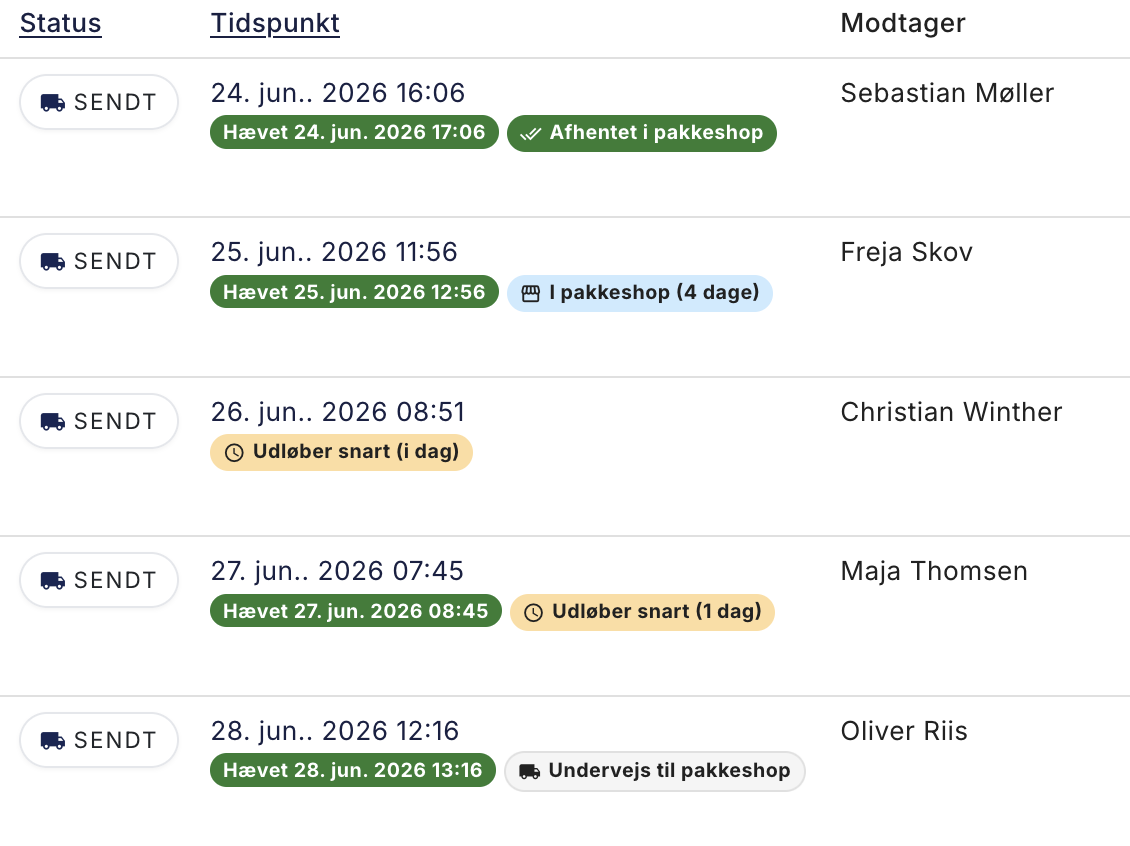
Nyt: Se med det samme hvilke pakkeshop-pakker der snart udløber
Shoporama zeigt nun direkt in der Bestellliste an, ob ein Paket bei einer Abholstelle bereitsteht, bald abläuft, abgeholt oder zurückgeschickt...
Pakkeshop-overblik: se hvilke pakker der snart udløber
Webshop mit PostNord
Erstellen Sie einen Online-Shop mit PostNord-Versand: Paketshop-Auswahl im Checkout, automatischer Etikettendruck, Sendungsverfolgung und...
Versandoptionen
Richten Sie den Versand mit PostNord, GLS, DAO, DHL und Shipmondo ein. Paketshops im Checkout, Sendungsverfolgung, kostenloser Versand und...