Erstellen Sie einen Split-Test in Shoporama
Detaillierte Anleitung zum Einrichten eines Split-Tests in Shoporama mit Schritt-für-Schritt-Anweisungen.
Mit einem Split-Test (auch A/B-Test genannt) kannst du zwei Varianten einer Seite testen, um herauszufinden, welche die beste Konversionsrate erzielt. In Shoporama kannst du Split-Tests direkt im Admin-Bereich einrichten und laufen lassen, bis du genügend Daten hast, um einen Gewinner zu ermitteln.
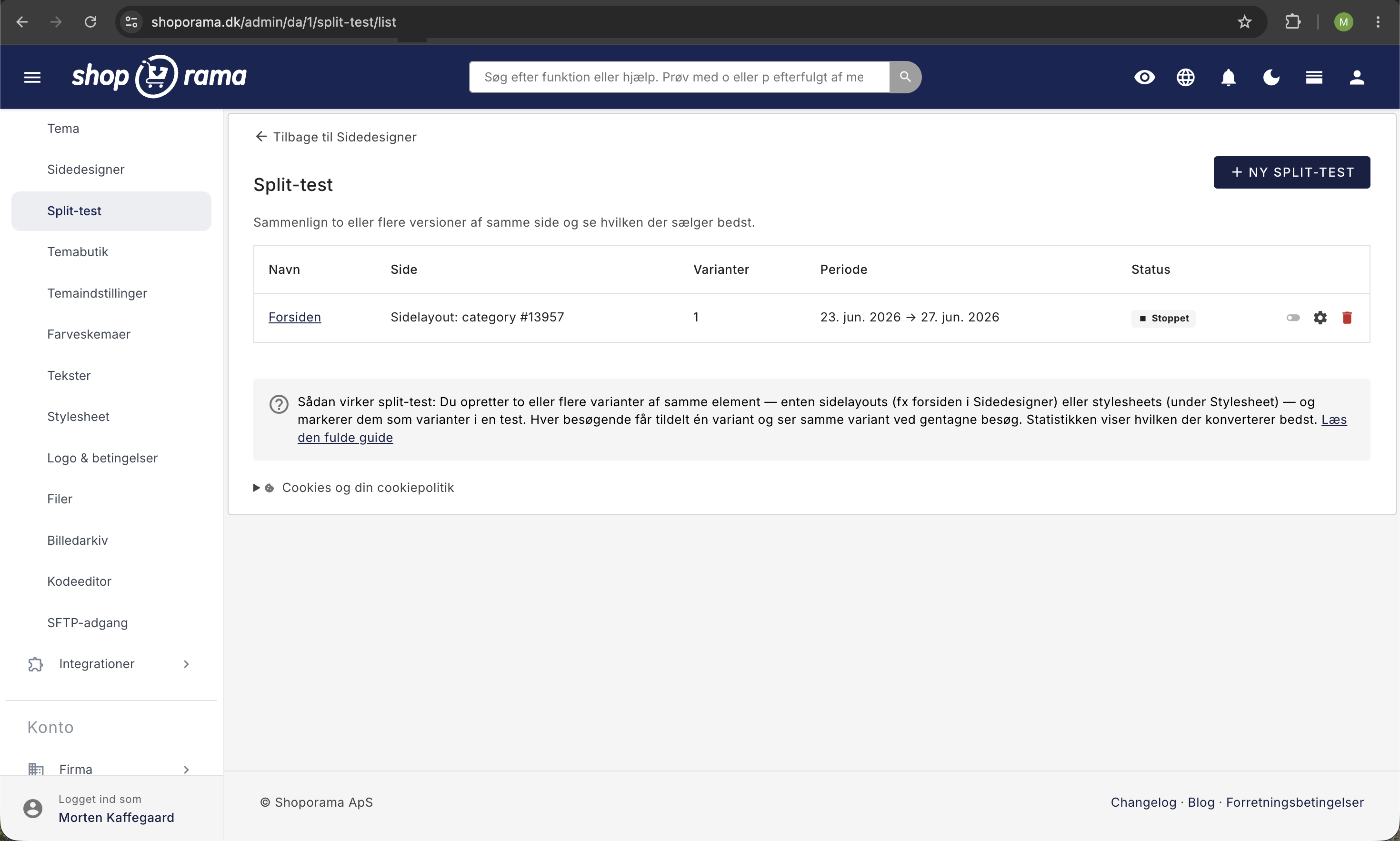
So richtest du einen Split-Test ein
- Gehe im linken Menü zu „Design“
- Wählen Sie „Webshop“ und klicken Sie auf „Themes“
- Klicke auf „Neues Thema erstellen“
- Geben Sie Ihrem Theme einen Namen (z. B. „In den Warenkorb-Test“)
- Geben Sie gegebenenfalls die Anzahl der Bestellungen an, nach deren Erreichen der Test beendet werden soll (z. B. 500)
- Scrolle nach unten und wähle die Datei aus, die du einem Split-Test unterziehen möchtest
- Klicken Sie auf „Erstellen“
Erstelle deine Varianten
- Sie haben nun eine Kopie Ihrer Datei. Geben Sie ihr einen Namen wie „Kontrolle“ oder „Original“
- Klicken Sie auf „Speichern“
- Markieren Sie die Datei und wählen Sie „Ausgewählte Vorlagen kopieren“
- Klicken Sie auf den Bleistift neben der neuen Kopie
- Benennen Sie sie (z. B. „Variante B“) und nehmen Sie die Änderungen vor, die Sie testen möchten
- Klicke auf „Speichern“
Wichtig
Sie müssen das Caching deaktivieren, wenn Sie einen Split-Test durchführen. Andernfalls besteht die Gefahr, dass alle Besucher dieselbe Variante sehen und der Test ungültig wird.
Führen Sie den Test durch und werten Sie ihn aus
Sobald Ihre Varianten erstellt sind, verteilt Shoporama den Traffic automatisch gleichmäßig auf diese. Sie können die Ergebnisse im Admin-Bereich verfolgen:
- Konversionsrate für jede Variante
- Anzahl der Besucher, die jede Variante gesehen haben
- Anzahl der Bestellungen pro Variante
Den Test abschließen
Sobald du über genügend Daten verfügst (wir empfehlen mindestens 500 Bestellungen insgesamt), kannst du den Test „abschließen“. Danach wird allen Besuchern nur noch die siegreiche Variante angezeigt.
Wenn Sie bei der Erstellung eine bestimmte Anzahl an Bestellungen angegeben haben, wird der Test automatisch abgeschlossen, sobald diese Anzahl erreicht ist.
Tipp
Erfahre mehr über Split-Test-Strategien in unserem Artikel „Split-Test in deinem Shoporama-Webshop“.
Benötigen Sie Hilfe? Kontaktieren Sie uns unter support@shoporama.dk.
Ähnliche Artikel
Daisycon-Tracking für Ihren Webshop einrichten
Anleitung zur Implementierung von Daisycon Conversion Tracking in Ihrem Shoporama-Webshop mit dem richtigen Smarty-Code.
Google Shopping-Feed einrichten
Anleitung zur Einrichtung des Google Shopping-Feeds in Shoporama: Kategorien, benutzerdefinierte Bezeichnungen, Produkt-ID und Katalogabgleich...
Einrichten von Partner-Anzeigen in Shoporama: Erste Schritte
Einführung in Partner-Anzeigen in Shoporama. Verstehen Sie, was es ist, was Sie davon haben und wie Sie schnell mit Produkt-Feed und Tracking...
Verwandte Funktionen
Split-Test
Bei einem Split-Test werden zwei Versionen miteinander verglichen, um die beste Version zu finden. Erfahren Sie, was Sie testen können, wie Sie es...
A/B-Test – Finden Sie heraus, was in Ihrem Online-Shop am besten funktioniert
Führen Sie Split-Tests für Startseiten, Kategorieseiten, Schaltflächenfarben, Stylesheets und ganze Designs gegeneinander durch. Statistischer...
Split-Tests - Lassen Sie die Daten entscheiden, was funktioniert
Testen Sie zwei Versionen Ihres Online-Shops gegeneinander. Serverseitiger Split-Test mit integriertem Bericht, der in Shoporama enthalten ist.