Einrichtung von Partneranzeigen - Schritt für Schritt
Detaillierte Anleitung zur Einrichtung von Partneranzeigen in Shoporama: Feed, Tracking, Anwendungstyp, Land, API-Schlüssel und automatische Stornierung bei Rückkehr.
Dieser Leitfaden führt Sie Schritt für Schritt durch die gesamte Einrichtung von Partner Ads in Shoporama. Sie werden sowohl den Produkt-Feed als auch das Tracking korrekt aktivieren und anschließend die automatische Stornierung bei Rücksendungen sowie differenzierte Provisionssätze pro Marke einrichten. Wenn Sie noch ganz neu bei Partner Ads sind, beginnen Sie mit „Partner Ads in Shoporama einrichten: Erste Schritte“, um sich einen Überblick zu verschaffen.
Wo finde ich die Einstellungen?
Alle Partner-Ads-Felder befinden sich unter „Konto“ → „Webshop“ → „Allgemein“ in der linken Seitenleiste. Auf dieser Seite findest du die Registerkarte mit der Überschrift „Feeds“. Innerhalb der Registerkarte gibt es eine Reihe von Abschnitten (Google Shopping, Pricerunner, Klaviyo u. a.). Scrolle nach unten zum Abschnitt „Partner-Ads“. Hier erfolgt die gesamte Einrichtung.
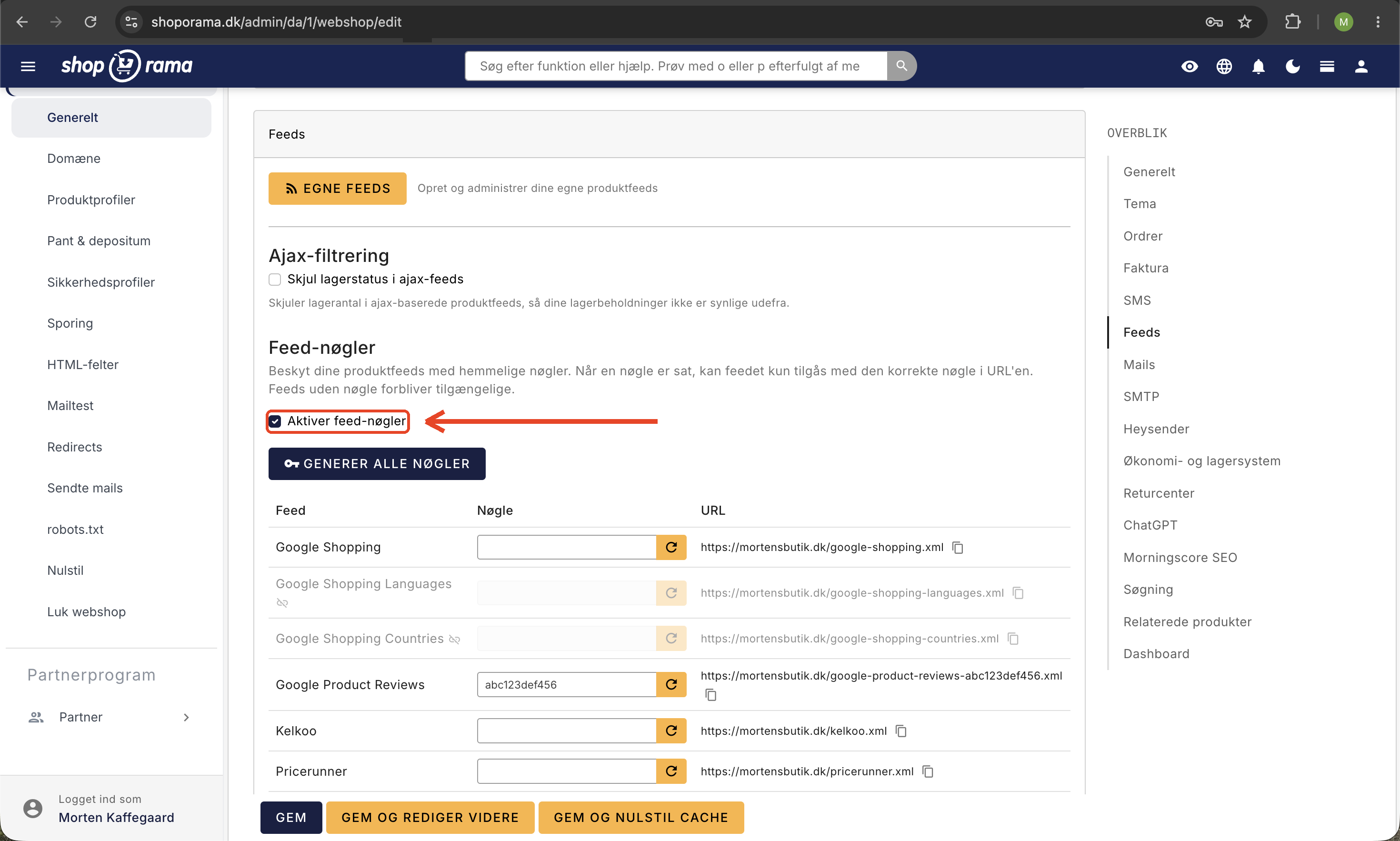
Hinweis: Früher befanden sich die Einstellungen für Partner-Anzeigen unter einem eigenständigen Menüpunkt „Feeds“. Dieser wurde nun entfernt, und alle Felder sind auf der Webshop-Seite zusammengefasst. Eigene, benutzerdefinierte Produkt-Feeds findest du unter „Produkte“ → „Produkt-Feeds“.
Voraussetzungen
- Ein genehmigtes Werbekonto bei Partner Ads
- Deine Programm-ID von Partner Ads (notiere sie dir)
- Entscheide, welchen Programmtyp deine Vereinbarung abdeckt (Verkauf oder Lead)
- Zugriff auf deinen Shoporama-Admin-Bereich mit Berechtigungen zum Bearbeiten der Webshop-Einstellungen
Schritt 1: Aktivieren Sie den Produkt-Feed
Der Produkt-Feed ist die XML-Datei, aus der Partner Ads Ihre Artikel bezieht. Befolgen Sie diese Schritte:
- Setzen Sie ein Häkchen bei „Partner-Ads-Feed aktivieren“.
- Geben Sie Ihre Programm-ID (oder Affiliate-ID) in das Feld „Ggf. Partner-Ads-ID“ ein.
- Klicken Sie unten auf der Seite auf „Speichern “.
Sobald der Feed gespeichert ist, wird die Feed-URL direkt unter dem Feld angezeigt, z. B. https://dinshop.dk/partner-ads.xml. Diese URL musst du an Partner Ads weitergeben, damit das Unternehmen deine Artikel abrufen kann.
Wichtig: Der Feed wird nicht automatisch aktiviert, nur weil Sie eine Programm-ID eingegeben haben. Sie müssen das Kontrollkästchen „Partner-Ads-Feed aktivieren“ ausdrücklich anklicken und auf „Speichern“ klicken. Ohne dieses Häkchen ist der Feed inaktiv und die URL liefert keine Produkte zurück.
Schritt 2: Aktivieren Sie das Tracking
Das Tracking erfasst, dass ein Kunde von einem Partner gekommen ist und einen Kauf getätigt hat. Es wird separat vom Feed aktiviert:
- Setzen Sie ein Häkchen bei „Partner-Ads-Tracking aktivieren“.
- Geben Sie in das Feld „Partner-Ads-Programm-ID“ Ihre Programm-ID ein.
- Wählen Sie den Programmtyp: entweder „Verkauf“ (Provision pro Bestellung) oder „Lead“ (Provision pro registriertem Kontakt). Dies muss mit Ihrer Vereinbarung mit Partner Ads übereinstimmen.
- Wählen Sie das Partner-Ads-Land: Dänemark, Schweden oder Norwegen. Wählen Sie das Land, das Ihrem Partner-Ads-Konto entspricht.
- Klicken Sie auf „Speichern“.
Das Tracking setzt ein Cookie auf dem Gerät des Kunden, wenn dieser Ihren Shop über eine Affiliate-Seite besucht. Das Cookie ist 40 Tage lang gültig und enthält die Partner-ID sowie die IP-Adresse des Kunden. Wenn der Kunde innerhalb dieses Zeitraums eine Bestellung aufgibt, übermittelt Shoporama automatisch die Bestellnummer und den Preis an Partner Ads.
Schritt 3: API-Schlüssel hinzufügen und automatische Stornierung aktivieren (optional)
Wenn Kunden Bestellungen zurückgeben oder stornieren, möchten Sie in der Regel auch die Provision zurückerstattet bekommen. Dies geschieht automatisch, wenn Sie Ihren Partner Ads-API-Schlüssel hinzufügen und die entsprechenden Kontrollkästchen aktivieren:
- Melden Sie sich bei Ihrem Partner Ads-Konto an.
- Gehen Sie links auf der Seite zu „Datenexport / API “.
- Suchen Sie den Text „Ihr individueller Schlüssel lautet“ und kopieren Sie den Schlüssel.
- Zurück bei Shoporama (im selben Abschnitt) fügen Sie den Schlüssel in das Feld „Partner-Ads-Schlüssel“ ein.
- Setzen Sie ein Häkchen bei „Automatisch stornierte Bestellungen in Partner Ads stornieren“, um bei manueller Stornierung eine Rückbuchung vorzunehmen.
- Setzen Sie ein Häkchen bei „Automatisch zurückgesandte Bestellungen in Partner-ads stornieren“, um bei Rücksendungen eine Rückbuchung vorzunehmen.
- Klicken Sie auf „Speichern“.
Schritt 4: Differenzierte Provisionsgruppen (optional)
Wenn Sie unterschiedliche Provisionssätze pro Marke festlegen möchten (z. B. 8 % für eine Marke und 12 % für eine andere), können Sie Satzgruppen aktivieren:
- Setzen Sie ein Häkchen bei „Differenzierte Satzgruppen verwenden“.
- Geben Sie im Feld „Standard-Satzgruppe“ einen Standardsatz an. Dieser wird verwendet, wenn eine Marke keinen eigenen Satz hat.
- Klicken Sie auf „Speichern“.
- Gehen Sie anschließend zu „Produkte“ → „Marken“ und legen Sie gegebenenfalls eine spezifische Satzgruppe pro Marke fest.
Übersicht über alle Felder
- Partner-Ads-Feed aktivieren: Schaltet den Produkt-Feed ein.
- Ggf. Partner-Ads-ID: Ihre Partner-Ads-ID/Affiliate-ID, die dem Feed zugeordnet wird (in der Regel identisch mit der Programm-ID).
- Partner-Ads-Tracking aktivieren: Aktiviert das Verkaufs-/Lead-Tracking.
- Partner-Ads-Programm-ID: Ihre Programm-ID, die für das Tracking verwendet wird.
- Partner-Ads-Schlüssel: API-Schlüssel zum Zurücksenden von Stornierungen.
- Programmtyp: Verkauf oder Lead.
- Partner-Ads-Land: dk, se oder no.
- Automatisch stornierte Bestellungen stornieren: Storniert die Provision automatisch, wenn eine Bestellung storniert wird.
- Automatisch stornierte Bestellungen stornieren: Die Provision wird bei einer Stornierung automatisch zurückgebucht.
- Differenzierte Tarifgruppen verwenden: Ermöglicht unterschiedliche Tarife pro Marke.
- Standard-Satzgruppe: Standardsatz für Marken ohne eigenen Satz.
Überprüfen Sie die Einrichtung
- Feed testen: Öffne die URL (z. B. https://dinshop.dk/partner-ads.xml) in einem Browser. Du solltest XML-Daten mit deinen Produkten sehen.
- Testen Sie das Tracking: Erstellen Sie einen Test-Link im Partner-Ads-Portal, klicken Sie darauf, führen Sie eine Testbestellung durch und prüfen Sie, ob der Verkauf innerhalb weniger Minuten in Ihrem Partner-Ads-Konto erscheint.
- Farbe und Größe prüfen: Wenn Ihre Artikel in verschiedenen Varianten erhältlich sind, lesen Sie den Abschnitt „Farbe und Größe im Partner Ads-Feed angeben“.
Häufig gestellte Fragen
Wo finde ich die Partner-Ads-Einstellungen im neuen Admin-Bereich?
Gehen Sie in der linken Seitenleiste zu „Konto“ → „Webshop“ → „Allgemein“ und scrollen Sie nach unten zum Reiter „Feeds“. Der Abschnitt „Partner-Ads“ enthält alle Felder, die du benötigst. Früher gab es einen eigenständigen Menüpunkt „Feeds“, dieser ist nun auf der Webshop-Seite zusammengefasst.
Wird der Feed automatisch aktiviert, wenn ich meine Programm-ID eingebe?
Nein. Du musst das Kontrollkästchen „Partner-Ads-Feed aktivieren“ ausdrücklich anklicken, bevor der Feed aktiv ist. Das Gleiche gilt für das Tracking, für das es ein eigenes Kontrollkästchen gibt. Das ist der häufigste Fehler bei der Einrichtung.
Was ist der Unterschied zwischen „Ggf. Partner-Ads-ID“ und „Partner-Ads-Programm-ID“?
Bei den meisten Webshops handelt es sich um dieselbe Nummer. „Ggf. Partner-Ads-ID“ bezieht sich auf den Feed, während „Partner-Ads-Programm-ID“ für das Tracking verwendet wird. Bei speziellen Konfigurationen mit mehreren Programmen können sie unterschiedlich sein, ansonsten gibst du in beiden Feldern deine Programm-ID ein.
Soll ich „Verkauf“ oder „Lead“ wählen?
Fast alle Webshops wählen „Verkauf“, da der Partner eine Provision pro abgeschlossener Bestellung erhält. „Lead“ wird nur verwendet, wenn Ihre Vereinbarung mit Partner Ads beispielsweise auf einem ausgefüllten Kontaktformular oder einer Registrierung basiert und nicht auf einem tatsächlichen Verkauf. Prüfen Sie, was in Ihrer Vereinbarung steht.
Welche Länder kann ich auswählen?
Shoporama unterstützt Dänemark, Schweden und Norwegen. Wähle das Land aus, das zu deinem Partner Ads-Konto passt. Wenn du in mehrere Länder verkaufst, läuft Partner Ads in der Regel pro Land, und du kannst nur ein Konto pro Online-Shop verknüpfen.
Was passiert bei einer Rücksendung, wenn ich den API-Schlüssel nicht eingegeben habe?
Dann wird die Provision bei Partner Ads nicht automatisch zurückgebucht. Du musst dich selbst einloggen und die Bestellung manuell stornieren. Mit dem API-Schlüssel und den Häkchen bei „Automatisch stornieren“ leitet Shoporama den Vorgang automatisch ein, sobald eine Bestellung im Admin-Bereich storniert oder zurückgesendet wird.
Wie lange nach einem Klick wird ein Verkauf registriert?
Das Tracking-Cookie wird für 40 Tage gesetzt. Wenn der Kunde innerhalb dieser 40 Tage zurückkehrt und einen Kauf tätigt, wird dies dem Partner gutgeschrieben. Nach 40 Tagen läuft das Tracking ab, und der Verkauf wird dem Partner nicht mehr zugeordnet.
Wie wird das Feld „Standard-Rategruppe“ verwendet?
Wenn Sie differenzierte Tarifgruppen aktiviert haben, wird die „Standard-Tarifgruppe“ als Standardtarif für alle Marken verwendet, für die unter „Produkte → Marken“ kein spezifischer Tarif festgelegt wurde. Das bedeutet, dass Sie eine funktionsfähige Konfiguration erhalten, ohne von Anfang an für jede einzelne Marke einen Tarif festlegen zu müssen.
Was ist mit der DSGVO und Cookies?
Das Partner-Ads-Cookie enthält personenbezogene Daten (IP-Adresse) und erfordert eine Einwilligung. Stellen Sie sicher, dass Ihre Cookie-Lösung so eingerichtet ist, dass sie dies berücksichtigt. Siehe „Cookie-Einwilligung“ und „Consent Mode v2“.
Benötigen Sie Hilfe? Kontaktieren Sie uns unter support@shoporama.dk.
Ähnliche Artikel
Einrichten von Partner-Anzeigen in Shoporama: Erste Schritte
Einführung in Partner-Anzeigen in Shoporama. Verstehen Sie, was es ist, was Sie davon haben und wie Sie schnell mit Produkt-Feed und Tracking...
Farbe und Größe in Partneranzeigen-Feed einbeziehen
Anleitung zum Hinzufügen von Farbe, Größe und Geschlecht zu Ihrem Partner Ads-Feed in Shoporama über Produktprofile und zusätzliche Felder.
Google Shopping-Feed einrichten
Anleitung zur Einrichtung des Google Shopping-Feeds in Shoporama: Kategorien, benutzerdefinierte Bezeichnungen, Produkt-ID und Katalogabgleich...
Google Shopping Kategorie-ID auf Produkten
Anleitung zum Hinzufügen von Google Shopping-Kategorie-IDs zu Produkten in Shoporama über zusätzliche Felder.
Cookie-Zustimmung und Zustimmungsmodus v2
So richten Sie die kostenlose Cookie-Einwilligungs-App von Shoporama ein: Kategorien, automatische Blockierung, Widerruf der Einwilligung und...