Anmelden mit SFTP
Anleitung zum Einloggen in Ihren Shoporama-Onlineshop mit SFTP, damit Sie Ihr Thema bearbeiten können.
Mit dem SFTP-Zugang kannst du dich direkt in deinen Shoporama-Shop einloggen und dein Theme bearbeiten, Dateien hochladen sowie mit deinen Vorlagen in deinem bevorzugten Programm arbeiten. Hier findest du alles, was du wissen musst, um loszulegen.
Hinweis
Der SFTP-Zugriff und die Bearbeitung von Theme-Dateien sind nur im Pro-Abonnement verfügbar.
1. Finde deine SFTP-Zugangsdaten
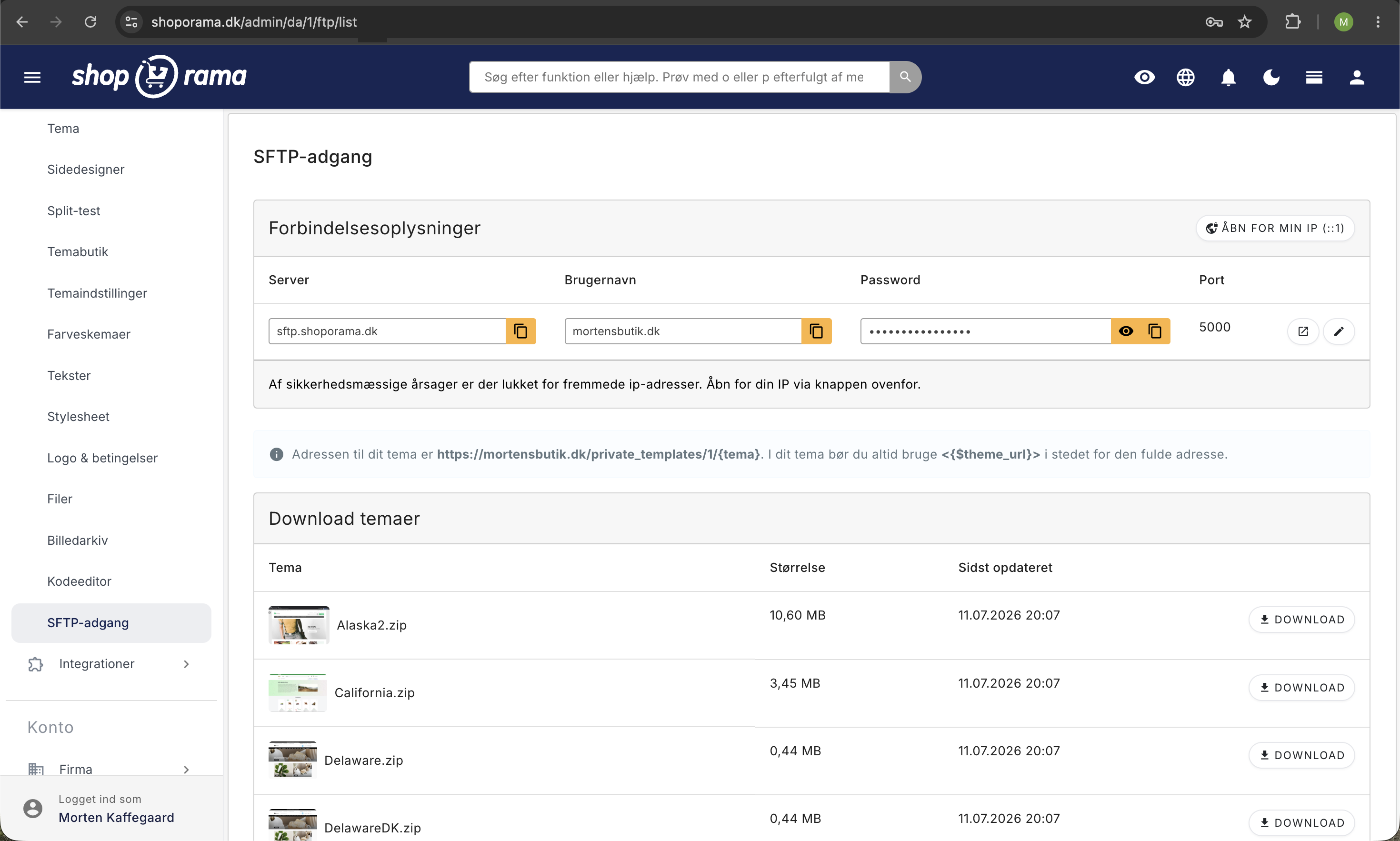
Deine SFTP-Anmeldedaten findest du im Admin-Bereich deines Shops unter „Design > SFTP-Zugang“. Dort werden folgende Angaben angezeigt:
- Server: imali.pil.dk
- Port: 5000
- Benutzername: Dein eindeutiger SFTP-Benutzername (wird automatisch aus der URL-Adresse deines Shops generiert)
- Passwort: Dein automatisch generiertes Passwort
Dein Benutzername wird automatisch anhand der URL deines Shops erstellt. Das Passwort wird automatisch generiert und kann unter „Design > SFTP-Zugang“ geändert werden.
2. Für Ihre IP-Adresse freigeben
Aus Sicherheitsgründen musst du deine IP-Adresse auf die Whitelist setzen, bevor du eine Verbindung über SFTP herstellen kannst. So geht’s:
- Gehe in der Shop-Verwaltung zu „SFTP“
- Klicken Sie auf die Schaltfläche „Für meine IP (xx.xx.xx.xx) öffnen“
- Du erhältst eine Bestätigung, dass deine IP-Adresse hinzugefügt wurde
Tipp
Wenn dein Internetanbieter dir eine dynamische IP-Adresse zuweist, musst du deine IP-Adresse möglicherweise erneut auf die Whitelist setzen, sobald sie sich ändert. Es dauert nur ein paar Sekunden, erneut auf die Schaltfläche zu klicken.
3. Verbindung mit einem SFTP-Client herstellen
Du kannst ein Programm wie Cyberduck, WinSCP oder FileZilla verwenden, um eine Verbindung herzustellen. Erstelle eine neue Verbindung mit diesen Einstellungen:
| Einstellung | Wert |
|---|---|
| Protokoll | SFTP (SSH File Transfer Protocol) |
| Server / Host | imali.pil.dk |
| Port | 5000 |
| Benutzername | Dein SFTP-Benutzername aus dem Admin-Bereich |
| Passwort | Dein SFTP-Passwort aus dem Admin-Bereich |
Wichtig
Sie müssen SFTP verwenden – nicht normales FTP. Die beiden Protokolle sind nicht kompatibel. Stellen Sie sicher, dass Sie in Ihrem Client SFTP/SSH als Protokoll auswählen.
4. Verzeichnisstruktur
Sobald du verbunden bist, siehst du den Theme-Ordner deines Shops. Der Pfad zu deinem Theme lautet:
/private_templates/{webshop_id}/{themenname}/Hier kannst du Folgendes bearbeiten:
- Vorlagen – HTML-Dateien mit Smarty-Syntax (z. B. im Ordner „templates/“)
- Stylesheets – CSS-Dateien für Ihr Design
- JavaScript – Eigene Skripte
- Bilder — Logos, Symbole und andere Theme-Bilder
Tipp
Verwende die Variable {$theme_url} in deinen Vorlagen, um auf Dateien in deinem Theme zu verweisen. So funktionieren die Pfade auch dann, wenn der Theme-Ordner verschoben wird.
5. Alternative: Theme-Editor im Admin-Bereich
Wenn du kein SFTP benötigst, kannst du den integrierten Code-Editor direkt in deinem Admin-Bereich nutzen. Damit kannst du Vorlagen, CSS und JavaScript direkt im Browser bearbeiten – ohne einen SFTP-Client installieren zu müssen.
Fehlerbehebung
- Keine Verbindung möglich? Überprüfe, ob du deine IP-Adresse unter „Design > SFTP-Zugriff“ freigeschaltet hast
- Falsches Protokoll? Stelle sicher, dass du SFTP (Port 5000) und nicht FTP verwendest
- Probleme mit FileZilla? Einige Versionen von FileZilla haben Probleme mit der SFTP-Verbindung. Probiere gegebenenfalls Cyberduck (macOS) oder WinSCP (Windows) als Alternative aus
- Neue IP-Adresse? Wenn sich deine IP-Adresse geändert hat (z. B. nach einem Neustart des Routers), musst du die neue IP-Adresse auf die Whitelist setzen
- Passwort vergessen? Du kannst dein Passwort unter „Design > SFTP-Zugang“ im Admin-Bereich einsehen und ändern
Basisthemen herunterladen
Unter dem Menüpunkt „SFTP“ im Admin-Bereich kannst du auch Basisthemen herunterladen, die du als Ausgangspunkt für dein eigenes Design verwenden kannst. Jedes Thema wird mit Name, Dateigröße und Datum der letzten Änderung angezeigt.
Benötigen Sie Hilfe? Kontaktieren Sie uns unter support@shoporama.dk.
Ähnliche Artikel
Benachrichtigung unter SFTP-Informationen
Erfahren Sie, wie Sie als Theme-Entwickler auf der Admin-Seite eine Meldung mit SFTP-Anmeldedaten anzeigen können.
Ändern Sie den Inhalt Ihrer E-Mails
Anleitung zur Anpassung des Inhalts der automatischen E-Mails, die Ihr Shoporama-Webshop versendet, entweder über den Administrator oder über...
Checkout-Ablauf und Versandberechnung
Anleitung für Entwickler, um den Versand in den Checkout-Flow eines Shoporama-Themas zu integrieren.