Sådan laver du en størrelsesguide i Delaware-temaet
Trin-for-trin guide til at sætte en størrelsesguide op i Delaware-temaet på Shoporama. Aktivér theme-setting, opret en webshop-side og en produktlabel med ens tag, og vis guiden i en accordion på produktsiden.
Die Funktion „Größentabelle“ im Delaware-Theme bietet Ihren Kunden direkt auf der Produktseite einen schnellen Überblick über Maße und Größen. Nach der Einrichtung wird bei den von Ihnen ausgewählten Produkten eine Schaltfläche namens „Größentabelle“ angezeigt, die sich aufklappen lässt. Klickt die Kundin auf die Schaltfläche, öffnet sich eine Tabelle oder ein Textfeld mit genau den Informationen, die Sie eingegeben haben. Dies ist besonders nützlich für Kleidung, Schuhe, Ringe, Sportbekleidung und andere Artikel, bei denen die Passform darüber entscheidet, ob die Kundin bestellt oder den Artikel zurücksendet.
Tipp: Eine gute Größentabelle kann die Rücklaufquote deutlich senken. Die Kundin traut sich, den Artikel zu behalten, weil sie selbst nachgemessen und festgestellt hat, dass die Größe passt.
So funktioniert die Größentabelle im Delaware-Theme
Die Funktion basiert auf drei Elementen, die miteinander verknüpft sein müssen:
- Eine Theme-Einstellung, die die Funktion im Delaware-Theme aktiviert.
- Eine Webshop-Seite, die den eigentlichen Inhalt der Größentabelle enthält und einen Tag hat, der mit „size-guide“ beginnt (z. B. „size-guide-toj“).
- Ein Produkt-Tag mit genau demselben Tag, das Sie den Produkten zuweisen, bei denen die Übersicht angezeigt werden soll.
Wenn ein Produkt ein Label hat, dessen Tag die Zeichenfolge „size-guide“ enthält, ruft das Theme automatisch eine Seite mit demselben Tag auf und zeigt deren Inhalt in einem Ausklappmenü auf der Produktseite an. Dies funktioniert in Delaware und DelawareDK identisch.
Schritt 1: Aktivieren Sie „Enable size guide“ in den Theme-Einstellungen
Gehen Sie im Admin-Bereich zu „Design“ und öffnen Sie Ihr aktives Delaware-Theme. Klicken Sie auf „Einstellungen“ und suchen Sie den Abschnitt „Product“. Setzen Sie ein Häkchen bei „Enable size guide“. Wenn Sie die Überschrift der Dropdown-Schaltfläche ändern möchten, können Sie das Feld „Size guide title“ ausfüllen. Wenn Sie das Feld leer lassen, schreibt das Theme automatisch „Größentabelle“ (oder „Size guide“, wenn der Kunde eine englischsprachige Version des Shops nutzt). Denken Sie daran, auf „Speichern“ zu klicken.
Wenn Sie einen vollständigen Überblick über die Einstellungen des Delaware-Themas erhalten möchten, lesen Sie die Anleitung zum Delaware-Thema.
Schritt 2: Erstelle eine Shop-Seite mit dem eigentlichen Leitfaden
Gehe zu „Inhalt“ → „Statische Seiten“ und erstelle eine neue Seite. Gib ihr einen aussagekräftigen Namen, z. B. „Größentabelle für Kleidung“. Im Inhaltsfeld fügst du die Größentabelle selbst ein, in der Regel eine Tabelle mit Größen und Maßen sowie eine kurze Anleitung, wie der Kunde sich selbst vermessen kann.
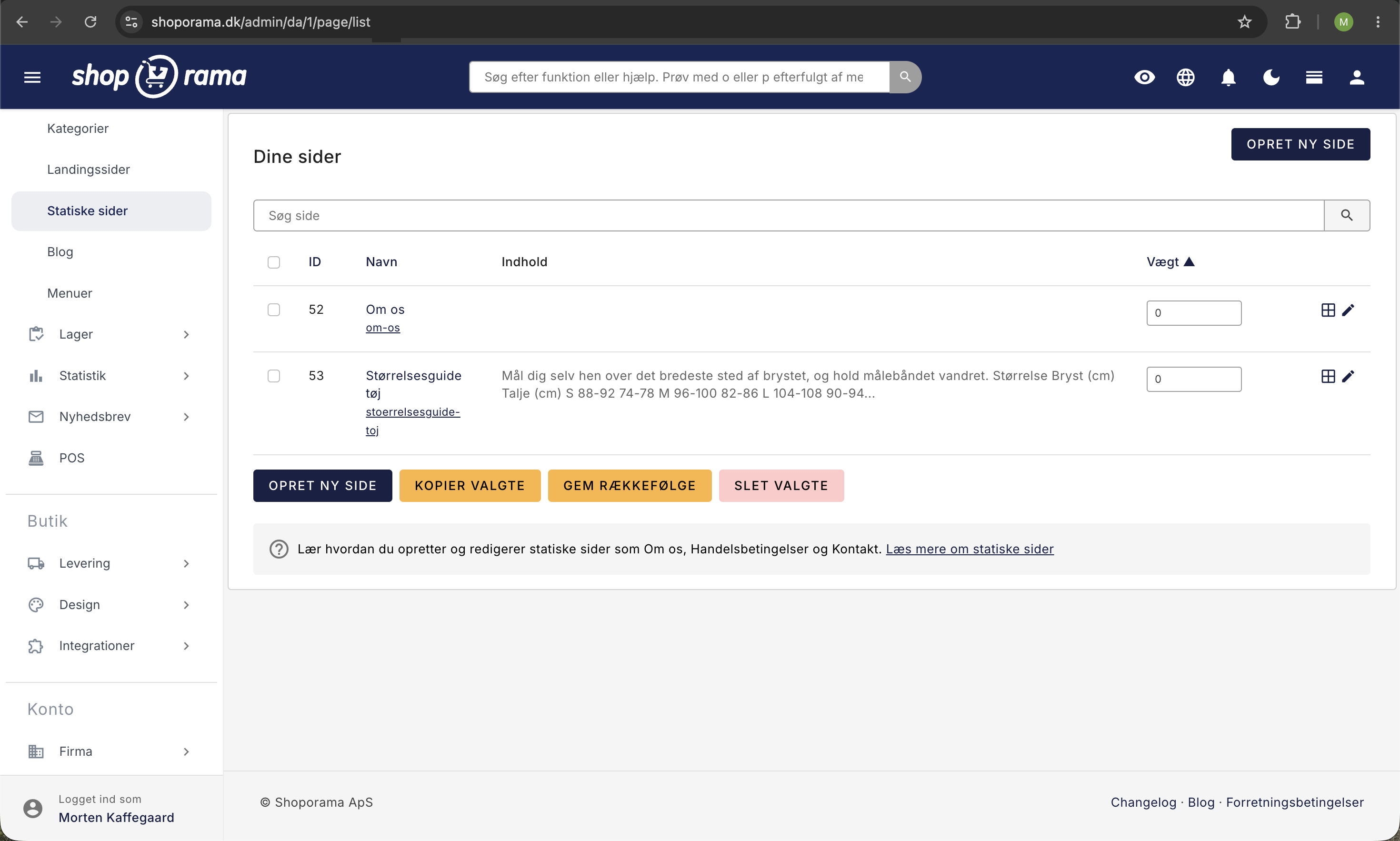
Wichtig: Im Feld „Tag der Seite“ gibst du ein Tag ein, das mit „size-guide“ beginnt. Füge gerne eine Endung hinzu, die die Produktart beschreibt, z. B. „size-guide-kleidung“ oder „size-guide-schuhe“. Verwende Kleinbuchstaben und Bindestriche. Speichere die Seite.
Weitere Informationen zu Seiten und deren Tagging findest du im Artikel über statische Seiten.
Schritt 3: Erstelle ein Produktlabel mit demselben Tag
Gehe unter „Produkte“ zu „Produktlabels“ und klicke auf „Neu erstellen“. Gib dem Label einen Namen, z. B. „Größentabelle Kleidung“, und trage in das Feld „Tag“ genau denselben Wert ein wie auf der Seite, also „size-guide-toj“. Dieses Tag verknüpft das Produkt mit der Seite, daher muss es Zeichen für Zeichen identisch sein. Wähle nach Belieben eine Farbe aus und speichere die Einstellung.

Weitere Informationen zu Produktlabels und zur Verwendung des Tag-Feldes findest du im Artikel über Produktlabels.
Schritt 4: Weisen Sie das Label den entsprechenden Produkten zu
Öffne ein Produkt in der Bearbeitungsansicht und suche den Abschnitt „Labels“. Setze ein Häkchen bei dem Label, das du gerade erstellt hast, und speichere. Du kannst auch mehrere Produkte in der Produktliste markieren und das Label über „Massenaktion“ im Bulk zuweisen, sodass du nicht jedes Produkt einzeln aufrufen musst.
Sobald das Label dem Produkt zugewiesen ist, wird auf der Produktseite automatisch die Schaltfläche zum Aufklappen angezeigt. Details zum Abschnitt „Labels“ findest du im Leitfaden zur Produktbearbeitung.
Beispiel für den Inhalt der Seite
Du kannst eine einfache HTML-Tabelle wie diese im Inhaltsfeld der Seite verwenden. Sie funktioniert gut innerhalb der Schaltfläche zum Aufklappen:
<p>Messen Sie Ihren Brustumfang an der breitesten Stelle und halten Sie das Maßband waagerecht.</p>
<table>
  <tr><th>Größe</th><th>Brustumfang (cm)</th><th>Taillenumfang (cm)</th></tr>
  <tr><td>S</td><td>88–92</td><td>74–78</td></tr>
  <tr><td>M</td><td>96–100</td><td>82–86</td></tr>
  <tr><td>L</td><td>104–108</td><td>90–94</td></tr>
  <tr><td>XL</td><td>112–116</td><td>98–102</td></tr>
</table>
Ein kleines Bild, das zeigt, wo gemessen wird, sagt oft mehr als viele Worte. Laden Sie das Bild über das Bearbeitungswerkzeug auf der Seite hoch und platzieren Sie es über oder neben der Tabelle.
Mehrere Anleitungen für verschiedene Produkttypen
Kleidung, Schuhe und Ringe haben sehr unterschiedliche Maße, und eine einheitliche Tabelle verwirrt den Kunden. Erstellen Sie stattdessen eine Größentabelle pro Produkttyp:
- Eine Seite mit dem Tag „size-guide-pullover“ und einem passenden Label.
- Eine Seite mit dem Tag „size-guide-bukser“ und einem passenden Label.
- Eine Seite mit dem Tag „size-guide-schuhe“ und einem passenden Label.
Jede Kombination ist unabhängig von den anderen. Du kannst so viele Ratgeber erstellen, wie du möchtest, solange das Tag mit „size-guide“ beginnt und die Seite sowie das Label genau dasselbe Tag haben.
Tipps
- Halte die Tabelle einfach. 3–5 Schlüsselmaße reichen oft aus. Lange Tabellen mit 14 Spalten schrecken den Kunden vom Kauf ab.
- Teste sie auf dem Handy. Viele Kunden kaufen über ihr Handy ein. Öffne ein Produkt auf deinem eigenen Handy und prüfe, ob die Tabelle auf den Bildschirm passt.
- Erkläre, wie man misst. Eine kurze Anleitung über der Tabelle reduziert Fehler, z. B. „Miss den Taillenumfang dort, wo du normalerweise den Hosenbund trägst“.
- Füge weitere Größensysteme hinzu. Wenn du Kunden aus dem Ausland hast, gib neben den dänischen Größen auch EU-, UK- und US-Größen an.
- Halte sie auf dem neuesten Stand. Wenn du den Lieferanten wechselst und sich die Passform ändert, passe den Leitfaden gleichzeitig an, sonst steigt die Rücklaufquote.
Häufig gestellte Fragen
Was ist der Unterschied zwischen einer Seite und einem Etikett?
Die Seite ist der Ort, an dem du den eigentlichen Inhalt verfasst, also die Tabelle mit den Größen und Maßen. Das Etikett ist ein Aufkleber, den du auf die Produkte klebst, bei denen die Größentabelle angezeigt werden soll. Stell dir das Etikett wie einen kleinen Post-it-Zettel vor, der das Thema „Größentabelle hier anzeigen“ angibt. Das Tag-Feld muss auf beiden identisch sein, denn dadurch werden sie miteinander verknüpft.
Muss das Tag auf der Seite und auf dem Label exakt identisch sein?
Ja, Zeichen für Zeichen. Wenn du auf der Seite „size-guide-toj“ und auf dem Label „size-guide-tøj“ schreibst, findet das Theme die Seite nicht. Verwende nur Kleinbuchstaben, Zahlen und Bindestriche und kopiere das Tag zwischen der Seite und dem Label, um Tippfehler zu vermeiden.
Muss ich das Etikett manuell an jedem einzelnen Produkt anbringen?
Nein. Du kannst mehrere Produkte in der Produktliste auswählen und das Label über die Massenbearbeitung zuweisen. Das geht schnell, egal ob bei 100 oder 1.000 Produkten. Du musst dies nur für Produkte tun, bei denen die Größe relevant ist.
Kann ich unterschiedliche Größentabellen für verschiedene Produktkategorien haben?
Ja, und das wird empfohlen. Erstelle pro Produkttyp eine Seite und ein Label, z. B. „Größentabelle-Pullover“, „Größentabelle-Hosen“ und „Größentabelle-Schuhe“. Weise den richtigen Produkten das richtige Label zu, damit der Kunde bei jedem Produkt die richtige Größentabelle sieht.
Was passiert, wenn ein Produkt mehrere Labels mit „size-guide“ im Tag hat?
Das Theme zeigt nur das erste davon an. Wenn ein Produkt z. B. sowohl „size-guide-T-Shirts“ als auch „size-guide-Schuhe“ hat, entscheidet die Reihenfolge darüber, welche Größentabelle der Kunde sieht. Verwenden Sie nur ein „size-guide“-Label pro Produkt, um Überraschungen zu vermeiden.
Kann ich HTML, Tabellen und Bilder in die Größentabelle einfügen?
Ja. Die Seite wird wie normaler Seiteninhalt behandelt, sodass Tabellen, Bilder und Links wie erwartet funktionieren. Tabellen eignen sich am besten für die Maße selbst, und ein kleines Bild, das die Messpunkte zeigt, hilft dem Kunden beim Einstieg. Halte es einfach, damit es auch auf Mobilgeräten funktioniert.
Beeinflusst der Assistent die SEO oder die Ladegeschwindigkeit der Seite?
Der Inhalt liegt als gewöhnliches HTML auf der Produktseite vor, auch wenn die Ausklappschaltfläche geschlossen ist. Google kann ihn daher indexieren, und du kannst Long-Tail-Traffic beispielsweise für „Größentabelle [Produktgruppe]“ erhalten. Die Auswirkungen auf die Ladegeschwindigkeit sind minimal, wenn der Leitfaden aus reinem Text und Tabellen besteht. Wenn du große Bilder oder Videos verwendest, solltest du die Dateien komprimieren.
Kann ich den Leitfaden testen, ohne dass er sofort für alle Kunden angezeigt wird?
Ja. Schalte die Webshop-Seite auf „Offline“, während du am Inhalt arbeitest, oder weise das Label zunächst einem einzigen Testprodukt zu. Öffne das Produkt in einem Inkognito-Tab und überprüfe, ob die Schaltfläche zum Aufklappen angezeigt wird und der Inhalt korrekt dargestellt wird. Wenn alles funktioniert, kannst du die Seite online schalten und das Label für weitere Produkte zuweisen.
Ich habe die Einstellung aktiviert, aber die Schaltfläche wird nicht angezeigt. Was ist falsch?
Drei Voraussetzungen müssen gleichzeitig erfüllt sein: 1) „Enable size guide“ ist in den Theme-Einstellungen aktiviert und gespeichert, 2) das Produkt hat ein Label, dessen Tag mit „size-guide“ beginnt, und 3) es gibt eine Webshop-Seite mit genau demselben Tag, und die Seite ist online geschaltet. Überprüfen Sie an beiden Stellen, ob das Tag Rechtschreibfehler enthält. Das ist der häufigste Grund dafür, dass die Schaltfläche nicht angezeigt wird.
Wenn Sie Hilfe benötigen, können Sie sich gerne unter support@shoporama.dk an uns wenden.
Ähnliche Artikel
Konfiguration und Anpassung an das Thema Delaware
Vollständige Anleitung zur Einrichtung des Delaware-Themas für Ihren Shoporama-Onlineshop. Fußzeile, Mega-Menü, Farben, Zahlungssymbole,...
Produktetiketten
Erfahren Sie, wie Sie Produktetiketten in Shoporama verwenden können, um Ihre Produkte mit farbigen Etiketten zu organisieren und zu kategorisieren.
Produkt bearbeiten
Leitfaden für die Produktbearbeitungsseite in Shoporama. Durchgang durch alle Abschnitte: Allgemeines, Beschreibungen, Bilder, Kategorien,...
Statische Seiten
Erfahren Sie, wie Sie statische Seiten wie Über uns, Allgemeine Geschäftsbedingungen und Kontakt in Shoporama erstellen und bearbeiten können.