Produktlabels
Lær hvordan du bruger produktlabels i Shoporama til at organisere og kategorisere dine produkter med farvekodede labels.
Produktlabels er brugerdefinerede mærkater, du kan oprette og tildele dine produkter. De hjælper med at organisere dit produktkatalog, kan bruges til at koble produkter med specialindhold som vaskeanvisninger og størrelsesguider, og kan sende værdier til Google Shopping som custom labels.
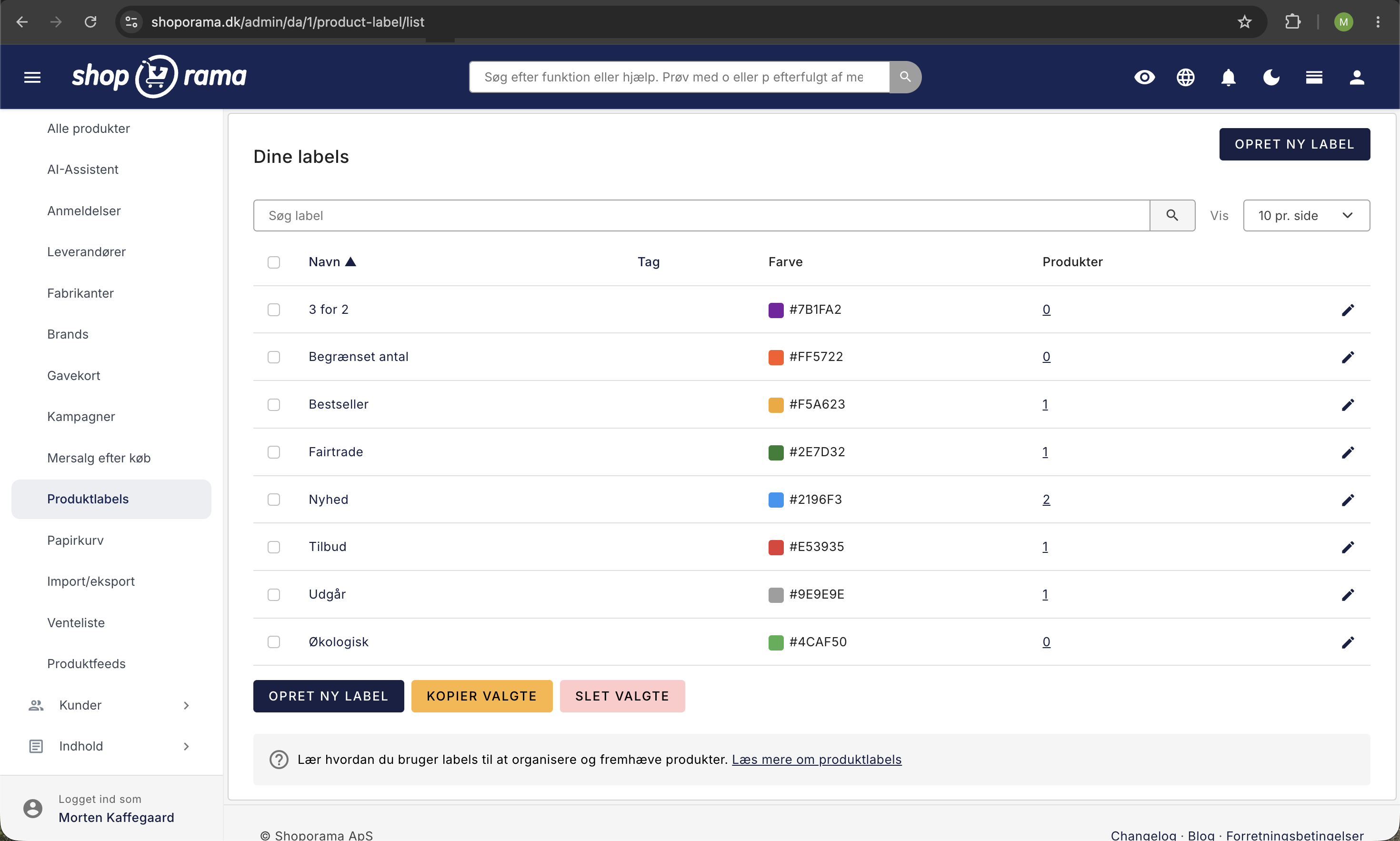
Opret et label
- Gå til Produkter → Produktlabels i administrationen
- Klik Opret ny label
- Angiv et navn for labelet (fx "Økologisk" eller "Nyt produkt")
- Angiv eventuelt et tag (bruges til at koble labelet med specialindhold)
- Vælg en farvekode, så labelet er nemt at genkende
- Vælg eventuelt en Google Shopping custom label, hvis labelnavnet skal sendes med i dit Google Shopping-feed (se nedenfor)
- Gem
Tildel labels til produkter
Du kan tildele labels til et produkt fra produktredigeringssiden:
- Åbn produktet i redigeringsvisningen
- Fold kortet Labels ud
- Afkryds de labels, der skal tildeles produktet
- Gem produktet
Et produkt kan have flere labels på samme tid. Du kan også oprette et nyt label direkte i kortet Labels med linket Opret nyt label.
Filtrering
I produktlisten kan du filtrere produkter efter label. Det gør det nemt at finde alle produkter med et bestemt label, fx alle økologiske produkter eller alle produkter der er på udsalg. I labeloversigten kan du se, hvor mange produkter hvert label er tildelt.
Specialindhold via tags
Labelets tag-felt kan bruges til at koble produkter med specialindhold i dit tema. Typiske eksempler:

- Vaskeanvisninger: Produkter med et vaskeanvisnings-label viser automatisk de relevante plejeinstruktioner
- Størrelsesguider: Produkter med et størrelses-label viser den tilhørende størrelsesguide
Denne funktionalitet afhænger af dit temas opsætning.
Brug labels som custom labels i Google Shopping
Custom labels er ekstra værdier i dit Google Shopping-feed, som du kan bruge til regler og kampagner i Google Merchant Center og Google Ads, fx til at byde højere på sæsonvarer eller dine bedste produkter. Med produktlabels kan du styre dem for mange produkter på én gang:
- Opret eller redigér et label under Produkter → Produktlabels
- Vælg custom_label_2, custom_label_3 eller custom_label_4 i feltet Google Shopping custom label
- Gem, og tildel labelet til de produkter, det skal gælde for
Alle produkter med labelet får labelnavnet som værdi i den valgte custom label i feedet. Har et produkt flere labels, der bruger samme custom label, sendes navnene adskilt af komma. custom_label_0 og custom_label_1 kan ikke vælges, fordi Shoporama selv bruger dem til "nedsat" og "bestseller".
Labels vinder over ekstra felter: Du kan også skrive custom labels som ekstra felter i kortet Felter på det enkelte produkt, fx google-custom-label-2=sommer. Er produktet tilknyttet et label, der udfylder samme custom label, bruges labelet, og det ekstra felt ignoreres. Det gælder for hver custom label for sig.
Læs mere om custom labels og feedet i Opsæt Google Shopping Feed og om ekstra felter i Udvidede felter.
Ofte stillede spørgsmål
Kan kunderne se mine labels i shoppen?
Det afhænger af dit tema. Labels er først og fremmest et værktøj til dig i admin, men et tema kan bruge dem, fx til vaskeanvisninger og størrelsesguider via tag-feltet. Når et label bruges som Google Shopping custom label, sendes navnet kun med i feedet til Google.
Hvad skal jeg kalde et label, jeg bruger som custom label?
Det er labelnavnet, der sendes til Google, så vælg et kort navn, du kan genkende i Google Ads, fx "Sommer" eller "Høj avance". Omdøber du labelet, ændres værdien i feedet også, så husk at rette dine regler og kampagner i Google, hvis de bruger det gamle navn.
Hvad sker der, hvis et produkt har to labels på samme custom label?
Så sendes begge navne i samme custom label, adskilt af komma, fx "Sommer, Høj avance". Vil du kunne styre dem hver for sig i Google Ads, så læg labelsene på hver sin custom label i stedet.
Jeg har skrevet google-custom-label-2 i Ekstra felter, men feedet viser noget andet. Hvorfor?
Produktet har sandsynligvis et label, der også bruger custom_label_2. Labels vinder over ekstra felter. Tjek produktets kort Labels, og se i labeloversigten, hvilke labels der har en Google Shopping custom label valgt.
Hvordan sætter jeg et label på mange produkter på én gang?
Du kan tildele labels til mange produkter ad gangen fra ABC-analysen og Lagerstatistik, fx alle A-produkter eller alle varer, der ikke har solgt længe.
Hvad sker der med produkterne, hvis jeg sletter et label?
Selve produkterne bliver ikke rørt. Labelet forsvinder bare fra dem, og bruger labelet en Google Shopping custom label, sendes værdien ikke længere med i feedet ved næste opdatering.
Har du spørgsmål til produktlabels, er du velkommen til at kontakte os på support@shoporama.dk.
Relaterede artikler
Afmeld-links i automatiske mails
Giv dine kunder mulighed for at afmelde automatiske mails som opfølgning efter køb og produktanmeldelser – med et enkelt link i mailen.
AI-assistent i teksteditoren
Lær hvordan du bruger den indbyggede AI-assistent i Shoporama til at generere produkttekster, billedbeskrivelser og tekstforslag.
Bestillingsliste og lagerstyring
Lær hvordan du bruger bestillingslisten i Shoporama til at holde styr på lagerbeholdning, generere indkøbslister og modtage varer effektivt.
Relaterede features
Ordrelabels — organisér dine ordrer med farvekodede labels
Opret farvekodede ordrelabels og marker ordrer automatisk baseret på betalingsmetode, email, abonnementer og mere.
Produktprofiler og varianter: sæt dine produkttyper op
Opret produktprofiler, attributter, og varianter i Shoporama med egen pris og eget lager, og se, hvad du gør med både farve og størrelse.
Temaindstillinger i Delaware: butik og produkter
Alle felter i Delawares temaindstillinger for butik og produkter forklaret: farver, badges, værditilbud, filtre, kategorier, produktside og...