PDF an Produkte anhängen
Wie Sie PDF-Dateien wie Produktblätter, Handbücher, Datenblätter oder Zertifikate an Ihre Produkte in Shoporama anhängen können. Inklusive Beispiel für die korrekte Anzeige im Thema.
Sie können PDF-Dateien direkt an Ihre Produkte in Shoporama anhängen. Dies eignet sich ideal für Produktblätter, Gebrauchsanweisungen, Sicherheitsdatenblätter, Garantiescheine, Montageanleitungen oder CE-Zertifikate. Die Dateien werden als Download-Links auf der Produktseite angezeigt, sodass der Kunde sie mit einem Klick öffnen oder herunterladen kann.
So fügen Sie eine PDF-Datei hinzu
- Gehen Sie zu „Produkte“ und klicken Sie bei dem Produkt, dem Sie eine PDF-Datei hinzufügen möchten, auf „Bearbeiten “.
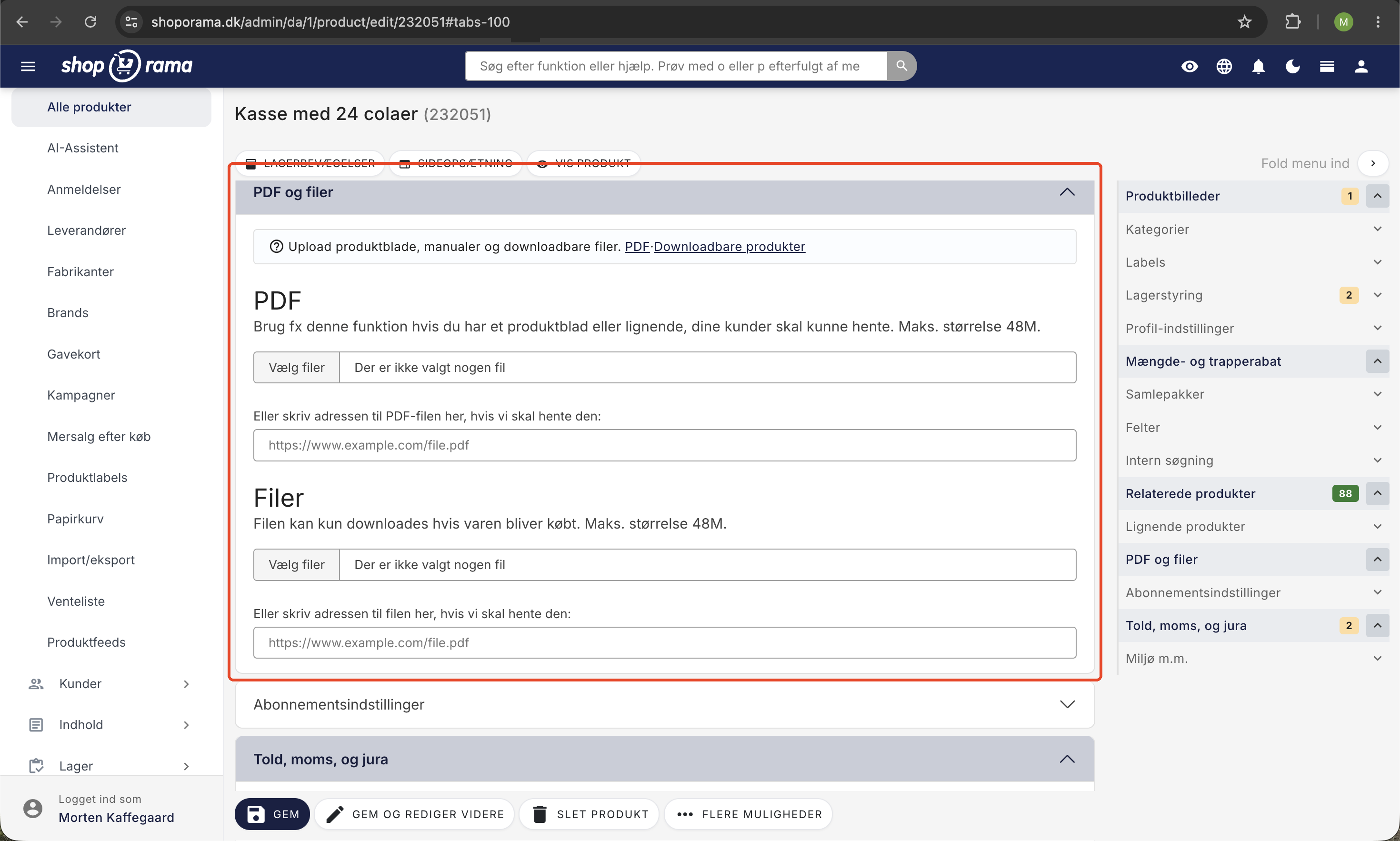
- Suchen Sie den Abschnitt „PDF und Dateien“ und nutzen Sie den oberen Bereich „PDF“.
- Klicken Sie auf „Hochladen“ und wählen Sie Ihre PDF-Datei von Ihrem Computer aus.
- Der Dateiname wird als Linktext auf der Produktseite verwendet. Geben Sie der Datei daher vor dem Hochladen einen aussagekräftigen Namen (z. B. „Bedienungsanleitung.pdf“).
- Klicken Sie auf „Speichern“.
Sie können mehrere Dateien pro Produkt anhängen. Diese werden in der Reihenfolge angezeigt, in der sie hochgeladen wurden.
Tipp: Benennen Sie die Dateien so, dass der Kunde den Inhalt sofort versteht, z. B. „Anleitung.pdf“, „Datenblatt.pdf “ oder „Montageanleitung.pdf“. Der Dateiname wird dem Kunden als anklickbarer Link angezeigt.
Anzeige auf der Produktseite
Auf der Produktseite wird jede PDF-Datei als Download-Link angezeigt. Der Kunde klickt auf den Link, und die Datei wird im Browser geöffnet oder auf den Computer heruntergeladen. Der Linktext entspricht dem Dateinamen, und die URL verweist auf den öffentlichen Pfad zur Datei. Beachten Sie, dass es von Ihrem Theme abhängt, wo und wie die Dateien angezeigt werden.
PDF-Dateien in Ihrem Theme abrufen (für Entwickler)
Bei einem SafeProduct-Objekt rufst du die PDF-Dateien mit getPdfFiles() ab. Die Methode gibt eine Liste von SafeProductFile-Objekten zurück. Für jedes Objekt hast du:
- getFilename() – den Dateinamen (wird als Linktext verwendet)
- getUrl() – die öffentliche URL der Datei
- getMB() – Dateigröße in Megabyte
- getBytes() – Dateigröße in Bytes
Beispiel für Smarty-Code in einer Produktvorlage:
<{if $product->getPdfFiles()}>
  <ul class="product-files">
    <{foreach $product->getPdfFiles() as $file}>
      <li>
        <a href="<{$file->getUrl()}>" target="_blank" rel="noopener">
          <{$file->getFilename()}>
          <span class="file-size">(<{$file->getMB()|string_format:"%.2f"}> MB)</span>
        </a>
      </li>
    <{/foreach}>
  </ul>
<{/if}>
Hinweis: Verwende getPdfFiles() – nicht getFiles(). Und verwende getFilename() als Linktext. Da es bei SafeProductFile keine getTitle()-Methode gibt, solltest du den Dateien vor dem Hochladen aussagekräftige Namen geben, damit der Link ansprechend und verständlich ist.
Tipps für ansprechende PDF-Anhänge
- Verwende kurze, beschreibende Dateinamen ohne Leerzeichen und ohne æøå (z. B. manual.pdf oder datablad.pdf).
- Komprimiere große PDF-Dateien, damit der Download auf Mobilgeräten schnell erfolgt. Viele Druck-PDFs lassen sich ohne sichtbaren Qualitätsverlust auf ein Drittel ihrer Größe reduzieren.
- Überprüfen Sie vor dem Hochladen, ob sich die Datei sowohl auf dem Desktop als auch auf Mobilgeräten öffnen lässt.
- Halten Sie den Inhalt auf dem neuesten Stand, z. B. CE-Kennzeichnung, Zertifizierungen und Kontaktinformationen.
- Fügen Sie Dateien desselben Typs in derselben Sprache hinzu (Dänisch vs. Englisch), damit der Kunde weiß, was er herunterlädt.
Andere Dateiformate und digitale Produkte
Das Dateifeld bei Produkten ist speziell für PDFs über getPdfFiles() vorgesehen. Wenn du digitale Produkte verkaufst, z. B. E-Books, Audiodateien oder Bilder, die nach dem Kauf heruntergeladen werden müssen, verwende stattdessen herunterladbare Produkte. Mehr dazu erfährst du im Artikel „Verkaufe herunterladbare Produkte“.
Tipp: Wenn Sie stattdessen eine Datei an die Bestellbestätigungs-E-Mail anhängen möchten (z. B. Allgemeine Geschäftsbedingungen oder eine kurze Gebrauchsanweisung), können Sie dies in den Einstellungen des Online-Shops vornehmen. Siehe „Datei an die Bestellbestätigung anhängen“.
Häufig gestellte Fragen
Wie groß darf die PDF-Datei sein?
Es gibt keine feste Grenze im Admin-Bereich, aber je größer die Datei ist, desto länger dauert es, bis der Kunde sie heruntergeladen hat, insbesondere auf dem Handy. Komprimiere Dateien über 5 MB gerne. Viele Druck-PDFs lassen sich ohne sichtbaren Qualitätsverlust auf ein Drittel ihrer Größe reduzieren.
Kann der Kunde die PDF-Datei herunterladen, ohne angemeldet zu sein?
Ja. PDFs, die über das Dateifeld eines Produkts angehängt werden, sind auf der Produktseite öffentlich zugänglich. Soll die Datei erst nach dem Kauf heruntergeladen werden können (z. B. bei einem E-Book), verwenden Sie stattdessen herunterladbare Produkte.
Kann ich dieselbe PDF-Datei an mehrere Produkte anhängen?
Sie müssen die Datei für jedes Produkt einzeln hochladen. Wenn es sich um dieselbe PDF-Datei handelt (z. B. eine Sammelbroschüre für eine Produktreihe), können Sie im Theme einen gemeinsamen Link fest einbinden, anstatt über die Produktdateien zu gehen.
Wo finde ich die Schaltfläche zum Hochladen der PDF-Datei?
Gehen Sie im Menü „Produkte“ zum jeweiligen Produkt, scrollen Sie nach unten zum Abschnitt „PDF und Dateien“ und nutzen Sie den oberen Bereich „PDF“. Klicken Sie auf „Hochladen“ und wählen Sie die PDF-Datei von Ihrem Computer aus.
Was passiert, wenn ich eine Datei mit demselben Namen erneut hochlade?
Die Datei erhält auf dem Server einen neuen, eindeutigen Namen, sodass die neue Version neben der alten gespeichert wird. Lösche die alte Datei im Admin-Bereich, wenn du aufräumen möchtest, damit der Kunde nur die neueste Version sieht.
Kann ich die Reihenfolge der PDF-Dateien auf der Produktseite festlegen?
Die Dateien werden in der Reihenfolge angezeigt, in der sie hochgeladen wurden. Wenn du die Reihenfolge ändern möchtest, kannst du eine Datei löschen und erneut hochladen, damit sie an letzter Stelle erscheint. Alternativ kann dein Entwickler sie im Theme mit Smarty sortieren.
Wird der Speicherplatz für PDF-Dateien auf meinen Lagerplatz angerechnet?
PDF-Dateien zu Produkten werden als Teil Ihres Shops auf den Servern von Shoporama gespeichert. Für den normalen Gebrauch steht reichlich Speicherplatz zur Verfügung. Kontaktieren Sie uns, wenn Sie über eine große Produktdatenbank mit umfangreichen Dokumenten verfügen, damit wir Ihre Konfiguration prüfen können.
Können PDFs über Google gefunden werden?
Ja. PDF-Dateien in deinem Webshop können von Google indexiert werden und in den Suchergebnissen erscheinen. Das ist ein guter Grund, den Dateien aussagekräftige, suchmaschinenfreundliche Namen zu geben. Wenn du die Indexierung einer bestimmten Datei vermeiden möchtest, kannst du sie in deiner robots.txt blockieren.
Gibt es buchhalterische Anforderungen an Datenblätter und Zertifikate?
Sicherheitsdatenblätter und CE-Zertifikate gehören zur Produktdokumentation selbst, nicht zur Buchhaltung. Halten Sie diese entsprechend der neuesten Version des Lieferanten auf dem neuesten Stand, damit Sie die gesetzlichen Anforderungen gegenüber Kunden und Behörden erfüllen. Die Rechnung an den Kunden selbst wird über die PDF-Rechnungseinstellungen verwaltet.
Kann ich PDF-Dateien für viele Produkte im Massenimport hochladen?
Ja, über die REST-API kannst du Dateien programmgesteuert hochladen und sie einem Produkt zuordnen. Das ist nützlich, wenn du viele Produkte mit Datenblättern eines Lieferanten hast. Weitere Informationen findest du in der REST-API-Dokumentation.
Benötigen Sie Hilfe? Kontaktieren Sie uns unter support@shoporama.dk.
Ähnliche Artikel
Verkaufen Sie herunterladbare Produkte
Leitfaden für den Verkauf von digitalen Produkten zum Herunterladen (PDF, Audio, Video, ZIP, etc.) in Shoporama. Wie der Download-Link...
Datei an die Auftragsbestätigung anhängen
Anleitung zum Anhängen einer Datei (z.B. AGBs) an die Bestellbestätigung in Shoporama.
Produkt bearbeiten
Leitfaden für die Produktbearbeitungsseite in Shoporama. Durchgang durch alle Abschnitte: Allgemeines, Beschreibungen, Bilder, Kategorien,...
REST-API-Dokumentation
Link zur Dokumentation der REST-API von Shoporama für die Integration mit externen Systemen.
Allgemeine Geschäftsbedingungen der Auftragsbestätigung beifügen
Wie Sie Ihre Allgemeinen Geschäftsbedingungen als PDF an die Bestellbestätigung in Shoporama anhängen können.