Google Analytics 4 (GA4) på Shoporama-nettbutikken din
Slik konfigurerer du Google Analytics 4 i Shoporama-nettbutikken din. Innebygd GA4-integrasjon med e-handelshendelser, sporing på serversiden og Consent Mode v2.
Hvorfor bør du bruke Google Analytics 4 i nettbutikken din?
Google Analytics 4 (GA4) viser deg hva som skjer i nettbutikken din. Du kan se hvilke sider folk besøker, hvor de kommer fra, hvilke produkter de ser på og hvor mange som ender opp med å kjøpe. Dette gir deg et solidt grunnlag for å ta beslutninger om markedsføring, sortiment og brukeropplevelse.
Shoporama har en innebygd GA4-integrasjon, slik at du slipper å rote med kode, skript eller tagger. Du skriver bare inn måle-ID-en din, så tar Shoporama seg av resten for deg. Du får automatisk e-handelshendelser, sporing på serversiden og samtykkemodus inkludert i pakken.
Den enkle løsningen: Shoporamas innebygde GA4-integrasjon
Den anbefalte måten å sette opp GA4 på er via Shoporamas egen sporingsmodul. Det tar bare noen få minutter, og du får nøyaktig sporing fra første dag.
Trinn 1: Opprett en GA4-eiendom hos Google
- Logg inn på analytics.google.com
- Klikk på Admin (tannhjulet nederst i venstre hjørne) og velg Opprett eiendom
- Følg veiledningen, velg «Web» som plattform, og skriv inn nettbutikkens URL og navn
- Når datastrømmen din er opprettet, vises måle-ID-en din. Den starter med «G-» etterfulgt av en rekke tegn
- Kopier måle-ID-en din. Du trenger den i neste trinn
Trinn 2: Aktiver sporing i Shoporama
- Logg inn på Shoporama-administrasjonen
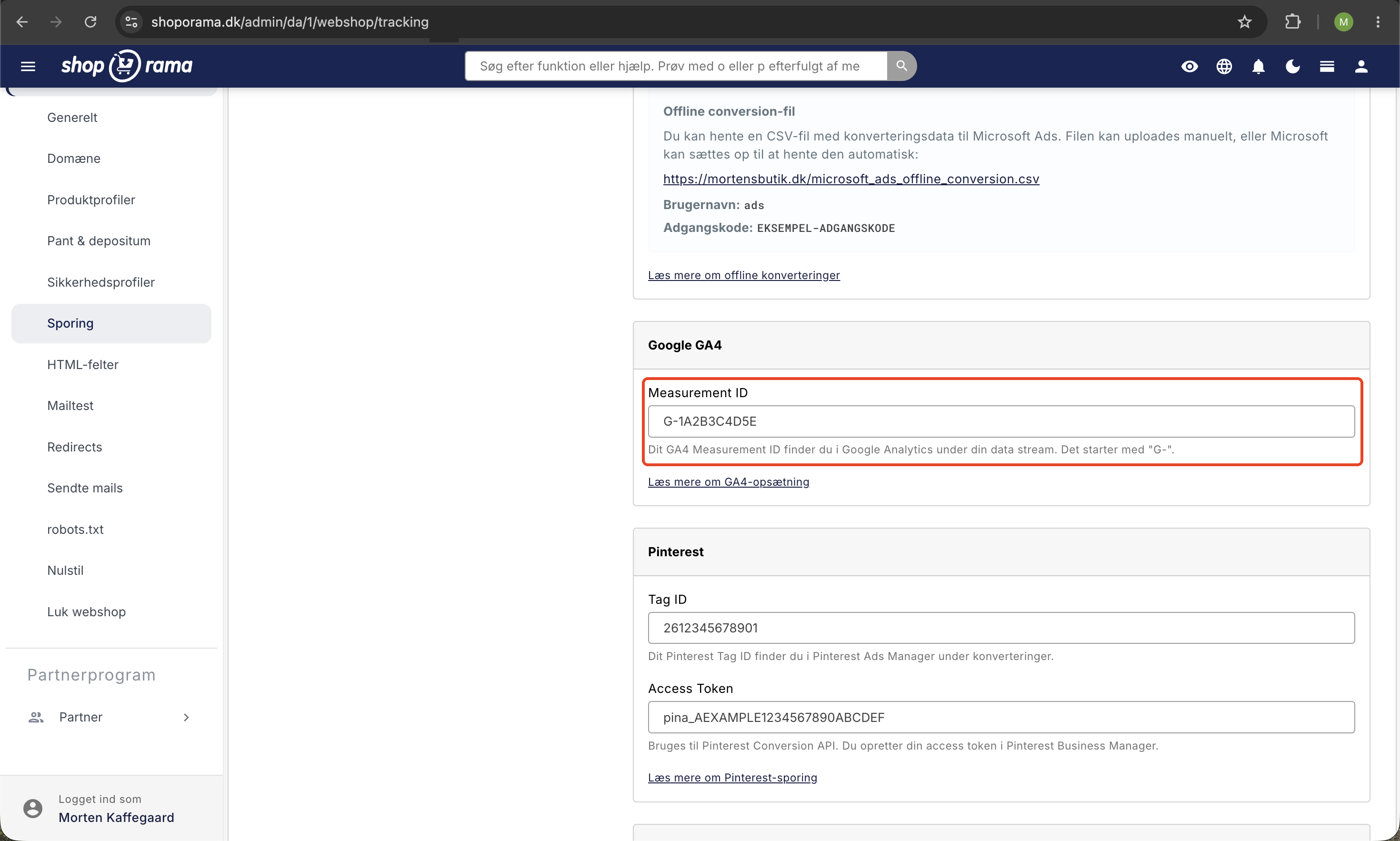
- Gå til «Webshop» i venstre sidepanel (seksjonen med tannhjulikonet) og velg «Sporing»
- Sett haken ved «Aktiver sporing»
- Velg om du vil aktivere sporing på serversiden og samtykkemodus (mer om begge deler lenger ned)
- Under «Plattformer» merker du av for «Google GA4»
- I feltet «Måle-ID» skriver du inn ID-en din i formatet G-xxxxxxxx
- Klikk på «Lagre»
Det var det. Shoporama legger automatisk inn det nødvendige i nettbutikken din og begynner å sende data til GA4. Du trenger ikke å be en utvikler om hjelp, og du trenger ikke å lime inn skript noe sted.
E-handelshendelser sendes automatisk
Når GA4 er aktivert, sender Shoporama automatisk de viktigste e-handelshendelsene til Google. Du trenger ikke å konfigurere noe i GA4 utover å opprette din eiendom. Følgende hendelser sendes:
- view_item – når en kunde åpner et produkt og ser detaljene
- add_to_cart – når et produkt legges i handlekurven
- begin_checkout – når kunden starter betalingsprosessen
- purchase – når en bestilling er fullført (med bestillingsverdi, produkter og merverdiavgift)
Med disse hendelsene får du umiddelbar tilgang til alle GA4s e-handelsrapporter, inkludert konverteringsrate, gjennomsnittlig ordreverdi, mest populære produkter og hele kundereisen fra første besøk til kjøp.
Server-side sporing gir mer nøyaktig måling
Shoporama tilbyr sporing på serversiden, der data sendes direkte fra serveren til Google i stedet for kun fra nettleseren. Dette løser flere kjente problemer med tradisjonell sporing på klientsiden.
Fordelene med sporing på serversiden:
- Adblockere blokkerer ikke dataene. Når målingen skjer via ditt eget underdomene, oppfatter nettleseren det som en del av nettbutikken din og ikke som en tredjepart
- Mer nøyaktige tall. Nettleserbaserte begrensninger som ITP, Safari-restriksjoner og tapte informasjonskapsler påvirker ikke dataene på serversiden
- Bedre konverteringsmåling. Du får vanligvis 10–30 prosent flere registrerte konverteringer sammenlignet med ren klientside
- Raskere nettbutikk. Færre sporingsskript i nettleseren betyr raskere innlasting
Du aktiverer sporing på serversiden ved å krysse av for «Aktiver sporing på serversiden » på sporingssiden. Du må også opprette to DNS-oppføringer (A og CNAME) hos DNS-leverandøren din. Shoporama viser de nøyaktige verdiene på siden, og statusen endres til «Klar» når DNS er riktig konfigurert.
Se dekningsbidraget ditt i GA4
Hvis du bruker server-side sporing, sender Shoporama ikke bare omsetningen til GA4. Hvert kjøp inneholder også kostpris og dekningsbidrag per varelinje som ekstra dimensjoner. Hvis du registrerer feltene som tilpassede dimensjoner i GA4, kan du se din reelle inntjening per kampanje og kanal, ikke bare omsetningen. Les hvordan du konfigurerer dette i artikkelen om server-side sporing.
Consent Mode v2 og GDPR
GA4 kan kun sette informasjonskapsler og samle inn personopplysninger hvis besøkende har gitt samtykke. Dette krever Consent Mode v2, som er Googles rammeverk for å håndtere samtykke på riktig måte.
Når du merker av for «Bruk Consent Mode» på sporingssiden, skjer følgende automatisk:
- GA4 sender kun fullstendige hendelser når besøkende har akseptert informasjonskapsler
- Før samtykke gis, sendes anonyme signaler, slik at du fortsatt får et estimat av trafikken
- Shoporamas innebygde løsning for samtykke til informasjonskapsler sender samtykkesignaler direkte til Google
- Du oppfyller kravene i GDPR og ePrivacy-direktivet uten å miste innsikt
Hvis du bruker et tredjeparts informasjonsbanner for informasjonskapsler, som Cookiebot eller CookieInformation, må du sørge for at det sender korrekte samtykkesignaler til Google. Shoporamas egen løsning håndterer dette fra første stund.
Alternativ: Bruk Google Tag Manager
Hvis du allerede har en GTM-container, eller hvis du trenger å sende data til mange forskjellige plattformer via samme container, kan du bruke Google Tag Manager. Det er ikke nødvendig for å få GA4 til å fungere i Shoporama, men det gir fleksibilitet hvis du jobber med avanserte målinger eller tredjepartsverktøy.
Slik konfigurerer du GTM
- Opprett en konto og en nettcontainer på tagmanager.google.com
- Noter GTM-container-ID-en din i formatet GTM-xxxxxxx
- I Shoporama går du til «Webshop» i venstre sidefelt og velger «HTML-felt»
- Sett inn GTM-koden i feltet for head-seksjonen og no-script-delen i body-feltet(følg Googles instruksjoner)
- Opprett en GA4-konfigurasjonstagg i GTM med måle-ID-en din, og utløs den på «All Pages»
- Aktiver «Send e-commerce data » på GA4-taggen, slik at Shoporamas dataLayer-hendelser sendes videre
Shoporama sender automatisk e-handelshendelser til dataLayer, slik at GTM kan fange dem opp og videresende dem til GA4. Hvis du allerede har konfigurert serversidesporing i Shoporama og samtidig bruker GTM, må du passe på at hendelsene ikke sendes to ganger. Kontakt support hvis du er i tvil.
Sjekk at det fungerer
Når du har lagret måle-ID-en din, kan du teste om dataene kommer frem:
- Åpne nettbutikken din i en vanlig nettleser (ikke inkognitomodus), og godta informasjonskapsler hvis samtykkemodus er aktiv
- Klikk deg rundt: åpne et produkt, legg det i handlekurven, gå til kassen
- Logg inn på GA4 og gå til Rapporter » Realtime
- Du bør se din egen aktivitet innen et minutt eller to
- For å teste e-handelshendelser kan du bruke GA4s DebugView sammen med Google Analytics Debugger-utvidelsen i Chrome
E-handelsrapporter (Monetization-delen i GA4) tar vanligvis 24–48 timer før de er fullstendig fylt med data første gang.
Relaterte emner
- Sporing i Shoporama-nettbutikken din – hovedoversikt over alle sporingsmuligheter
- Konverteringssporing i Google Ads – slik at du kan måle effekten av annonsene dine
- HTML-felt for skript og GTM
- Samtykke til bruk av informasjonskapsler og Consent Mode v2
- Sporing på serversiden
Ofte stilte spørsmål
Må jeg betale for Google Analytics 4?
Google Analytics 4 er gratis å bruke for de aller fleste nettbutikker. Shoporamas sporingsmodul er en betalt funksjon (du kan se prisen på Sporingssiden i administrasjonspanelet), men den inkluderer integrasjon med alle de største annonseringsplattformene, sporing på serversiden og Consent Mode.
Hvor finner jeg menypunktet «Sporing» i administrasjonspanelet?
I Shoporama-administrasjonen finner du det i venstre sidefelt under Nettbutikk (seksjonen merket med et tannhjul-ikon). Klikk på Nettbutikk for å åpne menyen, og velg Sporing.
Stemmer GA4-tallene overens med ordrene mine i Shoporama?
GA4 viser hvor mange kjøp som er registrert via sporing, noe som ikke alltid stemmer 100 prosent overens med antall bestillinger i Shoporama. Forskjellene skyldes vanligvis besøkende som har avvist informasjonskapsler, brukere av annonseblokkere eller nettverksfeil. Sporing på serversiden reduserer disse forskjellene betydelig. For regnskap og bokføring skal du alltid bruke ordrer fra Shoporama, ikke GA4.
Jeg har byttet fra Universal Analytics. Hva skal jeg gjøre?
Universal Analytics er fullstendig avviklet av Google. Du må opprette en helt ny GA4-eiendom og legge inn det nye måle-ID-et ditt i Shoporama. Det gamle UA-sporings-ID-et med formatet UA-xxxxxx fungerer ikke lenger. Historiske data fra UA er kun tilgjengelige som eksport.
Må jeg bruke både Shoporamas innebygde GA4 og Google Tag Manager?
Nei, det er ikke nødvendig. Shoporamas innebygde GA4-integrasjon er nok for de fleste nettbutikker. GTM er kun hensiktsmessig hvis du allerede er vant til det, eller hvis du skal sende data til mange forskjellige tredjepartsverktøy som Hotjar, Microsoft Clarity og lignende. Hvis du bruker både den innebygde GA4 og GTM med GA4-tag, risikerer du at hendelser blir registrert to ganger.
Påvirker serversidesporing hastigheten på nettbutikken min?
Tvert imot. Server-side sporing flytter en del av sporingsarbeidet bort fra nettleseren, slik at sidene lastes inn raskere. Det kan også gi en liten SEO-fordel, siden Google bruker sidehastighet som en rangeringfaktor.
Hva skjer med dataene mine hvis kunden avviser informasjonskapsler?
Med Consent Mode v2 sendes det fortsatt anonyme signaler om besøket til Google, slik at du får et estimat av trafikken. Detaljerte e-handelshendelser og brukeratferd registreres imidlertid kun for kunder som har akseptert informasjonskapsler. Dette er et lovkrav i henhold til GDPR.
Kan jeg ekskludere mitt eget besøk fra GA4-dataene?
Ja. Gå til «Admin» i GA4, velg datastrømmen din og opprett et internt trafikkfilter basert på IP-adressen din. Du kan også installere nettleserutvidelsen «Google Analytics Opt-out» i nettleseren du bruker til å administrere nettbutikken.
Kan jeg overføre GA4-data til Google Ads?
Ja. I GA4 kan du koble eiendommen din til Google Ads-kontoen din under «Admin» » «Product Links». Dette gir deg muligheten til å importere konverteringer og bruke GA4-målgrupper i Google Ads-kampanjer. Shoporama har også en egen Google Ads-integrasjon på sporingssiden, som sender konverteringer direkte til Google Ads.
Hvor raskt kommer dataene mine inn i GA4?
Aktivitet vises i sanntidsrapporten nesten umiddelbart (vanligvis innen ett minutt). De fleste rapportene oppdateres med en forsinkelse på 24–48 timer. E-handelsrapporter kan ta opptil 48 timer før de er fullstendige første gang du aktiverer GA4.
Trenger du hjelp?
Hvis du står fast i konfigurasjonen eller har spørsmål om hvilke data du ser i GA4, er du alltid velkommen til å skrive til support@shoporama.dk. Vi hjelper gjerne med å få alt på plass.
Relaterte artikler
Sporing i Shoporama-nettbutikken din
Aktiver Shoporamas innebygde sporingsfunksjon og send nøyaktige sporingsdata til Facebook, Google Ads, GA4, TikTok og flere. Serverbasert,...
Sett opp Daisycon-sporing i nettbutikken din
Veiledning for å implementere Daisycon konverteringssporing i Shoporama-nettbutikken din med riktig Smarty-kode.
SEO i Shoporama
Komplett guide til SEO-funksjonene i Shoporama - fra metatagger og områdekart til Google Shopping og AI Assistant.
Relaterte funksjoner
GA4 - Google Analytics 4
GA4 er Googles analyseplattform for måling av brukeratferd. Les om GA4, sporing av e-handel og analyse for nettbutikker.
Sporing på serversiden - presis sporing uten informasjonskapsler
Sporing på serversiden for Google, Facebook, Pinterest, TikTok, LinkedIn og Microsoft Ads. Upåvirket av annonseblokkere. Inkludert i Shoporama Pro.
Google Shopping-feeden er inkludert i Shoporama-butikken din
Få en automatisk Google Shopping-feed med alle obligatoriske felt. Inkludert gratis i Shoporama-butikken din. Også Pricerunner og tilpassede feeder.