Google Ads konverteringssporing
Sådan opsætter du Google Ads konverteringssporing i Shoporama. Mål Add to Cart, Begin Checkout og Purchase med Conversion ID og labels, samt offline konverteringer for klik der ender som ordrer.
Google Ads konverteringssporing fortæller dig, hvilke annonceklik der reelt fører til handling i din webshop. Med Shoporamas indbyggede integration kan du spore tilføj til kurv, start af checkout og gennemførte køb uden at skulle redigere temaer eller arbejde med Google Tag Manager. Denne guide tager dig hele vejen fra Google Ads-kontoen til opsætningen i Shoporama, og dækker også offline konverteringer for endnu mere præcise data og bruttofortjeneste pr. kampagne.
Forudsætninger
- En Google Ads-konto med rettigheder til at oprette konverteringshandlinger.
- Sporingsmodulet aktiveret i Shoporama (der kan være et månedligt gebyr).
- Adgang til admin-menuen Webshop i Shoporama.
Trin 1: Opret konverteringshandlinger i Google Ads
- Log ind i Google Ads.
- Gå til Goals > Conversions > Summary.
- Klik New conversion action og vælg Website.
- Opret en konverteringshandling for hvert event, du vil måle. Som minimum Purchase, og gerne også Add to Cart og Begin Checkout.
- Når handlingen er oprettet, finder du dit Conversion ID (starter med AW-) og et Conversion Label for hver handling. Begge dele skal du bruge i Shoporama.
Du behøver ikke installere Google Tag Manager eller indsætte tracking-kode på sitet. Shoporama sender selv signalerne, når du har indtastet ID og labels.
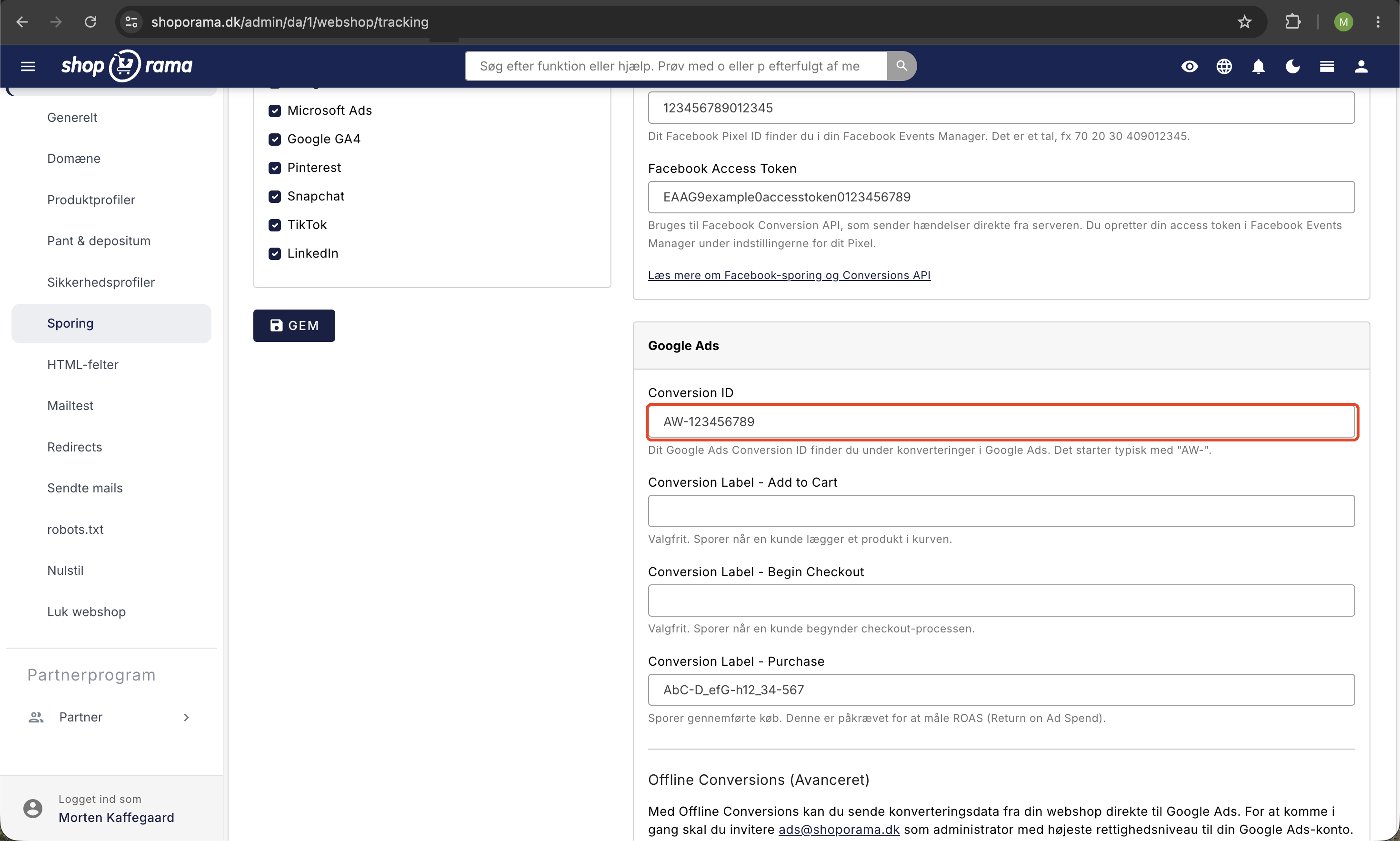
Trin 2: Aktivér sporing i Shoporama
- Gå til Webshop > Sporing i venstre sidebar (Webshop-sektionen har et tandhjul-ikon).
- Sæt flueben i Aktiver sporing.
- Sæt flueben ved Google Ads under Platforme. Så vises kortet Google Ads med felterne nedenfor.
- Udfyld felterne i Google Ads-sektionen, og klik Gem.
Trin 3: Indtast Conversion ID og labels
- Conversion ID (påkrævet) — dit Google Ads ID i formatet AW-123456789.
- Conversion Label - Add to Cart (valgfrit) — fyrer når en kunde lægger et produkt i kurven.
- Conversion Label - Begin Checkout (valgfrit) — fyrer når kunden starter checkout-processen.
- Conversion Label - Purchase (påkrævet for ROAS-måling) — fyrer når et køb gennemføres. Ordrebeløbet sendes med som konverteringsværdi.
- Google Merchant Center ID (valgfrit) sender købets varer med til Google Ads, så du kan se bruttofortjeneste og kostpris pr. kampagne og produkt. Se bruttofortjeneste og kostpris i Google Ads længere nede.
Hvad spores automatisk?
Når Conversion ID er udfyldt, fyrer Shoporama automatisk det relevante event på det rigtige tidspunkt:
- Add to Cart sendes når en kunde tilføjer et produkt til kurven (kræver label).
- Begin Checkout sendes når kunden starter checkout (kræver label).
- Purchase sendes på kvitteringssiden, med ordrebeløb og valuta. Har du udfyldt Google Merchant Center ID, sendes købets varer også med som kurvdata.
Felter du lader stå tomme, fyrer ingen events. Det er fint at starte med kun Purchase og tilføje de øvrige senere.
Bruttofortjeneste og kostpris i Google Ads (kurvdata)
Omsætning og ROAS viser, hvad en kampagne sælger for, men ikke hvad du tjener på den. Sender du kurvdata med dine køb, kan Google Ads også vise bruttofortjeneste (Gross profit) og kostpris (COGS) pr. kampagne og produkt. Så kan du fx vurdere en Performance Max-kampagne på avancen og ikke kun på omsætningen, og se om den mest sælger varer med lav margin.
Kurvdata betyder, at købet sendes til Google Ads med de varer, kunden har købt, og en henvisning til dit Merchant Center. Google Ads slår så varerne op i dit produktfeed i Merchant Center og bruger kostprisen derfra.
Sådan slår du det til
- Find dit Merchant Center ID. Det står øverst i Google Merchant Center.
- Gå til Webshop > Sporing i Shoporama.
- Indsæt ID'et i feltet Google Merchant Center ID i Google Ads-sektionen, lige under Conversion Label - Purchase.
- Klik Gem.
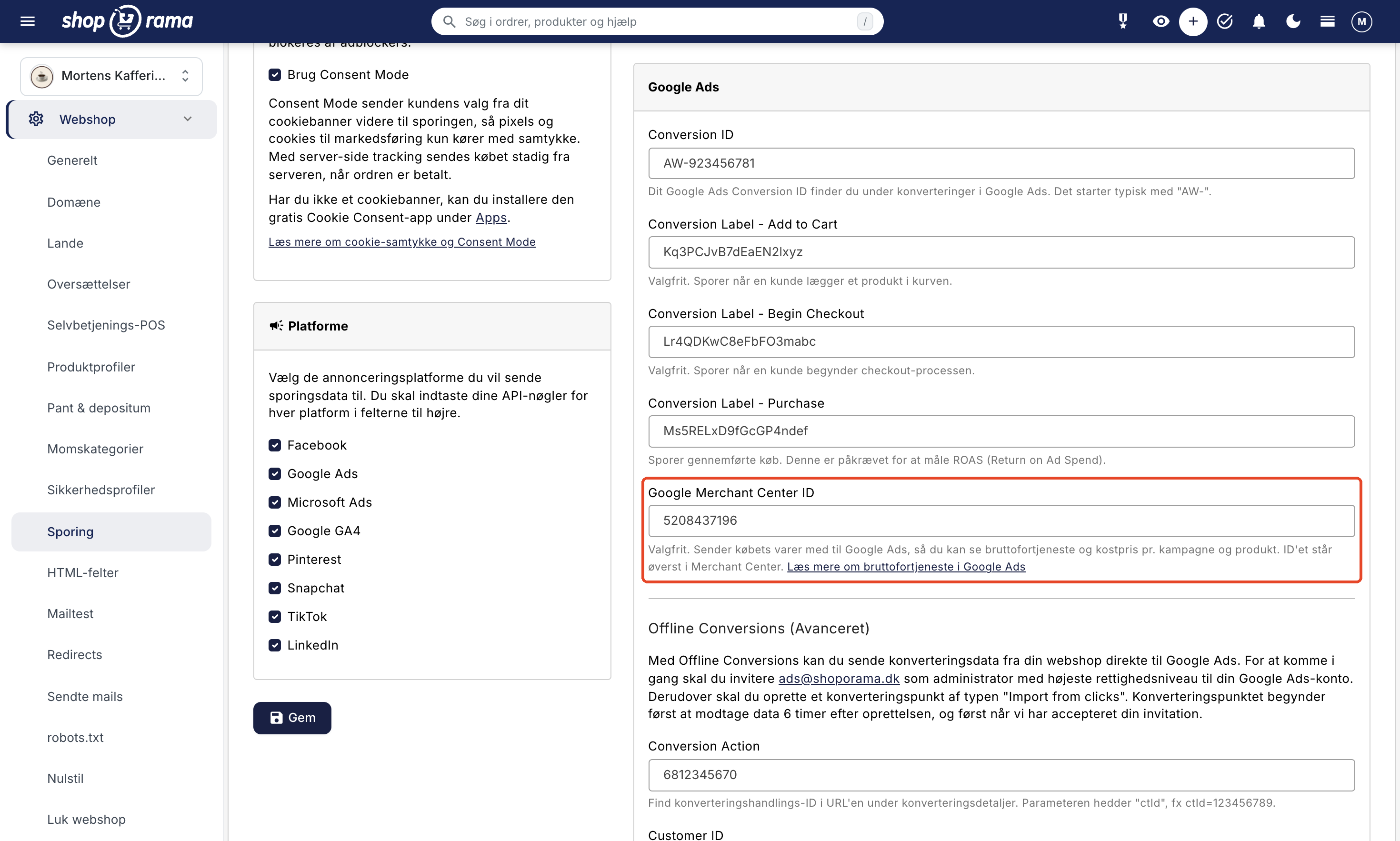
Herefter sender Shoporama købets varer med til Google Ads sammen med dit Merchant Center ID og købets land og sprog. Sælger du i flere lande med Lande, sendes landet og sproget for det land, kunden handler i.
Det skal være på plads
- Købskonverteringen er sat op på Sporing, dvs. Conversion ID og Conversion Label - Purchase er udfyldt.
- Din Merchant Center-konto er linket til din Google Ads-konto.
- Varerne i købet har samme id som i dit produktfeed. Det sørger Shoporama selv for, se produkt-id og katalogmatch.
- Merchant Center kender dine kostpriser. Det nemmeste er at sætte flueben i Send kostpris (cost_of_goods_sold) i feedet i afsnittet Google Shopping Feed under Feeds på Webshop > Generelt, se opsæt Google Shopping-feed. Du kan også give Merchant Center kostpriserne via et supplerende feed.
Sender du kostpriser i feedet, anbefaler vi at slå en feed-nøgle til for Google Shopping-feedet. Ellers kan alle, der kender feedets adresse, se dine kostpriser.
Kurvdata bruges til rapportering i Google Ads. Det ændrer ikke i sig selv dine bud eller kampagner.
Server-side tracking
Klassisk tracking via browseren bliver i stigende grad blokeret af adblockere, ITP i Safari og cookie-restriktioner. Aktiverer du server-side tracking under sporingsindstillingerne, sendes konverteringerne fra Shoporamas server i stedet, hvilket typisk øger antallet af registrerede konverteringer markant.
Server-side tracking kræver opsætning af et tracking-underdomæne og DNS-konfiguration. Læs mere i Server-side tracking i Shoporama.
Offline konverteringer (avanceret)
Selv med server-side tracking går der konverteringer tabt. Offline konverteringer løser det ved at sende den faktiske ordre tilbage til Google Ads og koble den til det oprindelige annonceklik via gclid (Google Click ID). Resultatet er færdige konverteringsdata, der ikke afhænger af cookies eller browser-tracking.
Sådan kommer du i gang:
- Inviter ads@shoporama.dk som administrator med højeste rettighedsniveau på din Google Ads-konto.
- Opret et konverteringspunkt i Google Ads af typen Import from clicks.
- I Shoporama under Webshop > Sporing, udfyld:
- Conversion Action — find værdien i URL'en under konverteringsdetaljer i Google Ads. Parameteren hedder ctId, fx ctId=123456789.
- Customer ID — dit kundenummer i Google Ads (vises typisk øverst til højre i Ads-grænsefladen).
- Operating Customer ID — kun nødvendigt hvis kontoen administreres via en MCC-konto (Manager Account).
- Klik Gem.
Shoporama genererer herefter en CSV-fil med dine konverteringer. Filen kan hentes på <din-webshop>/google_ads_offline_conversion.csv og er beskyttet med basic auth. Brugernavnet er ads, og adgangskoden står på sporingssiden, så Google selv kan hente filen efter en plan, du opsætter i Google Ads.
Bemærk
Konverteringspunktet begynder først at modtage data ca. 6 timer efter, det er oprettet, og først når Shoporama har accepteret invitationen til din konto. Vær tålmodig den første dag.
Læs den fulde guide i Google og Microsoft Ads offline konverteringer.
Consent Mode v2
Shoporama understøtter Google Consent Mode v2. Når du aktiverer Brug Consent Mode under sporingsindstillingerne, sendes consent-signaler automatisk til Google ud fra kundens valg i cookiebanneret. Det betyder, at tracking respekterer GDPR og kun sker med samtykke, mens Google fortsat kan modellere de manglende konverteringer ud fra anonymiserede signaler.
Tip
Brug Google Ads sammen med Google Analytics 4 for et komplet overblik over kundens rejse fra annonceklik til køb.
Ofte stillede spørgsmål
Hvor finder jeg menupunktet i Shoporama?
I venstre sidebar under Webshop (sektionen med tandhjul-ikonet) klikker du på Sporing. Det er den samme side, du bruger til Google Analytics, Meta Pixel og øvrige tracking-platforme.
Skal jeg installere Google Tag Manager?
Nej. Shoporama har en indbygget Google Ads-integration, og du behøver hverken Tag Manager eller manuel kode i temaet. Indtast Conversion ID og labels, så fyrer eventsene af sig selv.
Hvorfor matcher tallene i Google Ads ikke min ordreoversigt 1:1?
Google bruger attribution-modeller, der fordeler konverteringer over tid og kanaler. Derudover blokerer adblockere og cookie-restriktioner stadig en del browser-tracking. Aktivér server-side tracking og evt. offline konverteringer for at lukke gabet, men forvent altid en mindre afvigelse fra din egen ordrestatistik.
Hvad er forskellen på almindelig tracking og offline konverteringer?
Almindelig tracking sender konverteringen i samme øjeblik kunden gennemfører købet i browseren. Offline konverteringer henter dine ordrer fra Shoporama og kobler dem til det oprindelige annonceklik via gclid, så de tæller med, selv hvis browser-tracking blev blokeret. Offline data er typisk mere komplette, men kommer først ind med nogle timers forsinkelse.
Hvorfor skal jeg invitere ads@shoporama.dk til min konto?
For at uploade offline konverteringer kræver Google, at den part der sender data har administrator-adgang til kontoen. Adgangen bruges kun til at sende dine konverteringer ind via API. Du kan fjerne adgangen igen, hvis du nedlægger funktionen.
Påvirker Consent Mode mine annonceomkostninger?
Nej, Consent Mode ændrer ikke dine omkostninger. Det styrer kun, hvilke signaler der sendes til Google ud fra kundens samtykke. Når en kunde takker nej til marketing-cookies, modellerer Google konverteringen ud fra aggregerede data i stedet for at miste den helt.
Vores webshop bruger en MCC-konto. Hvad skal jeg gøre anderledes?
Udfyld både Customer ID (selve annoncekontoen) og Operating Customer ID (din MCC/Manager Account). Inviter ads@shoporama.dk til den underliggende konto, hvor konverteringerne hører hjemme.
Kan jeg teste opsætningen, før jeg lader den køre?
Ja. Brug Google Tag Assistant i Chrome eller fanen Network i udviklerværktøjer til at se, om eventene fyres. Lav en testordre og tjek, at Purchase-eventet sendes med korrekt beløb. Konverteringerne dukker først op i Google Ads-grænsefladen efter nogle timer.
Hvad sker der, hvis jeg kun udfylder Conversion ID?
Så fyrer der ingen events. Du skal som minimum udfylde Conversion Label - Purchase for at måle ROAS. De øvrige labels er valgfrie og kan tilføjes senere.
Hvorfor er kolonnerne med bruttofortjeneste tomme i Google Ads?
Gennemgå først punkterne under bruttofortjeneste og kostpris. Bruger du fluebenet til kostpris, skal Merchant Center hente dit Google Shopping-feed fra Shoporama, og det skal have hentet feedet igen, efter du slog kostprisen til. Varer uden kostpris i Shoporama sendes uden kostpris i feedet, og i lande med en anden valuta end shoppens sendes kostprisen ikke. Køb, der er foretaget, før du udfyldte feltet, har ingen kurvdata.
Kan andre se mine kostpriser, når de står i feedet?
Ja, alle der kender feedets adresse, kan se dem, hvis feedet ikke har en nøgle. Slå en feed-nøgle til for Google Shopping, så kan feedet kun hentes med nøglen. Husk at opdatere feedets adresse i Merchant Center bagefter. Mangler nøglen, viser fanen Feeds en advarsel, når kostprisen er slået til.
Jeg kan ikke se fluebenet til kostpris på fanen Feeds. Hvorfor?
Fluebenet vises kun for brugere med tilvalget Kostpriser og avance, fx rollen Fuld adgang. Bed en med den adgang om at slå det til. Gemmer en bruger uden tilvalget siden, bevares indstillingen, som den er.
Relaterede artikler
Har du brug for hjælp? Skriv til support@shoporama.dk.
Relaterede artikler
Tracking i din Shoporama webshop
Aktivér Shoporamas indbyggede sporing og send præcis tracking-data til Facebook, Google Ads, GA4, TikTok, og flere. Server-side, GDPR-klar, og med...
Server-side tracking i Shoporama
Komplet guide til server-side tracking i Shoporama. Bedre datakvalitet, færre ad-blocker-tab, produkt-id'er der matcher dit feed, og dækningsbidrag...
Offline konverteringer for Google Ads og Microsoft Ads
Send dine Shoporama-ordrer som offline konverteringer til Google Ads og Microsoft Ads. Få fuld tilskrivning af salg til klik via en sikker CSV-feed.
Google Analytics 4 (GA4) på din Shoporama-webshop
Sådan opsætter du Google Analytics 4 på din Shoporama-webshop. Indbygget GA4-integration med e-commerce events, server-side tracking og Consent...
Cookie-samtykke og Consent Mode v2
Sådan opsætter du Shoporamas gratis cookie-samtykke-app: kategorier, automatisk blokering, tilbagekald af samtykke og Google Consent Mode v2.
Relaterede features
CPC – Cost Per Click
CPC er prisen du betaler pr. klik på din annonce. Lær hvad CPC er, hvad der påvirker prisen, og hvordan du optimerer din klikpris i Google Ads og...
Google remarketing
Google remarketing viser annoncer til folk, der har besøgt din webshop. Lær om dynamisk remarketing, RLSA, målgrupper og Shoporamas Google...
Konverteringssporing
Konverteringssporing måler handlinger som køb og tilmeldinger. Læs om tracking, ROI-måling og optimering af din webshop.
PPC – Pay Per Click
PPC er en annoncemodel hvor du betaler pr. klik. Læs om PPC, Google Ads, Facebook Ads og annoncering for webshops.
ROAS
ROAS viser, hvor meget omsætning du genererer pr. annoncekrone. Lær om beregning, gode ROAS-niveauer, optimering og begrænsninger for din webshop.
Google Smart Shopping
Google Smart Shopping er erstattet af Performance Max. Lær hvordan PMax fungerer, hvad kravene er, og hvordan du bruger det med din webshop.
Retargeting
Retargeting viser annoncer til personer, der har besøgt din webshop. Lær om dynamisk produktretargeting, platforme, best practices og opsætning i...
Kampagnesporing
Kampagnesporing med UTM-parametre og konverteringssporing viser, hvilke kampagner der driver salg. Lær om UTM, tracking-opsætning og analyse i din...
Server-side Tracking – præcis tracking uden cookies
Server-side tracking til Google, Facebook, Pinterest, TikTok, LinkedIn og Microsoft Ads. Upåvirket af adblockers. Inkluderet i Shoporama Pro.