Kom godt i gang: veiledning for oppsett av din nye nettbutikk
Slik fungerer de fire trinnene i konfigurasjonsveiledningen i Shoporama: hva den spør om, hva den konfigurerer for deg, og i hvilken rekkefølge en ny nettbutikk bør gå videre med resten.
Når du oppretter en ny nettbutikk hos Shoporama, blir du møtt av en kort konfigurasjonsveiledning i fire trinn. Veiledningen spør om det aller viktigste, konfigurerer en rekke ting for deg og fører deg videre til dashbordet ditt med en butikk som allerede ser ganske ferdig ut. Her får du en fullstendig gjennomgang: hva veiledningen spør om, hva den ordner bak kulissene, og hva du selv må ta tak i etterpå.
Hva veiledningen er, og når den dukker opp
Veiledningen åpnes automatisk rett etter at butikken din er opprettet. Den vises på en egen side uten den vanlige menyen til venstre, slik at du kan konsentrere deg om de fire spørsmålene i stedet for å gå deg vill i administrasjonen. Øverst ser du en trinnviser med alle fire trinn: Butikk, Innhold, Design og Farger. Trinn du har fullført, blir merket med en hake.
Veiviseren ligger ikke i menyen. Den åpner seg av seg selv første gang, og du kan alltid gå tilbake til den ved å skrive /wizard etter adressen til administrasjonspanelet ditt. Det er ingenting du kan ødelegge underveis. Veiviseren lagrer først når du klikker på «Neste trinn» eller, på det siste trinnet, «Opprett butikken min». Som det står på det første trinnet: det tar under 2 minutter, og alle valg kan endres senere.
Alt er allerede konfigurert før veiviseren starter
I det øyeblikket butikken opprettes, legger vi inn et grunnlag, slik at du har noe å jobbe ut fra og kan gjennomføre en testbestilling fra dag én:
- En forsidekategori som heter Forsiden
- Fraktmetoden «Post Danmark med utlevering»
- Landet Danmark som standardland med 25 % moms for både privatpersoner og bedrifter, og 39 kr. i frakt
- En produktprofil som heter «Standardvare med størrelser», med verdiene Small, Medium og Large. Hvis du ber om demoprodukter, opprettes det i tillegg en enklere profil som heter «Standardvare», og det er denne demoproduktene får
- Betalingsmetoden «Fakturabetaling», slik at du kan teste en bestilling uten å ha en avtale med en betalingsgateway ennå
- Tre statiske sider: Vilkår, Kontakt oss og Om oss
- Temaet «Montana», og priser vises inkludert merverdiavgift
Dette er startverdier, ikke anbefalinger. Fraktprisen, merverdiavgiften og spesielt teksten på siden «Vilkår» må du gå gjennom og tilpasse til din egen virksomhet før butikken går live.
Trinn 1: Fortell oss om butikken din
Det første trinnet har bare to felt, men det er disse resten av veiledningen bygger videre på.
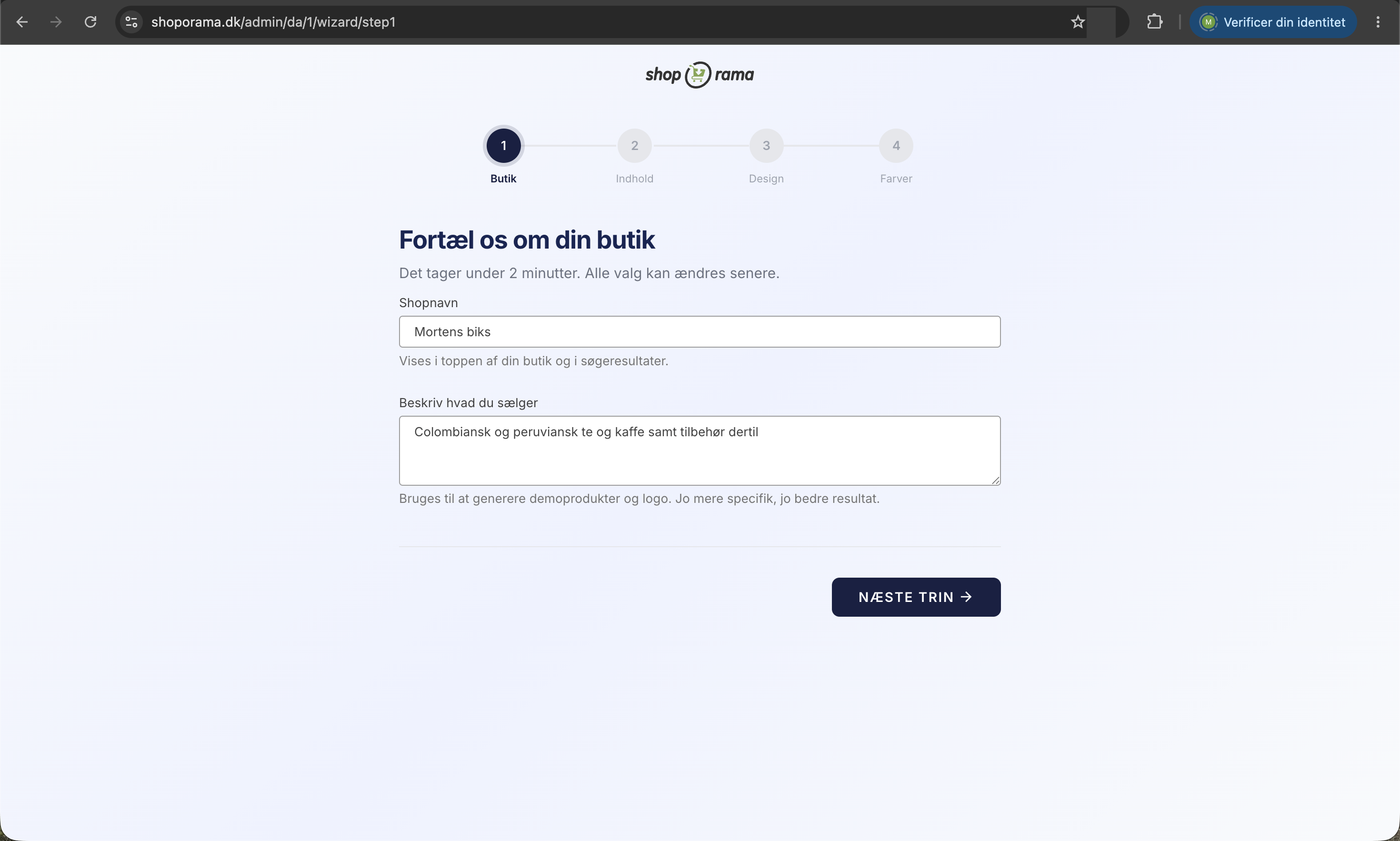
- Butikknavn. Forhåndsutfylt med navnet du skrev da du opprettet butikken. Navnet vises øverst i butikken din og i søkeresultatene. Feltet må fylles ut.
- Beskriv hva du selger. Et fritekstfelt med et eksempel som plassholder, for eksempel «Danskdesignet smykker i sterlingsølv til kvinner». Teksten brukes til å generere demoprodukter og logo, og som det står under feltet: jo mer spesifikk, jo bedre resultat.
Beskrivelsen er det viktigste feltet i hele veiledningen. Hvis du hopper over det, blir det verken laget demoprodukter eller et automatisk logo i neste trinn, uansett om du slår på funksjonene. Et logo du selv laster opp, blir imidlertid lagret. Skriv derfor en setning eller to om både hva du selger og til hvem. «Klær» gir et svakt resultat, mens «økologiske babyklær i merinoull for 0–3-åringer» gir et langt bedre resultat.
Trinn 2: Skal vi gi deg en flygende start?
I det andre trinnet kan du fylle butikken med demoinnhold, slik at du har noe å se på i stedet for et tomt skall. Det er to brytere, og begge er slått på på forhånd. Hvis du vil hoppe helt over demoinnholdet, slår du dem bare av, eller klikker på lenken «Hopp over dette trinnet».
Opprett demoprodukter
Vi oppretter 10 produkter basert på beskrivelsen din. Hvert produkt får navn, beskrivelse og bilde, og blir lagt ut på nettet i kategorien «Forsiden» samt i et par kategorier som foreslås ut fra varen. Kategoriene opprettes automatisk hvis de ikke finnes fra før.
Vær oppmerksom på at pris og antall på lager for demoproduktene er tilfeldige tall. De er angitt for å gi butikken et levende inntrykk, ikke fordi de passer til din virksomhet. Rett dem, eller slett produktene, før du går live. Hvis du sletter noe ved et uhell, kan du hente det tilbake under «Produkter», «Papirkurv».
Lag automatisk logo
Vi genererer et logo basert på butikknavnet og beskrivelsen din. Under «Kontakt» står det «Vil du heller bruke ditt eget logo?» med et filfelt. Hvis du laster opp en fil her, brukes den i stedet for den automatiske logoen, selv om «Kontakt» er aktivert. Din egen logo har altså alltid forrang.
Har du ikke logoen klar akkurat nå, er det greit å bruke den automatiske og bytte den senere under Butikk, Design, Logo og vilkår. Dette er beskrevet i artikkelen om logo, favicon og salgsvilkår.
Trinn 3: Velg design
Her vises temaene som miniatyrbilder. Montana ligger øverst og er merket med «Mest populære», og deretter kommer de øvrige temaene. På temaene som har en demobutikk, finnes det en knapp som heter «Se eksempel», og den åpner demoen i en ny fane uten at valget ditt endres. Som det står over bildene: hvert design er fullt tilpassbart.
Velg det temaet som passer best til den stemningen du ønsker å skape. Du kan bytte tema igjen senere under Butikk, Design, Tema, og finjustere det under Temainnstillinger.
En viktig advarsel: Hvis du går gjennom veiviseren på nytt i en butikk der du eller utvikleren din har lagt inn et eget tema, vil dette trinnet fjerne valget av ditt eget tema og tilbakestille butikken til et av standardtemaene. Hvis du har et eget tema, må du i stedet bytte tema under Butikk, Design, Tema.
Trinn 4: Velg fargevalg
Det siste trinnet handler om fargene. Dette trinnet vises bare hvis temaet du valgte har ferdige fargevalg. Hvis temaet ikke har det, avsluttes veiviseren rett etter trinn 3, og du havner på dashbordet ditt.
Velger du Montana, får du åtte skemaer: Standard, Varm, Kjølig, Natur, Elegant, Rose, Luksus og Sand. Hvert kort viser en rekke fargeprøver, navnet på fargepaletten og en kort beskrivelse, for eksempel «Varme jordtoner med en varm oransje handlingsfarge». Standard er valgt på forhånd, så hvis du bare klikker deg videre, får du temaets klassiske utseende.
Et fargevalg er ikke bare en overordnet stemning. Det angir ti konkrete farger i temaet ditt, blant annet grunnfarge, aksjonsfarge, bakgrunn, topptekst, bunntekst og USP-feltet. Etterpå kan du justere hver enkelt farge for seg under Butikk, Design, Fargeskjemaer, som er beskrevet i artikkelen om fargeskjemaer.
Når du trykker på «Opprett butikken min»
Knappen i siste trinn heter «Opprett min butikk», og etterpå kommer du til dashbordet ditt. Hvis du har bedt om demoprodukter eller et automatisk logo, vises det en boks med teksten «Genererer eksempeldata, klar om» og en nedtelling. Innholdet genereres i bakgrunnen, og dette kan ta opptil fem minutter. Du trenger ikke å vente på siden: den følger med selv og skifter til en grønn boks med «Vi er ferdige!» og en lenke til butikken din. Du får dessuten en e-post om at den nye butikken din er klar, med lenke til butikken, logoen din og produktene som ble opprettet.
Merk at butikken på dette tidspunktet er en demobutikk på en midlertidig adresse. Den er ikke live ennå, og det er helt bevisst: du skal få lov til å fullføre oppbyggingen før butikken åpnes for kunder.
Sjekklisten din når veiledningen er ferdig
Veiledningen får deg raskt i gang, men den kan ikke ta forretningsbeslutninger for deg. Her er rekkefølgen vi anbefaler. De fire første punktene må være på plass før du kan sende en ekte ordre.
- Juster demoproduktene, eller slett dem. Under Produkter, Alle produkter. Husk at priser og lagerbeholdning er tilfeldige tall. Hvis du skal legge inn mange varer, er import via CSV nesten alltid raskere enn å taste dem inn manuelt.
- Rydd opp i kategoriene. Under Innhold, Kategorier. Kategoristrukturen fungerer også som navigasjonen din, så det lønner seg å bruke en halvtime her.
- Angi fraktkostnader og land. Under Butikk, Levering, Fraktmetoder og Butikk, Levering, Land. Her angir du 39 kr., velger hvilke land du sender til, og bestemmer om det skal være gratis frakt over et bestemt beløp. Se «Levering: grunnleggende oppsett og fraktstrategi».
- Legg til en betalingsgateway. Under Butikk, Integrasjoner, Betalingsgatewayer. Så lenge du kun har fakturabetaling, kan ikke kundene betale med kort. Dashboardet minner deg om dette med en boks og en lenke til oppsettet. Les mer om hvordan du mottar betaling på nettet.
- Endre logo, favikon og salgsbetingelser. Under Butikk, Design, Logo og betingelser. Salgsbetingelsene er en standardtekst som må tilpasses din virksomhet.
- Finpuss temaet. Under Butikk, Design, Temainnstillinger og Fargeskjemaer. Menyvalget Fargeskjemaer vises bare hvis temaet ditt har fargeskjemaer. Her angir du innholdet på forsiden, USP-tekster og detaljene som gjør at butikken ser ut som din.
- Legg inn ditt eget domene. Under Konto, Nettbutikk, Domene. Gjør dette før du markedsfører butikken, slik at lenker og annonser ikke peker til den midlertidige adressen. Se artikkelen om hvordan du flytter butikken over til ditt eget domene.
- Gå live. På dashbordet ser du en boks med teksten «Butikken din er ikke live ennå» og knappen «Gå live». Her fyller du ut firmainformasjon og godtar vilkårene.
Nyhetsbrev, feeds til Google Shopping, rabattkoder og kundegrupper kan rolig vente. Sørg først for at butikken kan selge én vare til én kunde uten feil, og test det selv ved å gjennomføre en bestilling mens du fortsatt er på demoadressen.
Til deg som er teknisk anlagt
- Fargeskjemaet er ikke et lag på toppen av temaet. De ti fargeverdiene legges inn som helt vanlige temainnstillinger, slik at du senere kan overskrive dem én etter én uten å miste resten.
- Trinn 3 fjerner valget av privat tema og sørger samtidig for at butikkens cache tømmes, slik at et temaskift trer i kraft kort tid etter. Trinn 4 tømmer cachen umiddelbart.
- Demoprodukter og logo bygges i en bakgrunnskø. Derfor er butikken klar til bruk med en gang, mens innholdet dukker opp etter hvert.
- Den gamle konfigurasjonsprosessen med separate sider for design, regnskapssystem, domene og betalingsgateway er ikke lenger en del av opprettelsen. Bruk de tilsvarende sidene i den vanlige administrasjonen i stedet.
Ofte stilte spørsmål
Jeg lukket veiviseren midt i prosessen. Er nettbutikken min ødelagt?
Nei. Butikken ble opprettet allerede da du registrerte deg, og veiviseren er bare en snarvei til de første innstillingene. Alt du rakk å klikke «Neste trinn» på, er lagret. Du kan enten fortsette i den vanlige administrasjonen, eller gå tilbake til veiviseren ved å skrive /wizard etter adressen til adminpanelet ditt.
Kan jeg gå gjennom veiviseren en gang til?
Ja, men vær forsiktig. Hvis du går gjennom hele prosessen på nytt, vil butikknavn, beskrivelse, tema og farger bli overskrevet med det du velger denne gangen, og du kan ende opp med 10 nye demoprodukter i tillegg til de gamle. Hvis du bare skal bytte tema eller farger, bør du i stedet bruke menypunktene under Butikk, Design.
Demoproduktene har helt urimelige priser. Er det noe galt?
Nei, det er meningen. Demoproduktene får et tilfeldig prisnivå og et tilfeldig antall på lager, slik at butikken ser levende ut med en gang. De er ment som en kulisse du kan se designet ditt på, ikke som en varekatalog. Rett opp priser og lagerbeholdning, eller slett produktene, før du går live.
Det står «Oppretter eksempeldata, klar om» med en nedtelling. Skal jeg bli på siden?
Nei. Du kan trygt fortsette å jobbe andre steder i administrasjonspanelet eller lukke fanen. Innholdet bygges i bakgrunnen, og siden oppdateres automatisk når den er klar. Du får dessuten en e-post når nettbutikken din er klar, så du kan ikke gå glipp av det.
Er merverdiavgiften riktig angitt fra starten av?
Butikken opprettes med Danmark som standardland og 25 % moms for både privatpersoner og bedrifter, og prisene vises inkludert moms i butikken. Dette passer for en vanlig dansk forbrukerbutikk. Hvis du selger til bedrifter, til utlandet eller har varer med en annen merverdiavgiftssats, må du selv justere dette under «Butikk», «Levering», «Land» før du går live.
Hvor bra blir det automatiske logoet?
Det blir et brukbart utkast basert på butikknavnet og beskrivelsen din, slik at butikken ikke står med et tomt hjørne. Det erstatter ikke en ekte grafiker. Har du allerede et logo, kan du laste det opp i samme trinn, for filen du laster opp, vil alltid bli brukt fremfor den automatiske.
Jeg vil ikke ha noe demoinnhold i det hele tatt. Hva gjør jeg?
Slå av begge bryterne i trinn 2, eller klikk på «Hopp over dette trinnet». Da opprettes verken produkter eller logo. Det samme skjer automatisk hvis du har latt beskrivelsesfeltet i trinn 1 stå tomt, for uten en beskrivelse har vi ikke noe å generere ut fra. Hvis du laster opp en logo selv, blir den lagret uansett.
Må jeg gå live med en gang?
Nei. Butikken din starter som en demobutikk på en midlertidig adresse, og du bestemmer selv når den skal åpnes. Bruk tiden på å få produkter, frakt, betaling og vilkår på plass. Når du er klar, klikker du på «Gå live» i boksen på dashbordet. Hvis du er i tvil om hvor lenge demoperioden varer, kan du skrive til support@shoporama.dk.
Relaterte artikler
Logo, favikon og salgsbetingelser
Slik laster du opp logo og favikon og skriver inn salgsvilkårene dine i Shoporama. Se hvor innholdet vises i nettbutikken, i kassen og i...
Temainnstillinger: Slik tilpasser du temaet ditt
Temainnstillinger er temaets eget kontrollpanel i Shoporama. Her kan du endre farger, tekster, bilder og slå funksjoner av og på uten å bruke kode....
Fargeskjemaer: bytt mellom flere fargepaletter
Endre hele nettbutikkens fargevalg med ett klikk. Slik bruker du fargepaletter, hvorfor menypunktet bare finnes i visse temaer, og hvordan det...
Levering: grunnleggende oppsett og fraktstrategi
Få oversikt over hele «Levering»-menyen i Shoporama: land, fraktmetoder, fraktpriser, vektpriser, fraktavtaler og fraktetiketter. Se i hvilken...
Hvordan mottar jeg betaling på nett?
Hva skal til for å akseptere kredittkort- eller MobilePay-betalinger på nett? Les om innløsningsavtaler, betalingsgatewayer og alternative...
Flytt butikken din til ditt eget domene
Veiledning for flytting av Shoporama-nettbutikken til ditt eget domene med DNS-oppsett, SSL og domenevalidering.
Relaterte funksjoner
D2C - Direkte til forbruker
D2C er en forretningsmodell der du selger direkte til kunden. Lær mer om fordelene, utfordringene og strategien for salg direkte til forbruker via...
Nettbutikkløsning
Komplett nettbutikkløsning med hosting, betaling, dansk support og GDPR fra dag 1. Prøv gratis i 30 dager. Fast pris, ingen forpliktelser.
Nettbutikk for dyrebutikker
Start en nettbutikk for dyrebutikken din med lagerstyring, produktvarianter, POS-kasse og lojalitetsprogram. Prøv den gratis i 30 dager.
Nettbutikk for frisører
Start en nettbutikk for frisørsalongen din. Selg hårpleieprodukter, gavekort og tilbehør på nett med integrert kassasystem. 30 dager gratis.
Nettbutikk for garnbutikk
Start garnbutikken din på nettet med Shoporama. Administrer fargenumre, strikkekits og digitale mønstre. POS-kassesystem inkludert. 30 dager gratis.
Nettbutikk for idrettsforening/idrettsklubb
Gratis nettbutikk for idrettsklubben din med FLEX-abonnementet for € 0/måned. Selg klubbtøy, administrer størrelser og la medlemmene hente det i...
Nettbutikk for vinhandelen
Start en profesjonell nettbutikk for din vinbutikk. Produktbeskrivelser, filtrering, kassasystem og integrasjon med regnskap. Prøv gratis i 30 dager.
Billig nettbutikk
Finn den billigste nettbutikken med alt inkludert. Sammenlign priser på Shoporama, Shopify og DanDomain over 12 måneder. Start gratis.
Gratis nettbutikk
Start nettbutikken din gratis i 30 dager med alle funksjoner. Fortsett gratis med FLEX (€ 0/måned, 5 % av salget). Ingen kredittkort, ingen...
Nettbutikk for oppstartsbedrifter
Start din nettbutikk gratis med Shoporama FLEX. 0 kr/måned, ingen binding og alle funksjoner inkludert. FLEX har plass til 1 bruker. Perfekt for...
Beste nettbutikkplattform
Ærlig sammenligning av Shopify, WooCommerce, DanDomain, Shoporama, Ideal.shop, Meeshop, Shup og SmartWeb. Finn den beste nettbutikkplattformen.
Lag din egen nettbutikk – uten utvikler og uten koding
Lag din egen nettbutikk uten utvikler. Velg et dansk tema, bygg sidene med dra-og-slipp-funksjonen, og få hjelp av AI. Prøv gratis i 30 dager uten...
Lag din egen nettbutikk
Lag din egen nettbutikk med danske maler, sidebygger og AI-assistent. Alt er inkludert, og du eier det ferdige resultatet. Prøv gratis i 30 dager...