Menyer og navigasjon
Lær hvordan du oppretter og redigerer menyer i nettbutikken din. Artikkelen dekker menyelementtyper, hierarki, plassering og dra-og-slipp-sortering.
Med Shoporamas menyverktøy kan du utforme navigasjonen i nettbutikken din akkurat slik du ønsker. Du kan opprette flere menyer, plassere dem på ulike steder på siden og organisere dem i et hierarki med hovedmenyer og undermenyer.
Oversikt over menyene dine
Under Innhold → Menyer finner du en oversikt over alle menyene du har opprettet. For hver meny vises navnet og den valgte plasseringen (øverst, nederst, venstre side eller høyre side). Klikk på en meny for å redigere den.
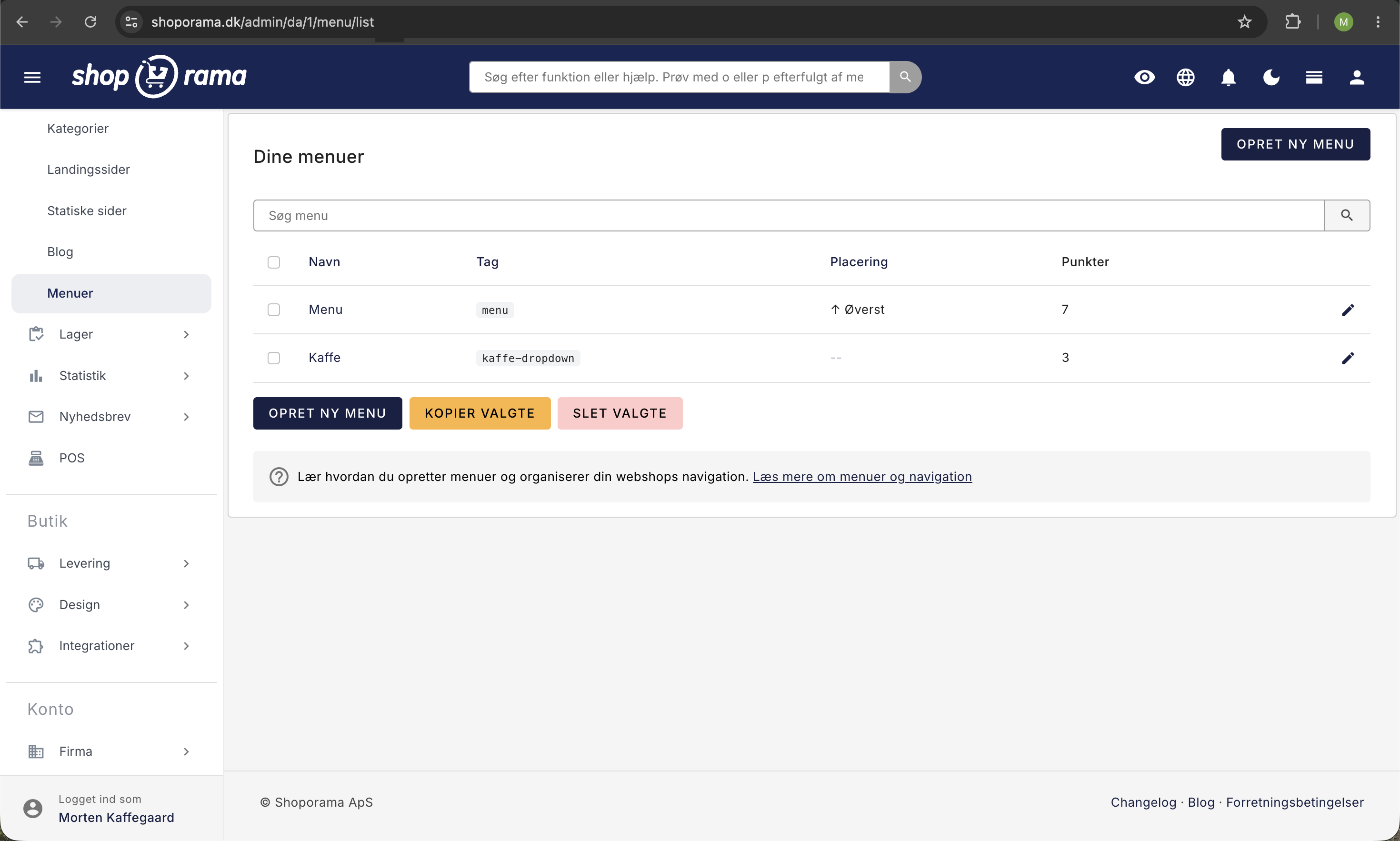
Opprett en ny meny
Klikk på Opprett ny meny og gi menyen et navn. Navnet brukes internt for å holde oversikt over menyene dine og vises ikke nødvendigvis på forsiden. Når du har klikket på Opprett, åpnes redigeringsvisningen, der du kan legge til menypunkter og konfigurere menyen videre.
Menyinnstillinger
I redigeringsvisningen kan du angi følgende for en meny:
- Navn — det interne navnet på menyen.
- Tag — en kort teknisk identifikator (genereres automatisk ut fra navnet) som malen din bruker til å hente og vise menyen på riktig sted på siden.
- Undermeny til — her kan du velge at denne menyen skal være en undermeny til en annen meny, slik at du kan bygge et hierarki av menyer.
- Plassering — velg om menyen skal plasseres øverst, nederst, til venstre eller til høyre. Merk at dette forutsetter at temaet ditt støtter den valgte plasseringen.
Tips
Tag-feltet brukes av temaet ditt til å identifisere hvilken meny som skal vises hvor. Hvis du endrer taggen på en eksisterende meny, må du kanskje oppdatere malen din for å tilpasse den til den nye taggen.
Hvilke tagger bruker standardtemaene?
Hvert tema bestemmer selv hvor det viser de enkelte menyene, og det gjør temaet ut fra menyens tag. Hvis du bruker et av Shoporamas standardtemaer, må menyens tag stemme overens med det temaet forventer. Hvis det ikke gjør det, vises ikke menyen, selv om du har angitt plasseringen riktig.
I standardtemaet Montana gjelder følgende:
- Toppmenyen styres av plasseringen. Sett plasseringen for én meny til «Øverst», så vises den øverst. Har du flere menyer på plasseringen «Øverst», vises bare den ene.
- Foten har plass til to menykolonner, og temaet henter disse ut fra menyens tag. Gi den første fotemenyen taggen footer_menu_1, og gi en eventuell annen kolonne taggen footer_menu_2.
Vises ikke fotmenyen din?
Dette er den klart vanligste årsaken: bunntekstmenyen i Montana vises kun når menyens tag er footer_menu_1 (eller footer_menu_2 for den andre kolonnen). Det er ikke nok å sette plasseringen til «Nederst». Taggen må skrives nøyaktig med små bokstaver og uten mellomrom. Åpne menyen, endre taggen til footer_menu_1 og lagre.
Legg til menypunkter
Nederst i redigeringsvisningen velger du hvilken type menypunkt du vil legge til, og klikker deretter på Legg til. Følgende typer er tilgjengelige:
- Kategori — lenke til en produktkategori i nettbutikken din.
- Produkt — lenke direkte til et bestemt produkt.
- Landingsside — lenke til en av landingssidene dine.
- Statisk side — lenke til en statisk side (f.eks. «Om oss» eller «Vilkår og betingelser»).
- Blogginnlegg — lenke til et bestemt blogginnlegg.
- Lenke — en valgfri URL du selv angir — f.eks. en ekstern lenke eller en bestemt adresse i nettbutikken din.
- Menyelement (undermeny) — legg inn en annen meny som et menyelement, slik at du kan lage rullegardinmenyer og undernavigasjon.
For hvert menypunkt kan du angi:
- Tittel — teksten som vises i menyen. Hvis du lar feltet stå tomt, brukes objektets eget navn (f.eks. kategorinavnet eller produktnavnet) automatisk.
- HTML-klasse — en valgfri CSS-klasse som legges til menypunktet, hvis temaet ditt støtter det.
- Verdi — kategorien, produktet, siden eller URL-en som menypunktet skal lenke til.
Sortering med dra-og-slipp
Du kan endre rekkefølgen på menyelementene ved å dra og slippe dem. Klikk og hold nede på det lille håndtaket (≡) til venstre for et menyelement, og dra det til ønsket posisjon. Rekkefølgen lagres automatisk med en gang — du trenger ikke å klikke på «Lagre».
Hierarki og undermenyer
Du kan bygge opp et hierarki på to måter:
- Meny som undermeny til en annen meny — i menyinnstillingene kan du velge at denne menyen skal være en undermeny til en annen. Dette gir en trestruktur i menyoversikten og lar deg organisere menyer i grupper.
- Sett inn en meny som menypunkt – ved å legge til et menypunkt av typen «Menypunkt» kan du sette inn en helt annen meny som et underpunkt i den aktuelle menyen. Temaet kan dermed vise denne som en rullegardinmeny.
Tips
Kombinasjonen av de to hierarkitypene gir stor fleksibilitet. Du kan for eksempel ha en hovedmeny øverst med rullegardinmenyer som viser til undermenyer, og en fotmeny nederst med lenker til statiske sider.
Endring av URL på menypunkter
Shoporama lagrer URL-en til sidene du legger til i menyene dine av hastighetsmessige årsaker. Det betyr at hvis du senere endrer URL-en til en kategori, et produkt eller en side, må du åpne den aktuelle menyen og lagre den på nytt for at URL-en i menyen skal oppdateres.
Slett en meny
Nederst i redigeringsvisningen finner du knappen «Slett hele menyen». Merk at sletting ikke kan angres. Enkeltstående menypunkter slettes ved å klikke på «Slett» ved siden av det aktuelle menypunktet og deretter lagre menyen.