Sette opp forsiden
Lær hvordan du sætter forsiden op i din Shoporama-webshop. Forsiden er en kategori, som du kan tilpasse med Sidedesigner i understøttede temaer.
Forsiden er en kategori
I Shoporama er forsiden ikke en egen side. Den er en helt vanlig produktkategori med en spesiell markering. Det betyr at alt du kan gjøre med en kategori (legge til produkter, bilder, beskrivelser og underkategorier), kan du også gjøre med forsiden.
Når en kategori er merket som forsiden, vises den på nettbutikkens rotadresse (f.eks. dinshop.dk/) i stedet for under kategorinavnet.
Velg forsidekategori
Du velger hvilken kategori som skal være forsiden under nettbutikkinnstillingene:
- Gå til Nettbutikk i menyen til venstre
- Finn feltet «Forsidekategori»
- Velg kategorien du ønsker som forside i rullegardinmenyen
- Klikk på «Lagre»
Når du oppretter en ny nettbutikk, opprettes det automatisk en kategori kalt «Forsiden» som er angitt som forsiden. Du kan gi den et nytt navn eller velge en annen kategori.
I kategorilisten kan du se hvilken kategori som er forsiden. Den er merket med et blått «Forside»-merke.
Legg til produkter på forsiden
Siden forsiden er en kategori, legger du til produkter der på samme måte som i alle andre kategorier:
- Gå til Produkter og åpne produktet du vil vise på forsiden
- Under «Kategorier» merker du av for «Forsiden»-kategorien
- Lagre produktet
Produktene vises da på forsiden i den rekkefølgen temaet ditt bestemmer (vanligvis etter vekt eller sortering).
Sidebygger: Bygg forsiden visuelt
Hvis temaet ditt støtter Sidedesigner (også kalt Sideoppsett), kan du bygge forsiden visuelt med seksjoner i stedet for bare å vise en produktliste. Sidebyggeren gir deg muligheten til å sette sammen forsiden av ulike blokker som hero-bannere, produktkaruseller, kategorilister, tekst og mye mer.
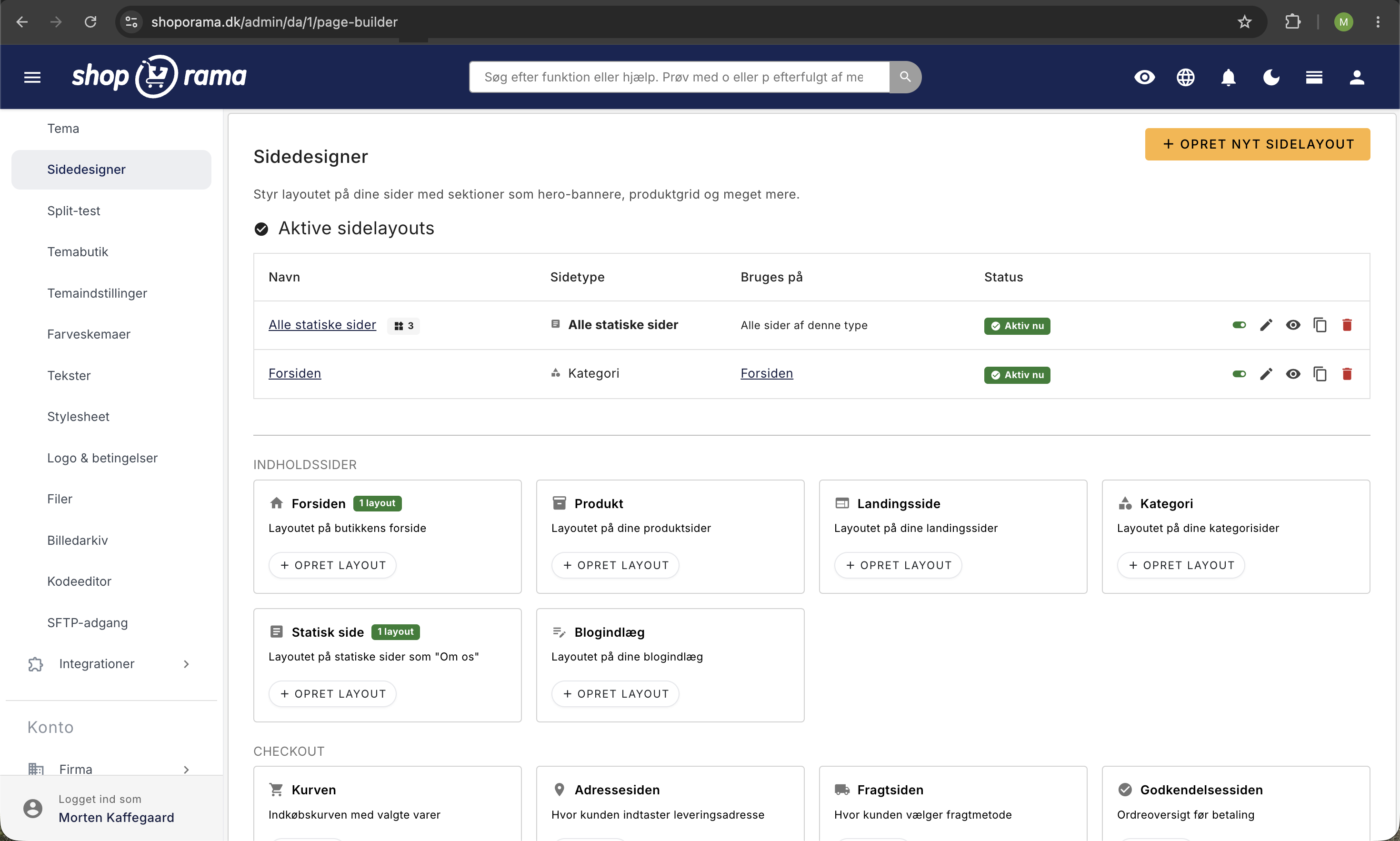
Slik bruker du sidebyggeren på forsiden:
- Gå til Kategorier og finn forsidekategorien din
- Klikk på Sideoppsett (lenken vises bare hvis temaet ditt støtter Sideoppsett)
- Legg til seksjoner ved å velge fra listen over tilgjengelige blokktyper
- Konfigurer hver seksjon med bilder, tekst, produkter osv.
- Dra seksjonene i den rekkefølgen du ønsker
- Lagre endringene dine
Hvis du ikke har konfigurert Sidedesigner for forsiden, viser temaet automatisk et standardoppsett (vanligvis en produktliste fra forsidens kategori).
Bakgrunnsvideo i hero-banneret
Du kan gi hero-banneret på forsiden en levende bakgrunnsvideo i stedet for et stillbilde. Det gir et profesjonelt førsteinntrykk. Funksjonen finnes i temaer som har et videofelt i hero-seksjonen, for eksempel Montana. Delaware har dessuten en egen «Hero med video og kategorier»-seksjon.
Slik legger du til en bakgrunnsvideo:
- Åpne «Sideoppsett » på forsiden og rediger hero-seksjonen
- I feltet Bakgrunnsvideo klikker du på Last opp video for å laste opp en MP4- eller WebM-fil, eller Velg video for å gjenbruke en video du allerede har lastet opp
- Velg et bilde i samme seksjon. Dette brukes som forhåndsvisning, altså stillbildet som vises mens videoen lastes inn
- Klikk på «Lagre»
Videoen spilles av automatisk, uten lyd og i loop på alle enheter, også på mobil. Tips: Bruk en kort loop på 5–15 sekunder, helst under 5 MB, i MP4-format. Videoen lagres i full kvalitet uten komprimering, så komprimer den gjerne før du laster den opp.
Temaer med støtte for Sidedesigner
Ikke alle temaer støtter Sidedesigner. Her er en oversikt over temaene som har Sidedesigner på forsiden:
Delaware / DelawareDK
Det mest avanserte temaet med flest seksjonstyper. Støtter blant annet:
- Hero, stort banner med bilde, overskrift og call-to-action-knapp
- Hero med video og kategorier, videobanner med kategorinavigasjon
- Produktliste, vis utvalgte produkter i et rutenett
- Produktkarusell, horisontal rulling av produkter
- Produktfremheving, fremhev et enkelt produkt med stort bilde
- Kategoriliste, vis underkategorier med bilder
- Kategoriliste, horisontal rulling av kategorier
- Banner, bildebanner med lenke
- Bildegitter, collage av flere bilder
- Tekst, seksjon for fri tekst
- Tekst i to kolonner, tekst fordelt på to kolonner
- Tekst og bilde, tekst og bilde side om side
- Bloggliste, vis de nyeste blogginnleggene
- Trustpilot, vis Trustpilot-anmeldelser
- Verdier/USP-er, fremhev butikkens fordeler med ikoner
California
Bootstrap-basert tema med mange spesialiserte seksjoner:
- Bildeserie, bildekarusell med tekst
- Kategorislider, horisontal rulling av kategorier
- Produkter, produktrutenett, glidebryter og utvalgte produkter
- Kampanjebilder, markedsføringsbannere med nedtelling
- Kundeuttalelser, kundevurderinger
- FAQ, ofte stilte spørsmål
- Merker, logo-karusell med merker
- Gavekort, fremhev gavekort
- Blogginnlegg, vis de nyeste blogginnleggene
- Kontaktformular, kontaktinformasjon og skjema
Alaska2
Minimalistisk tema med grunnleggende støtte for Side Designer. Har færre seksjonstyper og egner seg godt for enkle nettbutikker som ikke trenger avanserte oppsett.
Temaer uten Sidebygger
Eldre temaer (f.eks. det originale Alaska og Massachusetts) støtter ikke Side Designer. På disse temaene viser forsiden automatisk produktene fra forsidekategorien i temaets standardoppsett. Du kan fortsatt tilpasse forsiden ved å:
- Legge til og sortere produkter i forsidens kategori
- Redigere kategoriens navn, beskrivelse og bilde
- Bruke Custom CSS til å tilpasse utseendet
Gode råd til forsiden
- Hold det enkelt, unngå for mange seksjoner. Fokuser på de viktigste produktene og kategoriene
- Bruk hero-banneret; et flott hero-bilde med en tydelig oppfordring til handling gir et godt førsteinntrykk
- Vis populære produkter, bruk en produktliste eller et karusell for å fremheve bestselgerne
- Legg til kategorinavigasjon; en kategoriliste hjelper kundene med å finne frem
- Trustpilot/USP-er: Vis tillit og fordeler tidlig for å øke konverteringsraten
- Test på mobil – sørg for at forsiden ser bra ut på alle enheter
Ofte stilte spørsmål
Kan jeg ha flere forsider?
Nei, det kan bare være én forsidekategori per nettbutikk. Du kan imidlertid bytte forsidekategori når som helst under nettbutikkinnstillingene.
Kan forsiden være en underkategori?
Teknisk sett er det ikke et krav at forsiden skal være en rotkategori. I praksis bør du imidlertid velge en rotkategori, siden forsiden er det første kundene ser, og det gir det reneste oppsettet. Hvis du velger en underkategori, vil den fortsatt fungere som forside, men eventuelle bredkrumme-stier og menystrukturer i temaet kan oppføre seg uventet.
Hva skjer hvis jeg bytter forsidekategori?
Den nye kategorien overtar forsiden umiddelbart. Den gamle kategorien blir en vanlig kategori med sin egen URL.
Støtter temaet mitt Side Designer?
Gå til en kategori og se om lenken «Sideoppsett» vises. Hvis den gjør det, støtter temaet ditt Sideoppsett.
Trenger du hjelp? Kontakt oss på support@shoporama.dk.
Relaterte artikler
Sidedesigner
Lær hvordan du bruger Sidedesigner i Shoporama til at opbygge sidelayouts med blokke som hero-sektioner, produktlister, bannere og meget mere, helt...
Implementere Theme Builder i temaet ditt
Veiledning for implementering av Shoporamas Theme Builder i temaet ditt, slik at forhandleren kan bygge sider visuelt.
Konfigurasjon og tilpasning med Delaware-tema
Komplett guide til hvordan du setter opp Delaware-temaet i Shoporama-nettbutikken din. Bunntekst, megameny, farger, betalingsikoner, Trustpilot,...
Eget stilark (tilpasset CSS)
Legg til egendefinert CSS i Shoporama-nettbutikken og admin-backend. Tilpass farger, skrifttyper, layout og skjul elementer uten å endre temafiler.