Produktfiltrering i nettbutikken din
Veiledning til produktfiltrering i Shoporama. Du oppretter filteret selv under Design → Filter, velger hvilke filtre kundene skal ha tilgang til (merke, leverandør, underkategorier, produktetiketter, profilattributter som størrelse og farge, pris og lagerstatus), og bestemmer hva de skal hete i nettbutikken. Artikkelen går gjennom opprettelsen trinn for trinn, sammenslåing av verdier som S og Small, prisintervaller og kampanjepriser, filteret som en egen side på /filter/, og hva kunden ser i form av antall, valgte filtre og filteret på mobil. Filtrering fungerer kun i temaene Montana og MontanaB2B.
En kategoriside med 400 varer er vanskelig å overskue. Med produktfiltrering kan kunden selv begrense søkeresultatet til det som er relevant, for eksempel svarte sko i størrelse 42 under 800 kroner, i stedet for å bla forbi alt det andre. Filteret finnes på kategorisidene dine og i søkeresultatene, og du setter det opp selv i administrasjonspanelet uten hjelp fra en utvikler. Vær imidlertid oppmerksom på at produktfiltrering kun fungerer i temaene Montana og MontanaB2B, og det kommer vi tilbake til i neste avsnitt.
Kunden finner raskere frem til den riktige varen, og du får sider som føles som en ekte nettbutikk i stedet for en lang katalog. Denne artikkelen går gjennom hvordan du oppretter et filter, hvilke fasetter du kan velge mellom, hvordan du navngir dem, og hva kunden ser ute i butikken. Hvis du leter etter den eldre formen for filtrering i nettbutikken din, finnes den artikkelen fortsatt.
Filtrering fungerer kun i Montana og MontanaB2B
Produktfiltrering fungerer kun i to temaer: Montana og MontanaB2B. Hvis nettbutikken din bruker et annet tema, for eksempel Delaware, California, Washington, Alaska2 eller et tema som er spesialutviklet for deg, kan du ikke bruke produktfiltrering.
Du ser det umiddelbart i admin: hvis temaet ditt ikke støtter filtre, finnes ikke menypunktet Design → Filter i det hele tatt. Hvis du er i tvil om hvilket tema du bruker, kan du se på oversikten over temaene i Shoporama, eller skrive til support@shoporama.dk.
Slik oppretter du et filter
- Gå til Design → Filter i admin, og klikk på Opprett filter.
- Gi filteret et navn. Navnet vises kun i admin, så gi det et navn du selv kan kjenne igjen, for eksempel «Klær og sko» eller «Standardfilter».
- Velg under «Vis filteret på» om filteret skal brukes på kategorisider, i søkeresultatene eller begge deler. Du kan begrense det til utvalgte kategorier, og hvis du ikke velger noen kategorier, gjelder filteret alle kategorisider.
- Legg til fasettene fra rullegardinmenyen. En fasett er en gruppe valgmuligheter, for eksempel Merke eller Størrelse.
- Gi hver fasett det navnet kunden skal se, og utvid den for å velge hva som skal inkluderes, dersom fasetten har innstillinger.
- Dra fasettene opp og ned til rekkefølgen passer. Det viktigste bør stå øverst.
- Lagre, og se på en kategoriside i nettbutikken for å se resultatet.

Fasettene du kan velge mellom
Du bestemmer selv hvilke fasetter som skal være med, og hvor de skal stå. Selve verdiene hentes fra produktene dine, så du trenger ikke å taste dem inn.
- Lagerstatus. Et avkryssingsfelt som begrenser resultatet til varer som er på lager. Dette er uvurderlig i en nettbutikk der en del av sortimentet er utsolgt, fordi kunden slipper å klikke seg inn på en vare som ikke kan kjøpes.
- Merke. Kundens snarvei til merket hun allerede kjenner. En sportsbutikk kan la kunden gå direkte til sitt favorittmerke i stedet for å bla gjennom hele kategorien. Les mer om merker og varemerker.
- Leverandør. Samme prinsipp, men basert på leverandøren varen kommer fra. Dette er spesielt nyttig i en nettbutikk der kundene kjenner grossisten, for eksempel en byggevarebutikk eller en bildelbutikk.
- Underkategorier. Viser underkategoriene til den kategorien kunden befinner seg i. Befinner kunden seg i «Kaffe», kan hun med ett klikk gå ned til «Hele bønner» eller «Malt kaffe». Se også artikkelen om kategorier i nettbutikken din.
- Produktetiketter. Du velger selv hvilke etiketter det skal være mulig å filtrere etter. En dyrebutikk kan for eksempel la kunden velge «Økologisk» eller «Kornfri», hvis varene er merket med dette.
- Profilattributter. Varianter som Størrelse, Farge eller Språk. Du velger hvilke attributter som skal være med, og verdiene vises med antall ved siden av hver enkelt. En bokhandel kan for eksempel filtrere etter Språk, en klesbutikk etter Størrelse og Farge.
- Pris. Intervaller kunden kan velge mellom, for eksempel under 100 kroner eller over 500 kroner. Se avsnittet om prisintervaller lenger ned.
Filteret virker også på søkeresultatet hvis du aktiverer det. Da kan kunden søke bredt og deretter avgrense søket, i stedet for å måtte treffe det perfekte søket ved første forsøk. Les mer om søkefunksjonen i Shoporama.
Navn og sammenslåing av verdier
Hver fasett får et navn som kunden ser, og det trenger ikke å være det samme som i admin. Hvis du har brukt et felt til noe annet enn det navnet antyder, så kall fasetten det du faktisk har lagt inn i feltet. Hvis forfatteren står i merkefeltet, heter fasetten «Forfatter», og hvis importøren står i leverandørfeltet, heter den «Importør». Velg det ordet kundene dine selv bruker.
Hvis varene dine kommer fra flere leverandører, hender det ofte at samme størrelse er skrevet på to måter. Hvis du har både S og Small på varene, vises de som utgangspunkt som to valgmuligheter. Du kan rette dette ved å gi dem samme navn, for eksempel «Small», og da blir de slått sammen til ett valg for kunden.
Du trenger ikke å gå gjennom hele listen. Verdiene du ikke endrer, vises automatisk med teksten som står på varene.
Prisintervaller
Prisintervaller skriver du ett per linje, for eksempel 0–100, 100–250 og 500–. Det siste intervallet er alt fra 500 kroner og oppover. Hvis du lar feltet stå tomt, blir det automatisk funnet avrundede intervaller basert på prisene i din egen nettbutikk, og det er vanligvis et godt utgangspunkt.
Prisfilteret beregner den prisen kunden ser, altså tilbudsprisen når en vare er nedsatt. Kampanjepriser inngår derimot ikke, fordi de først beregnes i det øyeblikket siden vises. Hvis du bruker kampanjer mye, må du være oppmerksom på at en vare med kampanjepris kan havne i et annet intervall enn den prisen kunden faktisk betaler.
Filteret som en egen side
Et filter kan også få sin egen side på adressen /filter/sommerutsalg, der den siste delen er ordet du selv velger for siden. På en kategoriside er det kategorien som avgjør hvilke produkter som vises, men på filterets egen side velger du selv utvalget basert på kategorier, produktetiketter, merker eller kun varer på lager.
Dette er praktisk når du vil sette sammen et utvalg på tvers av kategorier, for eksempel alle varer med etiketten «Salg», og sende trafikk direkte dit fra et nyhetsbrev, en annonse eller et menypunkt.
Slik ser det ut for kunden
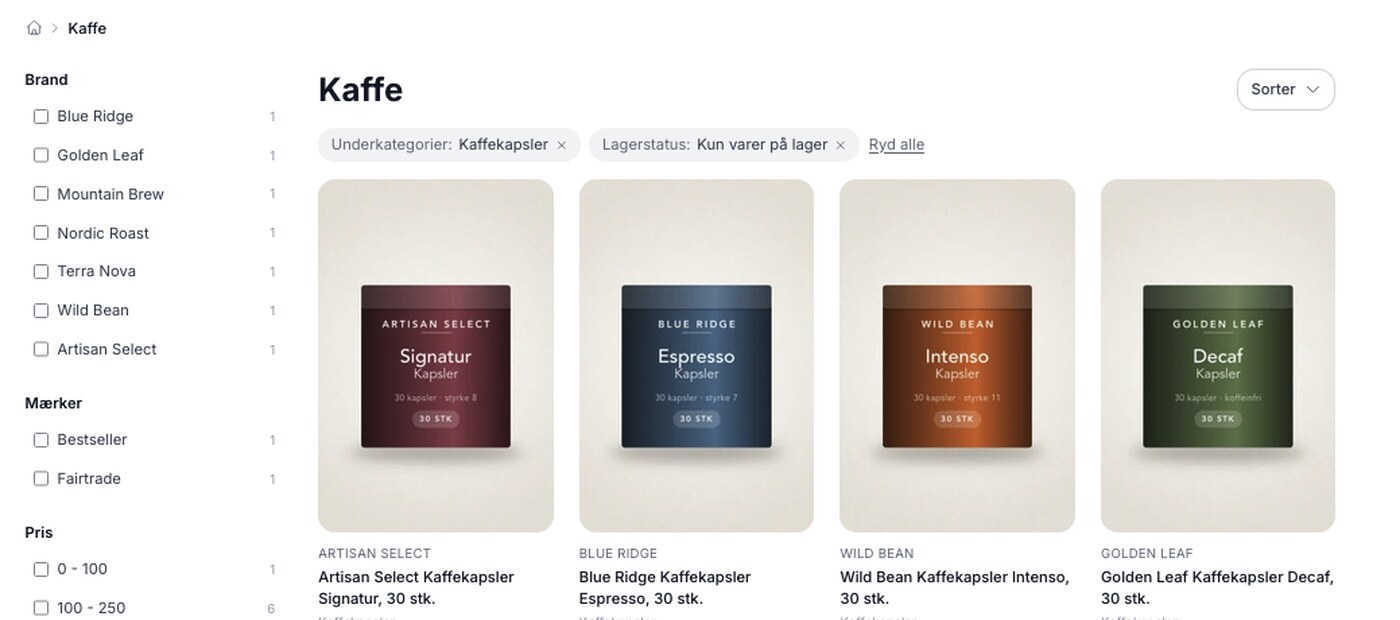
Ved siden av hvert valgalternativ står antall produkter, og tallet er beregnet ut fra hva de øvrige fasettene er satt til. Velger kunden først et merke, oppdateres tallene i de andre fasettene, slik at hun kan se hvor mange varer hvert neste valg gir, før hun klikker. Et filter uten verdier vises ikke i det hele tatt, og det samme gjelder et enkelt valg uten produkter. Hvis det ikke finnes noen varer med en bestemt produktetikett i resultatet, hoppes hele filteret over i stedet for å vises tomt. Hvis kunden kombinerer flere fasetter, kan resultatet likevel ende opp med å være tomt.
De valgte filtrene vises som små knapper over produktene, hver med et kryss som fjerner det aktuelle valget igjen, og det finnes en knapp for å fjerne alt på én gang: «Fjern alle». På mobil ligger filteret bak en «Filter»-knapp, som folder det ut som et panel i fullskjerm, slik at det ikke tar plass fra varene. Pagineringsrekkefølgen og sorteringen beholdes når kunden filtrerer, slik at hun ikke blir sendt tilbake til side 1.

Kundens valg vises i adressefeltet på siden. Derfor kan hun legge til en bokmerke eller dele en filtrert side, og du kan selv kopiere adressen og bruke den som lenke i et nyhetsbrev eller en annonse. Filteret fungerer dessuten selv på trege tilkoblinger og eldre mobiltelefoner. Hvis temaet ditt i stedet skal hente produkter i bakgrunnen, finnes det en teknisk artikkel om AJAX-filtrering.
Skjul kategorimenyen når det er et filter
I Montana deler kategorimenyen og filteret den samme venstre kolonnen, og i noen nettbutikker blir det litt for mye av det gode. Derfor finnes innstillingen «Skjul kategorimenyen når det er et filter» under Design → Temainnstillinger → Kategorisider. Hvis du slår den på, forsvinner kategorimenyen på sidene der et filter vises, slik at kunden bare har ett sted å klikke.
Hvis du fortsatt ønsker å ha underkategoriene innen rekkevidde, kan du legge til fasetten «Underkategorier» i filteret. Da kan kunden klikke seg videre ned i den kategorien hun befinner seg i, direkte fra filteret.
Til utviklere: aktiver filtrering i et eget tema
Dette avsnittet er skrevet til deg som utvikler eller vedlikeholder et tema. Hvis du bruker Montana eller MontanaB2B, er alt nedenfor allerede på plass, og du kan hoppe over avsnittet.
Et tema forteller selv Shoporama at det kan vise filtre. Dette gjøres med én enkelt linje i temaets theme_settings.json:
{
  "info": "Mitt tema",
  "supports_filters": true
}
Uten denne linjen finnes ikke menypunktet Design → Filter, og butikkeieren kan ikke opprette et filter. Med den lover derimot temaet at det faktisk viser filteret der det viser produkter, så sett den først når malene er på plass.
Flagget sier bevisst ingenting om hvilke typer fasetter temaet kan vise. Alle fasetter har samme form, nemlig et navn, en rekke valgmuligheter og et antall ved siden av hver, så en ny fasetttype fungerer i temaet ditt uten at du trenger å endre noe. Selve malvariablene, et komplett kodeeksempel og hvordan filterets egen side henger sammen, er beskrevet i temadokumentasjonen under avsnittet om produktfiltrering.
Ofte stilte spørsmål
Jeg finner ikke Design → Filter i adminpanelet mitt. Er det noe jeg må aktivere på kontoen min?
Det har ikke noe med kontoen å gjøre, men med temaet. Menypunktet vises først når du bruker et tema som støtter filtrering, og det er kun Montana og MontanaB2B som gjør det. Hvis du for eksempel bruker Delaware, California, Washington, Alaska2 eller et spesialtilpasset tema, finnes ikke dette menypunktet i det hele tatt. Hvis du er i tvil om hvilket tema nettbutikken din bruker, kan du skrive til support@shoporama.dk.
Jeg har fått laget mitt eget tema basert på Delaware. Kan jeg bare slå på filtrene der?
Nei. Temaet må selv støtte filtrering, og det gjør kun Montana og MontanaB2B. Et tema som er bygget på toppen av Delaware, eller et annet tema som er laget spesielt for deg, støtter ikke filtrering, og derfor er ikke menypunktet synlig i admin. Hvis du vil bruke produktfiltrering, må nettbutikken enten bytte til Montana eller MontanaB2B, eller så må temaet ditt oppdateres for å støtte filtrering. Skriv til support@shoporama.dk, så ser vi på hva som er best for nettbutikken din.
Jeg har opprettet et filter, men det vises ikke på kategorisiden. Hva har jeg gjort feil?
Sjekk feltet «Vis filteret på». Filteret må være satt til å vises på kategorisider, og hvis du samtidig har valgt bestemte kategorier, gjelder det bare disse. Velger du ingen kategorier, gjelder filteret alle kategorisider. Husk også at en fasett uten produkter i resultatet ikke vises i det hele tatt, så i en liten kategori kan filteret se litt tynt ut, selv om alt fungerer som det skal.
Sortimentet mitt endrer seg hele tiden. Må jeg gå inn og justere filteret hver gang?
Nesten aldri. Nye merker, leverandører, størrelser og farger dukker opp av seg selv, fordi verdiene hentes fra produktene. Men hvis du oppretter en helt ny produktetikett eller et helt nytt attributt, for eksempel «Materiale», må du selv legge den til under «Design» → «Filter», fordi det er du som velger hvilke etiketter og attributter som skal være med. Antallet ved siden av hvert valg beregnes ut fra det aktuelle resultatet, og valg uten varer bak seg hoppes over. Hvis du lar prisintervallene stå tomme, tilpasser de seg også av seg selv. Ellers trenger du bare å gå inn i Design → Filter hvis du vil endre navn, rekkefølge eller hvilke etiketter, attributter og andre fasetter som skal være med.
Hva skjer med en fasett hvis det ikke er noen produkter igjen i den?
Den vises ikke. Hvis det for eksempel ikke er noen varer med en bestemt produktetikett i resultatet, hoppes hele fasetten over i stedet for å stå tom, og det samme gjelder et enkelt valgalternativ uten produkter. Derfor kan det samme filteret se litt forskjellig ut fra kategori til kategori, og det er helt etter hensikten.
Fungerer prisfilteret riktig når jeg kjører salg og kampanjer?
Prisfasetten beregner den prisen kunden ser, altså tilbudsprisen når varen er nedsatt. Kampanjepriser inngår derimot ikke, fordi de først beregnes i det øyeblikket siden vises. En vare med kampanjepris kan derfor havne i et annet intervall enn den prisen kunden faktisk betaler, og det er verdt å ta med i betraktningen hvis du kjører kampanjer det meste av året.
Hva skjer med tanke på SEO når kundene klikker seg rundt i filtrene?
Filtrerte sider settes automatisk til «noindex» med en kanonisk lenke tilbake til den rene kategori- eller søkesiden, slik at Google ikke indekserer alle kombinasjonene. Du vil altså ikke våkne opp til hundrevis av nye URL-er i søkeresultatene. Valgene ligger fortsatt i adressen, så du kan selv dele en filtrert lenke når du trenger det.
Kan jeg sende trafikk direkte til en filtrert side fra et nyhetsbrev eller en annonse?
Ja. Sett opp filtrene slik du ønsker, kopier adressen fra nettleserens adressefelt og bruk den som lenke. Hvis du ønsker en penere adresse og et utvalg som går på tvers av kategorier, kan du i stedet gi filteret sin egen side på /filter/sommerutsalg og selv velge produktene ut fra kategorier, produktetiketter, merker eller kun varer på lager.
Er du i tvil om noe, eller ønsker du hjelp til å sette opp ditt første filter, kan du skrive til support@shoporama.dk.
Relaterte artikler
Filtrering i nettbutikken din
Veiledning for hvordan du setter opp filtrering i Shoporama-nettbutikken din, slik at kundene kan filtrere produkter.
Ajax-filtrering
Teknisk dokumentasjon for Shoporamas /ajax-endepunkt for filtrering av produkter. For utviklere og temadesignere.
Kategorier i nettbutikken din
Lær hvordan du oppretter og administrerer kategorier i Shoporama-nettbutikken din. Guide til hierarkisk struktur, SEO-innstillinger, import via...
Varemerker og merkevarer i Shoporama
Guide til varemerker og merkevarer i Shoporama: opprett varemerker, last opp logoer, lenker til varemerkesider, bruk i filtrering, Google Shopping...
Søkefunksjon i Shoporama
Alt du trenger å vite om Shoporamas søkefunksjon - hvordan den fungerer, hva det søkes etter og hvordan du kan optimalisere den.
Hvilke temaer finnes det på Shoporama?
Komplett oversikt over alle gratis temaer på Shoporama: Delaware, DelawareDK, California, Alaska 2, Washington, Montana og de klassiske Smarty...
Relaterte funksjoner
Produktfiltrering er her, og du bygger filteret selv
Produktfiltrering er foreløpig tilgjengelig i temaene Montana og MontanaB2B, og kan legges til i ditt eget tema. Du oppretter filteret selv under...
Produktfiltrering: kunden finner varen uten å bla gjennom
Begrens et stort utvalg til de relevante varene ved hjelp av filtre for merke, pris, lagerbeholdning, profilattributter og kategorier. Krever...