Produktfiltrering er her, og du bygger filteret selv
Produktfiltrering er foreløpig tilgjengelig i temaene Montana og MontanaB2B, og kan legges til i ditt eget tema. Du oppretter filteret selv under Design → Filter og bestemmer både hvilke fasetter som skal inkluderes og hva de skal hete for kunden.
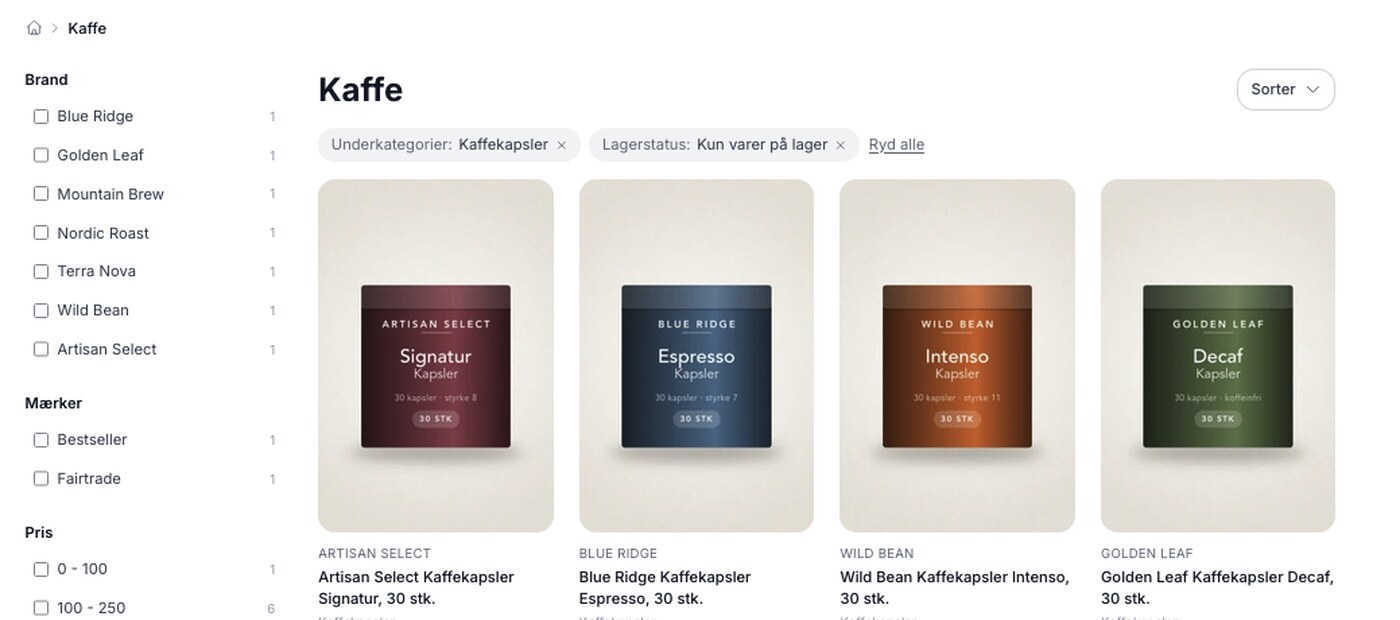
Produktfiltrering har lenge stått øverst på ønskelisten, og nesten alltid med samme begrunnelse: kunden havner på en kategori med 400 varer og orker ikke å bla seg gjennom dem. Nå er funksjonen på plass, foreløpig i temaene Montana og MontanaB2B. Der kan du selv sette opp filteret under Design → Filter, og kundene dine kan begrense et kategori- eller søkeresultat til akkurat det de leter etter. Hvis du bruker et annet tema, finnes ikke menyvalget, men filtreringen kan legges til i ditt eget tema. Mer om det nedenfor.

Det vanskelige var aldri avmerkingsboksene
Grunnen til at det har tatt så lang tid, er ikke at det er vanskelig å vise en rekke avmerkingsbokser på venstre side. Det er at ingen to nettbutikker trenger det samme filteret. En klesbutikk vil filtrere etter størrelse og farge. En bokhandel vil filtrere etter forfatter og forlag. En byggevarebutikk vil filtrere etter leverandør og pris, og bryr seg ikke om varianter. Hvis man lager ett fast filter, passer det til én type butikk og irriterer alle andre.
Så vi har gjort det motsatte: det finnes ikke noe standardfilter du må leve med. Det finnes en filterbygger der du selv velger hvilke fasetter som skal være med, i hvilken rekkefølge de skal stå, og hva de skal hete. En fasett er ett enkelt filter, for eksempel Merke, Pris eller Størrelse.
Du gir selv fasettene navn
Hver fasett får et navn som kunden ser, og dette navnet har ingenting med våre felt å gjøre. Feltene i Shoporama heter «merke» og «leverandør», men mange nettbutikker bruker dem til noe annet enn det navnet antyder. Hvis en bokhandel har lagt forfatteren i «merke»-feltet og forlaget i «leverandør»-feltet, kaller den bare fasettene «Forfatter» og «Forlag». Kunden tenker ikke et sekund på hva rubrikkene heter bak kulissene.
Det samme gjelder fasetttypen «Profilattributt». Hvis to verdier i realiteten er de samme, for eksempel «S» og «Small» fordi to leverandører skriver det på forskjellige måter, gir du dem bare samme navn i filteret, så blir de slått sammen til ett valg.
Hvis det kommer nye verdier i et attributt du allerede har valgt, dukker de opp av seg selv, slik at en ny farge vises i filteret uten at du trenger å gjøre noe. Oppretter du derimot en helt ny produktetikett eller et helt nytt profilattributt, må du selv velge det i filteret.

Hva du kan filtrere etter
- Lagerstatus, altså kun varer på lager
- Merke
- Leverandør
- Underkategorier, altså de kategoriene som ligger under den kategorien kunden befinner seg i
- Produktetiketter, hvor du selv velger hvilke som skal vises
- Profilattributter, for eksempel størrelse, farge eller språk
- Pris, enten med intervaller du selv angir, eller runde intervaller som vi finner automatisk ut fra prisene i nettbutikken
Du bestemmer også hvor filteret skal vises: på kategorisider, i søkeresultatene eller begge deler. Hvis du begrenser det til utvalgte kategorier, gjelder det kun disse. Velger du ingen, gjelder det alle kategorisider. Og hvis du trenger en helt egen inngang, kan filteret få sin egen side på /filter/<navn>, der du selv setter sammen produktutvalget basert på kategorier, produktetiketter, merker eller kun varer på lager.
Tall ved hvert valg og ingen tomme fasetter
Hvert valg viser hvor mange produkter som ligger bak det, og tallet er beregnet ut fra hva de andre fasettene er satt til. Hvis kunden velger en størrelse, blir tallene for fargene oppdatert neste gang siden vises. Hvis en fasett ikke har noen verdier i det aktuelle resultatet, vises den ikke i det hele tatt i stedet for å stå tom, og et enkelt valg uten produkter blir også utelatt. Kunden blir dermed ikke ledet inn i en blindgate av et valg som viser null varer. Hvis kunden derimot kombinerer flere filtre, kan resultatet likevel ende opp tomt.
Kundens valg vises i adressefeltet, slik at en filtrert side kan lagres som et bokmerke og deles med andre. De valgte filtrene vises over resultatet som små knapper med et kryss, slik at kunden kan fjerne ett valg om gangen, og det finnes en knapp som fjerner alle valgene. På mobilen åpner en «Filter»-knapp filteret i et panel i fullskjerm. Pagineringsrekkefølgen og sorteringen beholdes når man filtrerer, og de filtrerte sidene holdes utenfor Google, mens det er den rene kategorisiden som blir indeksert. På den måten fyller ikke nettbutikken din søkeresultatene med hundrevis av nesten identiske filterkombinasjoner.
Dette fungerer foreløpig i Montana og MontanaB2B, og kan legges til i ditt eget tema
Filtreringen fungerer foreløpig i to temaer: Montana og MontanaB2B. Delaware, California, Washington, Alaska2 samt kunde- og tilpassede temaer har ikke denne funksjonen som standard, men den kan enkelt legges til i ditt eget tema.
Årsaken er at et filter ikke bare består av data. Det er også en venstrekolonne, et fullskjermpanel på mobilen og små knapper over produktlisten, som temaet må ha plass til. Et tema må derfor aktivt støtte filtrering, og først når det gjør det, dukker menypunktet Design → Filter opp i admin. Hvis nettbutikken din har et kundetema eller et tilpasset tema, kan temautvikleren din aktivere det ved å sette «supports_filters: true» i temaets «theme_settings.json» og legge inn filteret i malene som viser produkter. Les mer om detaljene i artikkelen vår om produktfiltrering, eller skriv til oss på support@shoporama.dk.
Montana har for øvrig fått en temainnstilling som heter «Skjul kategorimenyen når det er et filter» under Design → Temainnstillinger → Kategorisider. Den er der fordi kategorimenyen og filteret ellers konkurrerer om den samme venstre kolonnen.
En ting prisfasetten ikke kan
Prisfasetten beregner produktets pris, altså tilbudsprisen når varen er nedsatt. Men kampanjepriser inngår ikke, fordi de først beregnes i det øyeblikket siden vises. Hvis du kjører en kampanje der varer flyttes fra ett prisintervall til et annet, er det kampanjeprisen som vises ved produktet, mens filteret har regnet ut fra den prisen som ellers står på varen. Dette er en begrensning vi er klar over, og som vi heller vil være åpne om.
Kom i gang
Hvis du bruker Montana eller MontanaB2B, går du inn under Design → Filter og oppretter ditt første filter. Begynn i det små med to eller tre fasetter på de kategoriene der det er flest varer. Kundens valg vises i adressefeltet, slik at du kan følge de filtrerte sidene i nettstatistikken din og utvide derfra. Vi har også en eldre artikkel om filtrering i nettbutikken din, som beskriver mulighetene som fantes før filterbyggeren, og hvis du er utvikler, kan du se på AJAX-filtrering. Ønsker om flere fasetttyper er velkomne på support@shoporama.dk.
Relaterte artikler
Produktfiltrering i nettbutikken din
Veiledning til produktfiltrering i Shoporama. Du oppretter filteret selv under Design → Filter, velger hvilke filtre kundene skal ha tilgang til...
Kategorier i nettbutikken din
Lær hvordan du oppretter og administrerer kategorier i Shoporama-nettbutikken din. Guide til hierarkisk struktur, SEO-innstillinger, import via...
Varemerker og merkevarer i Shoporama
Guide til varemerker og merkevarer i Shoporama: opprett varemerker, last opp logoer, lenker til varemerkesider, bruk i filtrering, Google Shopping...
Søkefunksjon i Shoporama
Alt du trenger å vite om Shoporamas søkefunksjon - hvordan den fungerer, hva det søkes etter og hvordan du kan optimalisere den.
Hvilke temaer finnes det på Shoporama?
Komplett oversikt over alle gratis temaer på Shoporama: Delaware, DelawareDK, California, Alaska 2, Washington, Montana og de klassiske Smarty...
Mer fra bloggen
Plukk-listen er omorganisert: skann varene, skriv ut plukk-listen
Plukkelen er bygget om fra grunnen av. Du kan nå skanne varene med en vanlig strekkodeskanner, skrive ut både en plukkeseddel per ordre og en...
08. september 2026
Hvor mye skal frakten koste? Slik finner du svaret i din egen nettbutikk
En ny fraktpris kan gi 21 % bedre konverteringsrate og likevel gi lavere inntekter. Det er derfor Shoporamas A/B-test av fraktpriser vurderes ut...
05. september 2026
Påmeldingen til nyhetsbrevet skal ikke alltid dukke opp
Påmeldingsskjemaet ditt trenger ikke lenger å være et popup-vindu. Nå kan du kopiere det inn akkurat der det skal stå, og bruke flere forskjellige...
31. august 2026