Solgte produkter: salgsrapport og etterbestilling
Rapporten «Solgte produkter» viser salget ditt per produkt i en valgt periode, sammen med gjeldende lagerbeholdning og salgsfrekvens, slik at du kan planlegge innkjøp og etterbestillinger.
Rapporten «Solgte produkter» viser salgsstatistikken din per vare. I stedet for å måtte grave deg gjennom enkeltordrer, samler den salget for hvert produkt på ett sted, slik at du umiddelbart kan se hva som har blitt solgt i en valgt periode. Rapporten er både en salgsrapport og et innkjøpsverktøy, fordi den i tillegg til salgstallene også viser ditt nåværende lagerbeholdning og omsetningshastighet.
Rapporten er spesielt rettet mot deg som har ansvar for innkjøp og lager. Du får et konkret grunnlag for å se hvilke produkter som selger godt, hvilke som selger sakte, og hva du faktisk tjener på hver vare gjennom dekningsbidrag og margin. Du kan lese mer om hvordan fortjenesten beregnes i artikkelen om vareforbruk og fortjeneste.
Nettopp derfor er rapporten et godt verktøy for å planlegge innkjøp og etterbestillinger. Med et klart bilde av salget kan du bestille inn varer som selger raskt i god tid, og unngå å binde opp penger i lager som bare blir stående.
Slik finner du salgsrapporten
Rapporten «Solgte produkter» finner du under «Statistikk» i menyen til venstre. Klikk på «Solgte produkter» for å åpne oversikten over hva du har solgt i den valgte perioden.
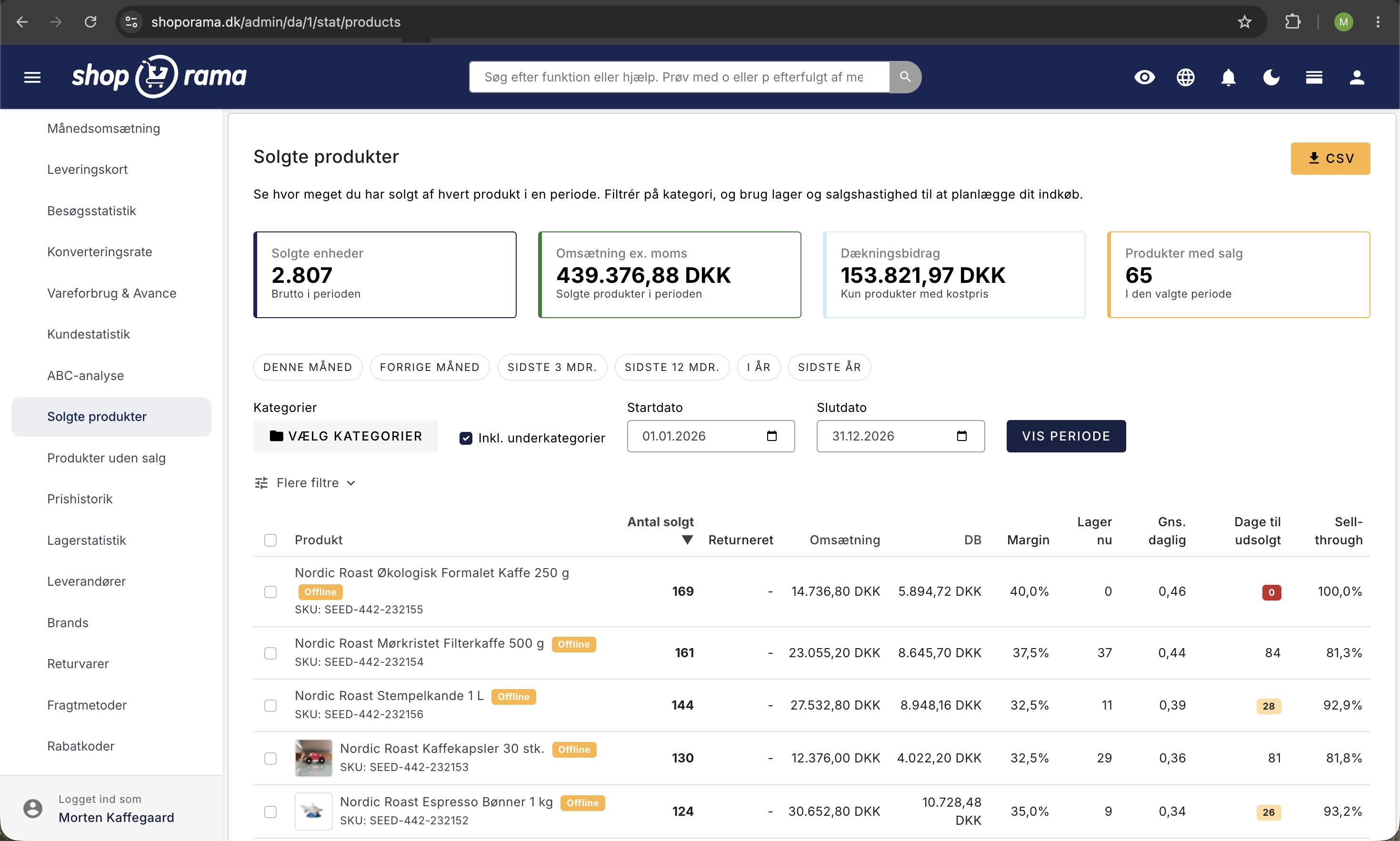
Øverst på siden vises fire nøkkeltallkort som gir deg et raskt overblikk over den valgte perioden og de aktive filtrene:
- Solgte enheter: det samlede bruttosalget i perioden, oppgitt i antall enheter.
- Omsetning ekskl. mva.: den samlede omsetningen for de solgte produktene, uten mva.
- Dekningsbidrag: det samlede dekningsbidraget. Kun produkter med registrert innkjøpspris teller med her.
- Produkter med salg: antall forskjellige produkter som er solgt i perioden.
Slik bruker du rapporten trinn for trinn
- Velg periode: Angi en startdato og sluttdato, slik at rapporten kun viser salg innenfor det ønskede tidsrommet. Det finnes også hurtigknapper for f.eks. «Denne måneden», «Siste 3 måneder» og «Siste år».
- Filtrer etter kategori (valgfritt): Velg én eller flere kategorier. Med «Inkl. underkategorier» bestemmer du om underliggende kategorier skal regnes med.
- Bruk flere filtre (valgfritt): Under «Flere filtre» kan du avgrense rapporten ytterligere etter leverandør eller merke.
- Sorter listen: Klikk på en kolonneoverskrift for å sortere. Kolonnene Produkt, Antall solgte, Omsetning og DB er klikkbare.
- Eksporter data: Klikk på «CSV» for å laste ned hele den filtrerte listen, eller merk ut valgte rader og klikk på «Eksporter valgte» for å bare ta med de valgte. Du kan lese mer i artikkelen om eksport av salgsdata.
Forklaring av kolonnene
- Produkt: Navnet på produktet, slik det heter i nettbutikken din. Hvis produktet har et SKU-nummer, vises det under navnet.
- Antall solgte: Hvor mange enheter av produktet som er solgt i den valgte perioden. Returnerte varer trekkes ikke fra dette tallet, så det viser det samlede antallet som opprinnelig ble solgt.
- Returnerte: Hvor mange enheter som er returnert via kreditnotaer i perioden. Tallet vises separat og påvirker ikke kolonnen Antall solgte.
- Omsetning ekskl. mva.: Den samlede salgsverdien for produktet uten mva.
- DB: Dekningsbidraget, altså omsetningen minus produktets kostpris. DB kan kun beregnes hvis det er angitt en kostpris på produktet. Uten kostpris vises «-».
- Margin: Dekningsbidraget i prosent av omsetningen. Marginen angir hvor stor andel av salgsprisen som blir til fortjeneste. Også denne kolonnen forutsetter at det er oppgitt en kostpris.
- Lagerbeholdning nå: Din aktuelle lagerbeholdning akkurat nå, ikke et historisk tall.
- Gjennomsnittlig daglig: Det gjennomsnittlige antallet enheter du selger per dag i perioden. Tallet gir et bilde av salgstempoet for produktet.
- Dager til utsolgt: Et estimat på hvor mange dager det vil ta før lageret er tomt, dersom salget fortsetter i samme tempo. Beregnes ut fra «Lager nå» og «Gjennomsnittlig daglig». Tallet vises i rødt ved 14 dager eller mindre og i gult ved 30 dager eller mindre, slik at du raskt kan se hvilke varer du snart må bestille inn igjen.
- Sell-through: Andel av (solgt + gjenværende lager) som ble solgt i perioden, angitt i prosent. Dette er et anslag basert på det aktuelle lageret. En høy sell-through betyr at produktet selger godt i forhold til mengden du har på lager.
Slik bruker du rapporten til innkjøp
Rapporten «Solgte produkter» er et av dine viktigste verktøy når du skal bestemme hva som skal være på lager. I stedet for å gjette kan du basere deg på de faktiske salgstallene og unngå både tomme hyller og penger som står bundet i varer som ikke selger. Nedenfor får du fire konkrete arbeidsflyter du kan bruke i hverdagen.
1. Daglig etterbestilling
Start dagen med å åpne rapporten og se etter varene som er nærmest å gå tomme. Kolonnen «Dager til utsolgt» forteller deg hvor lenge lageret vil vare med det nåværende salgstempoet, og fargene gjør det enkelt å prioritere:
- Rød: dette haster, varen vil gå tom innen kort tid.
- Gult: hold øye med dette, lageret begynner å bli lavt.
Gå gjennom de røde og gule varene hver dag, og legg det som skal etterbestilles, i innkjøpsordren din. På den måten rekker du å bestille varene før de blir utsolgt, og du går ikke glipp av salg på dine bestselgende produkter. Hvis du ønsker å jobbe mer strukturert med etterbestilling, kan du kombinere rapporten med bestillingslisten og lagerstyringen.
2. Lag en innkjøpsliste per leverandør
Når du uansett skal bestille, er det lurt å samle alt per leverandør, slik at du bare sender én ordre til hver. Filtrer rapporten etter den enkelte leverandøren, slik at du bare ser deres varer, og klikk deretter på den vanlige «CSV»-knappen. Da får du en fil med akkurat den leverandørens varer, som du kan sende direkte til leverandøren eller bruke som din egen bestillingsliste.
Hvis du bare vil bestille en delmengde, kan du i stedet merke av akkurat de radene du vil ha med, og klikke på «Eksporter valgte». Gjenta dette for hver leverandør, så har du alle innkjøpsordrene dine klare på få minutter.
3. Finn vinnere og tapere
Rapporten viser ikke bare antall, men også hvor godt varene tjener inn. Se på «Sell-through» for å se hvor stor del av lageret som er solgt, og på dekningsbidraget og marginen for å se hva du faktisk tjener på hver vare.
Bruk dette til å ta klare beslutninger: Vinnerne med høyt salg og god margin må du sørge for at alltid er på lager, mens taperne med lav sell-through og dårlig inntjening kanskje bør settes på salg, bestilles inn i mindre mengder eller helt tas ut av sortimentet. Hvis du ønsker å gå mer systematisk til verks, kan du dele sortimentet opp etter verdi ved hjelp av en ABC-analyse.
4. Sesongplanlegging
Skal du forberede deg på jul, sommerferie eller en annen sesong, bør du se tilbake på hvordan det gikk i fjor. Velg samme periode fra i fjor i rapporten, så ser du nøyaktig hvilke varer som solgte seg, og hvor mye. Dette gir deg et solidt utgangspunkt for å bestille riktige mengder i god tid, slik at du verken går tom midt i høysesongen eller sitter igjen med et fullt lager når sesongen er over.
Viktig å vite om tallene
Rapporten er et kraftig verktøy, men tallene må tolkes med de riktige forbeholdene. Her er de viktigste tingene du må være oppmerksom på, slik at du ikke trekker feil konklusjoner:
- Dekningsbidrag og margin krever en innkjøpspris. Hvis du ikke har registrert en innkjøpspris for produktet, kan ikke systemet beregne dekningsbidrag og margin, og feltene vises som «-» for disse produktene. Les mer om hvordan innkjøpsprisen inngår i beregningen av lagerverdi.
- Sell-through og dager til utsolgt bruker dagens lagerbeholdning. Disse tallene tar utgangspunkt i den lagerbeholdningen produktet har akkurat nå, ikke den lagerbeholdningen det hadde i den valgte perioden. Hvis du ser på en tidligere periode, sammenlignes salget derfor med den nåværende lagerbeholdningen.
- Returer trekkes ikke fra «Antall solgte». Hvis en kunde har returnert en vare, teller den fortsatt med i «Antall solgte». Returer vises i stedet i kolonnen «Returnerte», slik at det reelle nettosalget kan være lavere enn det viste antallet.
- Gjennomsnittlig daglig omsetning fordeles over hele perioden. Tallet beregnes som et jevnt gjennomsnitt over hele den valgte perioden. For sesongvarer som nesten utelukkende selges i en kort del av perioden, gir dette derfor et misvisende bilde.
- Omsetning og dekningsbidrag er ekskl. mva. Alle beløp vises uten mva., slik at de ikke skal forveksles med beløpene kunden har betalt inkl. mva.
- Kun betalte bestillinger teller med. Bestillinger som ennå ikke er betalt, inngår ikke i rapporten.
- Pakkesett telles både som pakke og som komponenter. Hvis du selger et pakkesett, vises både selve pakken og de enkelte produktene i den, akkurat som i de øvrige salgsrapportene. Vær oppmerksom på dette, slik at du ikke teller det samme salget to ganger.
- Et produkt som er valgt i flere kategorier, telles kun én gang. Hvis du har valgt flere kategorier, og et produkt finnes i mer enn én av dem, telles salget av produktet kun én gang. Rapporten teller altså ikke det samme salget to ganger på tvers av kategorier.
Ofte stilte spørsmål
- Hvorfor mangler bidrag og margin på noen produkter? Bidrag og margin kan kun beregnes når produktet har en registrert kostpris. Mangler kostprisen, vises «-» i de to kolonnene. Legg til en kostpris for produktet, så beregner rapporten dekningsbidraget neste gang.
- Telles returnerte varer med i «Antall solgt»? Ja. Returer trekkes ikke fra «Antall solgt», men vises i den separate kolonnen «Returnerte». Hvis du vil vite nettoomsetningen, trekker du selv «Returnerte» fra «Antall solgt».
- Er tallene med eller uten merverdiavgift? Både omsetning og dekningsbidrag vises ekskl. merverdiavgift. Det er derfor ikke de samme beløpene som kunden har betalt inkl. merverdiavgift.
- Hvorfor stemmer ikke «dager til utsolgt» når jeg ser på en eldre periode? « Dager til utsolgt» og «sell-through» bruker alltid ditt nåværende lager, ikke det lageret du hadde den gangen. Ser du på en periode langt tilbake i tid, sammenlignes salget derfor med lageret slik det er nå.
- Inkluderes ubetalte bestillinger? Nei. Rapporten tar kun med betalte bestillinger, slik at salget gjenspeiler faktisk gjennomførte kjøp.
- Telles samlepakker dobbelt? En samlepakke vises både som pakken og som de enkelte komponentene, akkurat som i de øvrige salgsrapportene. Vær oppmerksom på dette hvis du selger mye via samlepakker, slik at du ikke teller det samme salget to ganger.
- Hvordan får jeg varene fra kun én leverandør ut i en fil? Filtrer etter leverandøren under «Flere filtre» og klikk på «CSV». Filen inneholder da nøyaktig varene fra den aktuelle leverandøren. Hvis du bare vil ha med et utvalg, merker du av radene og klikker på «Eksporter valgte».
- Hva er forskjellen mellom denne rapporten og lagerstatistikken? «Solgte produkter» fokuserer på hva som er solgt i en periode, og knytter dette til lagerbeholdning og omsetningshastighet. Hvis du vil gå i dybden på selve lageret og lagerbevegelsene, er lagerstatistikken et bedre utgangspunkt. Du finner en oversikt over alle rapportene i artikkelen om statistikk og analyse.