Lagerstatistik — overblik over dit lager
Lagerstatistik giver dig et samlet overblik over din lagersituation — fra bundet kapital i dead stock til produkter der snart løber tør.
Hvad er lagerstatistik?
Et velfungerende lager er afgørende for en sund e-handel. For meget lager binder kapital og øger risikoen for ukurante varer. For lidt lager betyder tabte salg og frustrerede kunder. Lagerstatistik i Shoporama giver dig et samlet overblik, så du kan handle proaktivt.
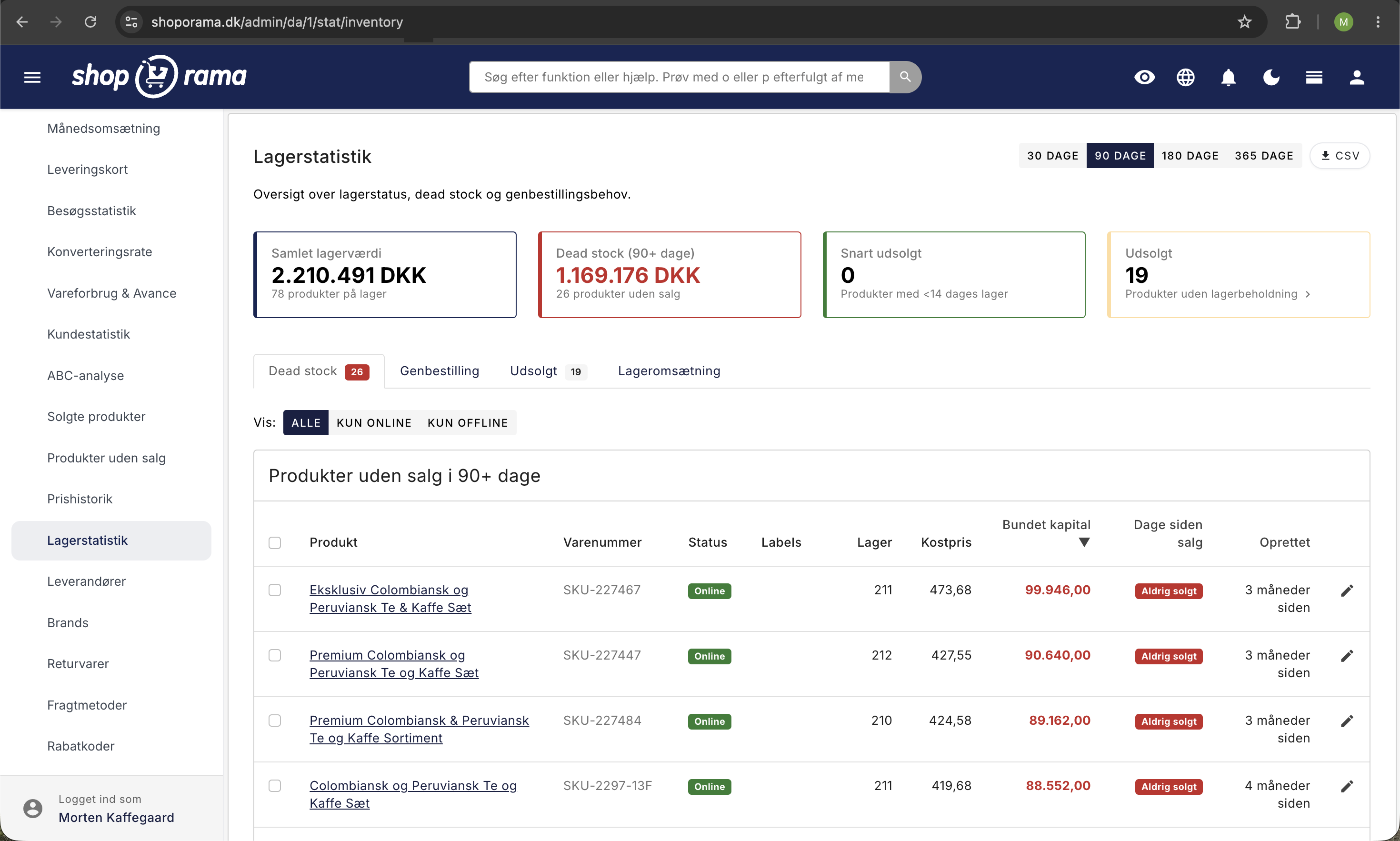
Du finder siden under Statistik → Lagerstatistik i admin. Siden er opdelt i et overblikskort øverst og fem faner nedenunder: Dead stock, Genbestilling, Udsolgt, Lageromsætning, og Lagerværdi over tid. Deler shoppen lager med andre shops, er der også fanen Delt lager.
Vigtigt: Mange af beregningerne på denne side kræver, at dine produkter har en kostpris registreret. Uden kostpris kan lagerværdi og bundet kapital ikke beregnes retvisende. Du kan angive kostpris på hvert produkt under feltet Kostpris uden moms i produktredigeringen.
Vær også opmærksom på, at lagerværdien er en løbende gennemsnitsberegning vægtet efter antal, ikke en FIFO-opgørelse. Gennemsnittet dækker kun de varer, der ligger på lager nu, så partier der for længst er solgt påvirker ikke tallet. Se Beregning af lagerværdi for hvordan tallet regnes ud.
Overblikskortet — fire nøgletal
Øverst på siden finder du fire kort der giver et hurtigt billede af din lagerstatus:
- Samlet lagerværdi — den samlede kostprisværdi af alle produkter på lager. Viser også det totale antal produkter med beholdning. Linket Se udvikling over tid i kortet fører til fanen Lagerværdi over tid, hvor du kan se, hvordan lagerværdien har udviklet sig.
- Dead stock (90+ dage) — den samlede kapital bundet i produkter der ikke har været solgt i den valgte periode, samt antallet af disse produkter. Perioden er 90 dage, medmindre du vælger en anden (se fanen Dead stock herunder).
- Snart udsolgt — antal produkter der forventes at løbe tør inden for 14 dage baseret på salgstempoet i den valgte periode.
- Udsolgt — antal produkter der i øjeblikket har en lagerbeholdning på nul.
Fanen: Dead stock
Dead stock er varer der har ligget usolgt i hele den valgte periode. De fylder lagerplads, binder kapital og risikerer at miste værdi over tid.
Perioden vælger du med knapperne 30 dage, 90 dage, 180 dage, og 365 dage øverst til højre på fanerne Dead stock og Genbestilling. Standard er 90 dage. Med knapperne Alle, Kun online, og Kun offline over listen kan du nøjes med at se produkter, der er online eller offline.
For hvert produkt vises:
- Produktnavn og varenummer — med direkte link til produktredigeringen.
- Status viser, om produktet er online eller offline.
- Lager — det aktuelle antal enheder på lager.
- Kostpris — indkøbsprisen pr. enhed.
- Beregnet kostpris er gennemsnitsprisen på de varer, der ligger på lager nu, vægtet efter antal. Det er den pris, bundet kapital er regnet med. Kolonnen vises kun på brede skærme.
- Bundet kapital — den lagerværdi, systemet har beregnet for produktet ud fra dine varemodtagelser. Den er ikke nødvendigvis lager ganget med kostprisen i kolonnen Kostpris, fordi værdien bygger på de priser, varerne rent faktisk kom ind til. Deler du lager med en anden shop, tæller varerne med fuld værdi i hver af de shops, der deler lageret. Den samlede værdi for shopsene finder du på fanen Delt lager. Beløb på 1.000 kr. eller derover fremhæves med rød farve.
- Dage siden salg — farvede badges: grå under 180 dage, gul for 180+ dage, rød for 365+ dage. Produkter der aldrig har været solgt får et rødt badge.
- Oprettet viser, hvornår produktet blev oprettet.
Hvad bør du gøre? Overvej om produkterne kan sættes på udsalg, bundles med andre varer, returneres til leverandøren eller afskrives. Jo ældre dead stock er, jo vigtigere er det at handle.
Sæt labels på dead stock produkter
Du kan sætte produkt-labels direkte på dead stock produkter fra listen. Det gør det nemt at markere og gruppere produkter, så du kan handle målrettet på dem.
Sådan gør du:
- Vælg de produkter du vil labelle ved at sætte flueben ud for dem. Brug Cmd+A (Mac) eller Ctrl+A (Windows) for at vælge alle produkter på én gang.
- Vælg den ønskede label fra dropdown-menuen i bunden af listen.
- Klik Tilføj label for at tildele labellen til de valgte produkter.
Labels vises som farvede badges i tabellen, så du hurtigt kan se hvilke produkter der allerede er markeret.
Brug labels til målrettede kampagner: Produkt-labels kan mappes til Google Shopping custom labels via dit Google Shopping feed. Det betyder, at du kan oprette målrettede kampagner i Google Ads eller Meta Ads specifikt for dine dead stock produkter — fx med særlige rabatter eller kampagnebudskaber. Kombineret med en ABC-analyse kan du prioritere hvilke produkter der er værd at promovere, og hvilke der bør afskrives.
Fanen: Genbestilling
Genbestillingsfanen hjælper dig med at holde styr på hvilke produkter der snart løber tør. Produkterne er sorteret efter "dage til udsolgt" med de mest kritiske øverst.
For hvert produkt vises:
- Lager — det aktuelle antal enheder.
- Solgt — antal solgte enheder i den valgte periode. Kolonnen viser periodens længde, fx Solgt (90d).
- Dagligt gns. — det gennemsnitlige daglige salg.
- Dage til udsolgt — estimeret antal dage før lageret er tomt. Under 7 dage vises med rødt, under 14 dage med gult, og over 14 dage med grønt.
- Leverandør — så du hurtigt ved, hvem du skal kontakte.
Formlen bag "dage til udsolgt" er: lagerbeholdning divideret med dagligt gennemsnitligt salg i den valgte periode (som standard de seneste 90 dage). Produkter uden salg i perioden indgår ikke i listen.
Du kan eksportere listen som CSV via knappen Eksporter til bestilling. Filen er klar til at sende direkte til din leverandør.
Tip: Kig ugentligt på denne fane og sammenlign "dage til udsolgt" med din leverandørs leveringstid. Bestil i god tid — ikke når lageret allerede er tomt.
Fanen: Lageromsætning
Lageromsætning måler, hvor hurtigt du omsætter dit lager — altså hvor mange gange om året du "sælger hele lageret". En høj omsætningshastighed betyder, at pengene arbejder hurtigt. En lav hastighed betyder, at kapital er bundet i varer der sælger langsomt.
Fanen viser omsætningen fordelt på to niveauer: pr. leverandør og pr. mærke. For hver vises:
- Lagerværdi — den aktuelle kostprisværdi af lageret.
- Vareforbrug (COGS) — kostprisen på de varer du har solgt de seneste 12 måneder.
- Omsætningshastighed — vareforbrug divideret med lagerværdi, annualiseret. Grøn ved 6x eller derover, rød ved under 2x.
- DSI (Days Sales of Inventory) — antal dage det tager at sælge dit lager. Beregnes som 365 divideret med omsætningshastigheden. Rød ved over 180 dage.
Eksempel: En omsætningshastighed på 4 og en DSI på 91 dage betyder, at dit lager i gennemsnit omsættes fire gange om året. For de fleste e-handelsforretninger er 6–12 et godt mål.
Fanen: Lagerværdi over tid
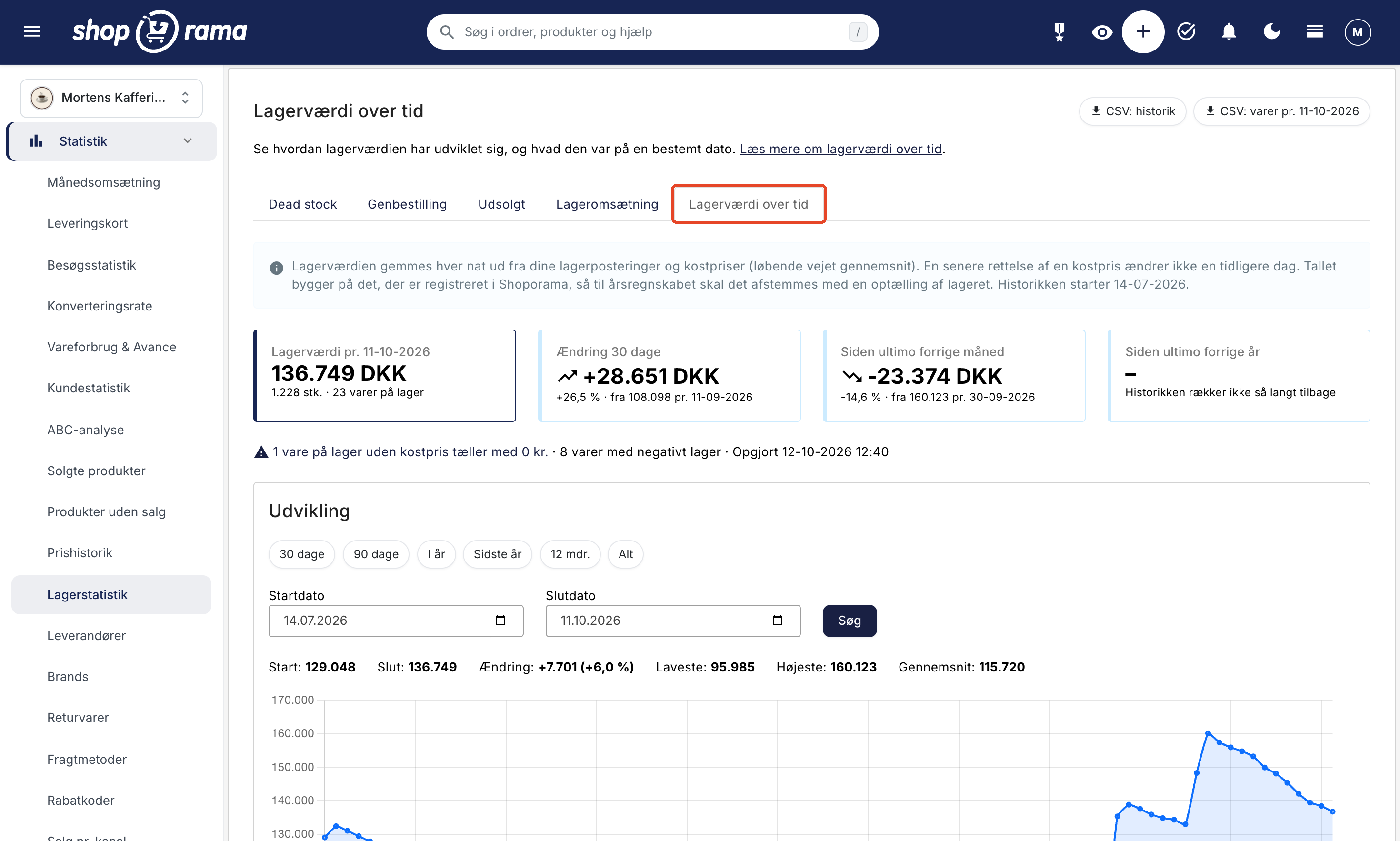
Hver nat gemmer Shoporama din samlede lagerværdi og lagerværdien pr. vare. På fanen Lagerværdi over tid kan du følge udviklingen i en graf, se lagerværdien på en bestemt dato, fx ultimo måned, kvartal, eller år, og se hvordan den fordelte sig på hovedkategorier, leverandører, og brands. Du kommer også hertil med linket Se udvikling over tid i kortet Samlet lagerværdi.
Det er værd at vide:
- Bygger på det, du har registreret. Lagerværdien regnes ud fra dine lagerposteringer og kostpriser i Shoporama. Til årsregnskabet afstemmer du den med en optælling af lageret, så fx svind og fejlposteringer kommer med.
- Historikken starter, da funktionen blev sat i drift. Datoer før den første natlige opgørelse kan ikke vises, og de kan ikke udfyldes bagefter. Lagerværdien gemmes kun for shops, der er live.
- Gemte dage ændres ikke. Retter du en kostpris, ændrer det ikke de dage, der allerede er gemt. Rettelsen ses tidligst i næste nats opgørelse.
De fire nøgletalskort øverst på Lagerstatistik vises ikke på denne fane. Læs mere om graf, fordeling, og eksport i Lagerværdi over tid.
Fanen: Delt lager
Deler shoppen lager med andre shops i firmaet, viser fanen Delt lager den samlede lagerværdi for shopsene på en dato, hvor en vare, der findes i flere shops, kun tæller med én gang. Det er tallet, du skal bruge, når du lægger shopsene sammen, fx til årsregnskabet. Fanen viser også lagerværdien i hver shop, hvor meget delt lager der er trukket fra, og de varer, hvor antal eller kostpris ikke er ens i shopsene. Med knappen med datoen, fx CSV: delt lager pr. 31-12-2026, henter du alle varerne.
Fanen vises kun i shops, der deler lager med mindst én anden shop. Læs mere om, hvordan tallet regnes, i Beregning af lagerværdi.
Praktiske tips til bedre lagerstyring
- Hold kostpris opdateret. Mange beregninger er afhængige af, at indkøbsprisen er korrekt registreret.
- Sæt dead stock på tilbud. Er et produkt ikke solgt i 180+ dage, er det bedre at sælge til reduceret pris end at have det stå usolgt.
- Brug genbestillingslisten proaktivt. Sammenlign "dage til udsolgt" med leveringstiden fra din leverandør.
- Fokuser på leverandører med lav omsætningshastighed. Hvis DSI er over 180 dage, bør du overveje at reducere sortimentet.
- Tjek siden regelmæssigt. En ugentlig gennemgang af genbestillingsfanen og en månedlig gennemgang af dead stock giver det bedste udbytte.
CSV-eksport
Du kan eksportere data som CSV-filer: dead stock-listen med lager, kostpris, og bundet kapital, eller genbestillingslisten med salgstempo, klar til brug som indkøbsgrundlag.
På fanen Lagerværdi over tid giver knappen CSV: historik lagerværdien dag for dag i grafens periode, og knappen CSV: varer pr. med den viste dato giver alle varer med lager på den dato.
På fanen Delt lager giver knappen CSV: delt lager pr. med datoen alle varer med antal og lagerværdi i hver shop, og hvad der er talt med.
Har du spørgsmål til lagerstatistik, er du velkommen til at kontakte os på support@shoporama.dk.
Relaterede artikler
Konverteringsrate — forstå og forbedre din statistik
Forstå hvad din konverteringsrate betyder, og hvordan du bruger statistiksiden i Shoporama til at følge udviklingen over tid.
Kundestatistik — forstå dine kunders adfærd
Kundestatistik-siden i Shoporama giver dig overblik over returkundesats, kundesegmenter og dine mest værdifulde kunder.
ABC-analyse: Find ud af hvilke produkter der tjener dig penge
Lær at bruge ABC-analyse til at prioritere dit sortiment, optimere dit lager og fokusere på de produkter der faktisk driver din forretning.
Statistik og analyse i Shoporama
Få overblik over Shoporamas indbyggede statistikværktøjer: dashboard, omsætning, avance, ABC-analyse og meget mere. Lær at bruge data til bedre...
Beregning af lagerværdi
Forklaring af hvordan lagerværdien beregnes i Shoporama. Vægtet gennemsnit, kostpris, samlepakker, varianter og kreditnotaer.
Leverandører i Shoporama
Guide til leverandører i Shoporama: opret og administrer leverandører, tilknyt dem til produkter, brug bestillingslisten, statistik og...
Bestillingsliste og lagerstyring
Lær hvordan du bruger bestillingslisten i Shoporama til at holde styr på lagerbeholdning, generere indkøbslister og modtage varer effektivt.
Lagerlokationer
Lær hvordan du organiserer din lagerbeholdning på tværs af flere lokationer i Shoporama.
Lagernotifikation: Giv dine kunder besked når varer er på lager igen
Lær hvordan du opsætter email-notifikationer, så dine kunder kan få besked når udsolgte produkter kommer på lager igen i din Shoporama-webshop.
Lagerværdi over tid: se lagerværdien på en bestemt dato
Shoporama gemmer lagerværdien hver nat. Følg udviklingen i en graf, slå værdien op på en bestemt dato, fx pr. 31. december, og hent tallene som CSV...
Relaterede features
Fra analyse til annoncering: Sæt labels på produkter direkte fra statistikken
Sæt labels på produkter direkte fra ABC-analysen og dead stock — og brug dem automatisk i dit Google Shopping feed til målrettede kampagner.
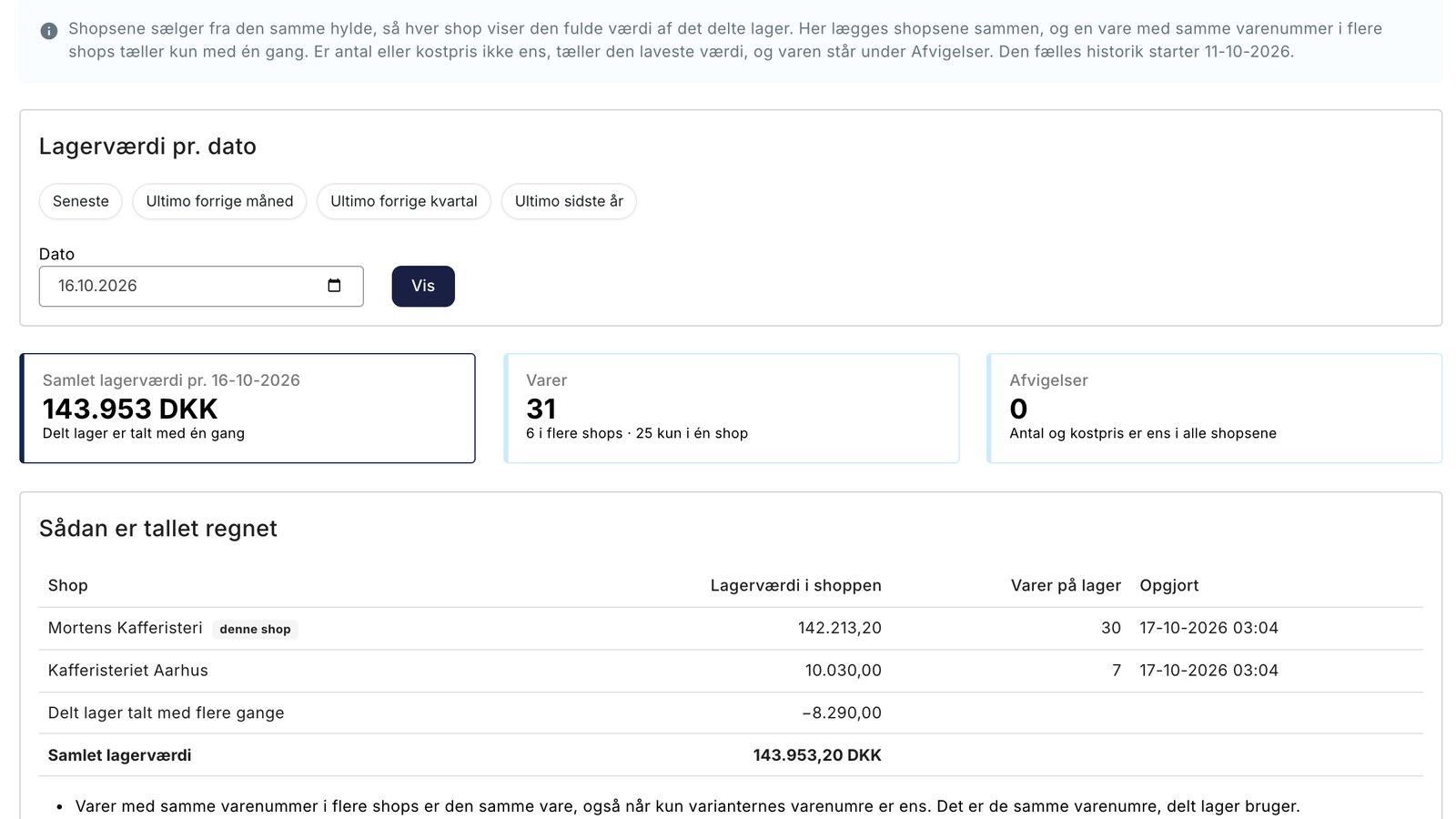
Lagerværdi med delt lager: ét tal til regnskabet, uden dubletter
Nyt i Shoporama: se den samlede lagerværdi for dine webshops med delt lager. Varer i flere shops tæller kun én gang, og du kan hente tallet som CSV.