Statiske sider
Lær hvordan du oppretter og redigerer statiske sider som Om oss, Vilkår og betingelser og Kontakt i Shoporama.
Statiske sider er faste innholdssider i nettbutikken din — for eksempel «Om oss», «Salgsbetingelser», «Kontakt» eller «FAQ». De er uavhengige av produkter og kategorier, og brukes vanligvis til informasjon som ikke endres ofte.
Hvor finner jeg statiske sider?
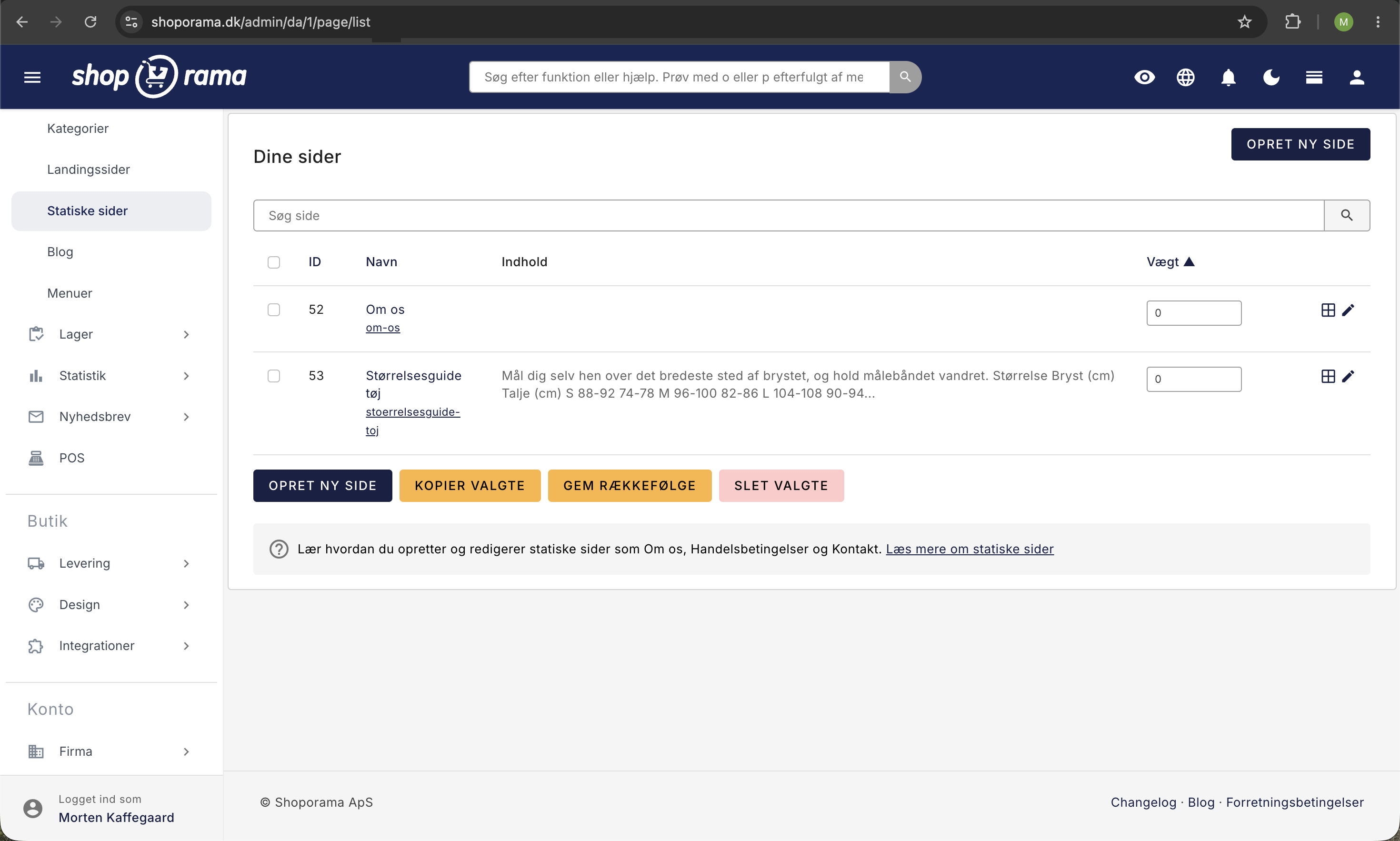
Du finner de statiske sidene dine under Innhold → Statiske sider i Shoporama-administrasjonen. Her kan du se en oversikt over alle sidene dine, opprette nye og endre rekkefølgen.
Opprett en ny side
- Gå til Innhold → Statiske sider
- Klikk på Opprett ny side
- Skriv inn en overskrift – den brukes også til å generere sidens URL automatisk
- Skriv inn innholdet i tekstredigereren
- Last opp eventuelle bilder
- Klikk på «Lagre»
Rediger en eksisterende side
Klikk på sidens navn i oversikten for å åpne redigeringssiden. Her har du tilgang til følgende seksjoner:
Generelt
- Overskrift — Sidens tittel, vises som H1 på siden
- Adresse — URL-slug for siden (f.eks. om-os). Genereres automatisk fra overskriften, men kan tilpasses
- Tekst — Sidens innhold i en rich text-editor med formatering, lenker og bilder
AI-assistent
Tekstredigereren har en innebygd AI-assistent som kan hjelpe deg med å skrive og forbedre innholdet ditt. Les mer om AI-assistenten.
Bilder
- Last opp ett eller flere bilder til siden
- Dra bildene for å endre rekkefølgen
- Legg til bildetekst til hvert bilde
- Velg et bilde til Open Graph – det bildet som vises når siden deles på sosiale medier
Felt for søkemotorer (SEO)
- Tittel — Sidens tittel i søkeresultatene (anbefalt maks. 60 tegn)
- Beskrivelse — Sidens beskrivelse i søkeresultatene (anbefalt maks. 155 tegn)
- Open Graph-tittel og -beskrivelse — Brukes når siden deles på Facebook, LinkedIn osv.
- Primært søkeord — Det viktigste søkeordet for siden
- Noindex — Aktiver dette hvis siden ikke skal vises i søkemotorer
En Google-forhåndsvisning viser deg i sanntid hvordan siden vil se ut i søkeresultatene.
Intern søk
Legg til valgfrie søkeord, slik at kunder kan finne siden via nettbutikkens interne søkefunksjon. Skriv ett ord per linje.
Avansert
- Tag — En valgfri tag som kan brukes til å identifisere siden i temaet
- Ekstra felt — Nøkkel-verdi-par i formatet nøkkel=verdi (ett per linje). Kan brukes i temaet for å vise ekstra informasjon
- HTML-felt — Avanserte felt for bruk i temaet
- Bruk som forside — Merk denne siden som forside i nettbutikken din. Bare én side kan være forside om gangen
Dynamiske tagger
I sidens tekst kan du bruke dynamiske tagger som automatisk erstattes med aktuelle verdier:
- [YEAR] — inneværende år
- [MONTH] — inneværende måned
- [SEASON] — Gjeldende årstid
- [WEBSHOP_NAME] — Navnet på nettbutikken din
- [COMPANY_NAME], [COMPANY_ADDRESS], [COMPANY_EMAIL] osv. — Firmainformasjon
- [FREESHIPPING] — Beløpsgrense for gratis frakt
Disse taggene er spesielt nyttige på sider som «Vilkår og betingelser», der du kan sette inn firmanavn, adresse og organisasjonsnummer automatisk. Les mer om dynamiske tagger.
Rekkefølge
I oversikten kan du endre rekkefølgen på sidene dine ved å skrive inn et tall i kolonnen Vekt og klikke på Lagre rekkefølge. Lavere tall vises først.
Sidedesigner
Hvis temaet ditt støtter Sidedesigner, kan du bygge opp sidens layout med blokker som hero-seksjoner, produktlister, bannere og mye mer – helt uten koding. Du finner Sidedesigner-knappen i sidelisten og på redigeringssiden. Les mer om Sidedesigner.
Slett en side
Åpne siden og klikk på «Slett» nederst. Bekreft slettingen i dialogboksen. Slettingen kan ikke angres.
Tips: Statiske sider er ideelle for juridiske tekster som vilkår og betingelser og personvernerklæring, fordi du kan bruke dynamiske tagger til automatisk å sette inn firmainformasjon.
Har du spørsmål, er du velkommen til å kontakte oss på support@shoporama.dk.
Relaterte artikler
Sidedesigner
Lær hvordan du bruger Sidedesigner i Shoporama til at opbygge sidelayouts med blokke som hero-sektioner, produktlister, bannere og meget mere, helt...
Menyer og navigasjon
Lær hvordan du oppretter og redigerer menyer i nettbutikken din. Veiledningen går gjennom ulike typer menypunkter, hierarki, plasseringer,...
Logo, favikon og salgsbetingelser
Slik laster du opp logo og favikon og skriver inn salgsvilkårene dine i Shoporama. Se hvor innholdet vises i nettbutikken, i kassen og i...
SEO i Shoporama
Komplett guide til SEO-funksjonene i Shoporama - fra metatagger og områdekart til Google Shopping og AI Assistant.
Slik lager du de vanligste destinasjonssidene
Veiledning i hvordan du oppretter destinasjonssider i Shoporama med regler for merker, prisklasser, ekstra felt og mer.
Relaterte funksjoner
Smartere felttyper i Sidebyggeren
Page Builder har nye felttyper: søk og velg flere produkter, kategorier og destinasjonssider, samt et smart lenkefelt som søker på tvers av alt...
Page Builder - bygg profesjonelle sider uten koding
Bygg profesjonelle sider med Shoporamas visuelle sidebygger. Dra og slipp moduler, forhåndsvisning i sanntid og responsiv design. Inkludert uten...