Ta bort en användare från din butik
Guide för att ta bort en användare från ditt företag i Shoporama admin.
Lästid: ca 1-2 minuter
Shopejer
Du kan ta bort användare som inte längre ska ha åtkomst till din butiks administratörsdel. Det kan till exempel vara en tidigare medarbetare eller en samarbetspartner.
Så här tar du bort en användare
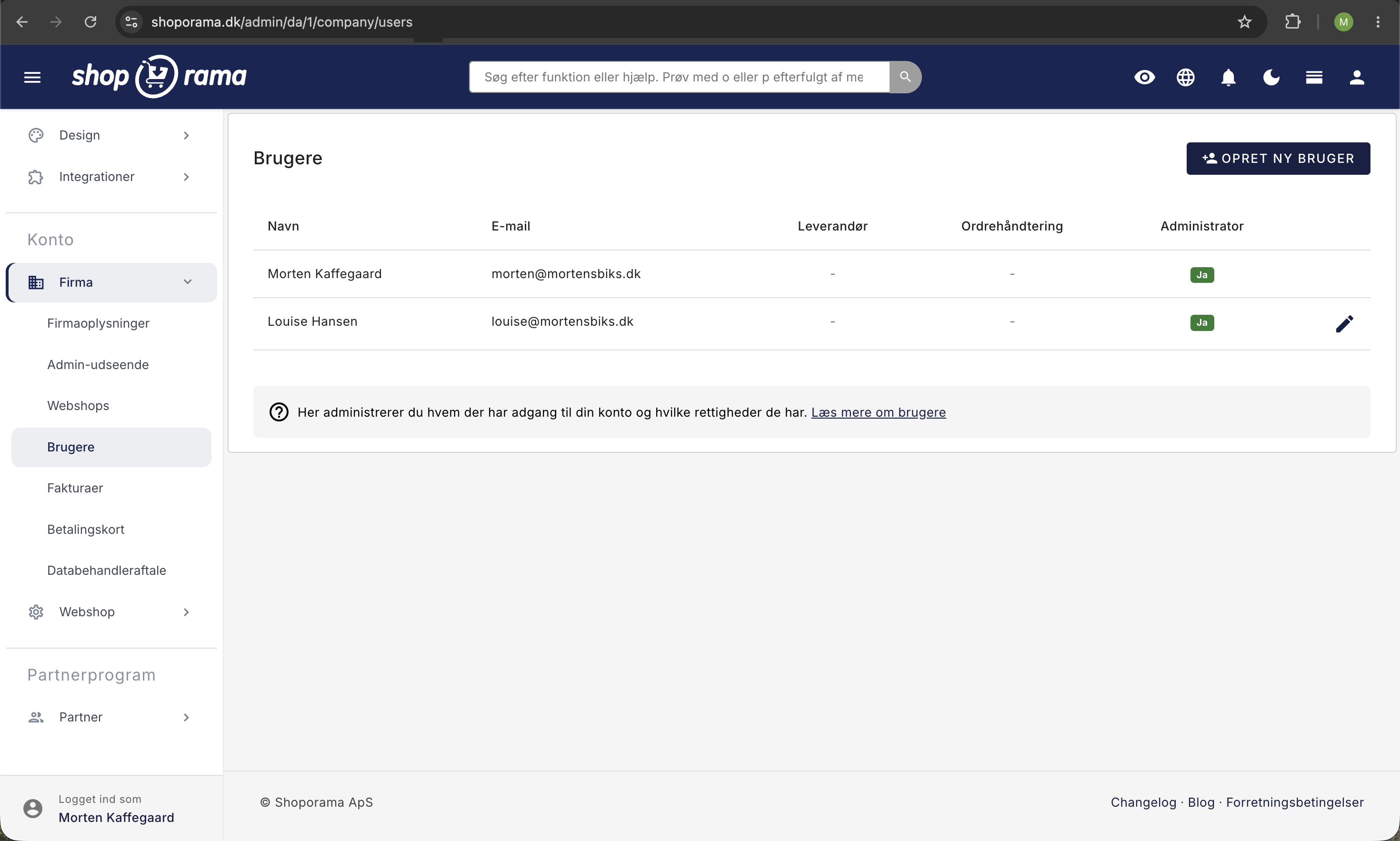
- Gå till Konto → Företag → Användare i menyn
- Hitta den användare du vill ta bort
- Klicka på pennikonen (Redigera) bredvid användaren och klicka sedan på knappen Ta bort användare
- Bekräfta borttagningen
Vad händer då?
När du tar bort en användare:
- Användaren förlorar all åtkomst till din butiks admin
- Användarens åtgärder och historik sparas (beställningar som de har hanterat osv.)
- Användaren kan inte återställas: du måste skapa en ny användare om hen ska få åtkomst igen
Observera
Du kan inte ta bort butikens huvudägare. Om du vill överföra ägarskapet, vänligen kontakta support@shoporama.dk.
Se även: Skapa flera användare i din butik.
Behöver du hjälp? Kontakta oss på support@shoporama.dk.
Relaterade artiklar
Vilken användare får e-postmeddelanden från systemet?
Guide för att se och ändra vilken användare som får systemmail från Shoporama.
Skapa fler användare i din butik
Guide för att skapa flera användarinloggningar för din Shoporama-administratör.
Visa e-postmeddelanden som skickats till en kund från din butik
Guide för att se vilka e-postmeddelanden en kund har fått i samband med en order.