Menyer och navigering
Lär dig hur du skapar och redigerar menyer i din webbutik. Artikeln handlar om menyalternativstyper, hierarki, platser och dra-och-släpp-sortering.
Med Shoporamas menyverktyg kan du utforma navigeringen i din webbshop precis som du vill. Du kan skapa flera menyer, placera dem på olika ställen på sidan och organisera dem i en hierarki med över- och undermenyer.
Översikt över dina menyer
Under Innehåll → Menyer hittar du en översikt över alla menyer du har skapat. För varje meny visas namnet och den valda placeringen (överst, nederst, vänster sida eller höger sida). Klicka på en meny för att redigera den.
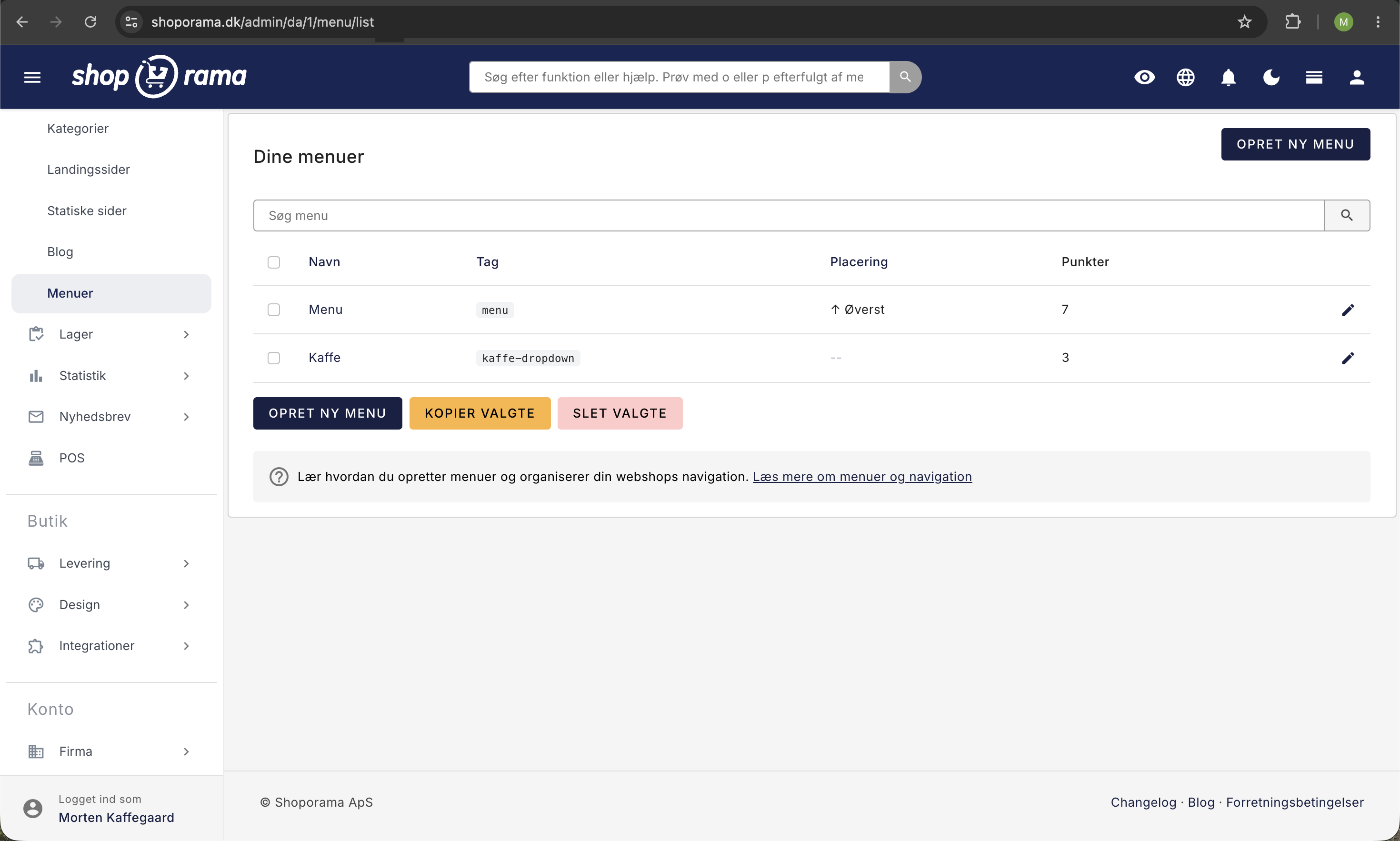
Skapa en ny meny
Klicka på Skapa ny meny och ge menyn ett namn. Namnet används internt för att hålla reda på dina menyer och visas inte nödvändigtvis på startsidan. När du har klickat på Skapa öppnas redigeringsvyn, där du kan lägga till menyalternativ och konfigurera menyn ytterligare.
Menyinställningar
I redigeringsvyn kan du ställa in följande för en meny:
- Namn — det interna namnet på menyn.
- Tagg — en kort teknisk identifierare (genereras automatiskt utifrån namnet) som din mall använder för att hämta och visa menyn på rätt plats på sidan.
- Undermeny till — här kan du välja att denna meny ska vara en undermeny till en annan meny, så att du kan bygga upp en hierarki av menyer.
- Placering — välj om menyn ska placeras högst upp, längst ner, till vänster eller till höger. Observera att detta kräver att ditt tema stöder den valda placeringen.
Tips
Taggfältet används av ditt tema för att identifiera vilken meny som ska visas var. Om du ändrar taggen på en befintlig meny kan du behöva uppdatera din mall så att den stämmer överens med den nya taggen.
Vilka taggar använder standardtemana?
Varje tema bestämmer själv var de enskilda menyerna ska visas, och detta görs utifrån menyns tagg. Om du använder ett av Shoporamas standardteman måste menyns tagg stämma överens med vad temat förväntar sig. Om så inte är fallet visas inte menyn, inte ens om du har ställt in placeringen korrekt.
I standardtemat Montana gäller följande:
- Toppmenyn styrs av placeringen. Ställ in placeringen för en meny till ”Överst”, så visas den högst upp. Om du har flera menyer på placeringen ”Överst” visas endast den ena.
- Foten har plats för två menykolumner, och temat hämtar dem utifrån menyns tagg. Ge den första fotmenyn taggen footer_menu_1 och ge en eventuell andra kolumn taggen footer_menu_2.
Visas inte din sidfotsmeny?
Det är den absolut vanligaste orsaken: fotmenyn i Montana visas endast när menyns tagg är footer_menu_1 (eller footer_menu_2 för den andra kolumnen). Det räcker inte att ställa in placeringen till ”Längst ner”. Taggen måste skrivas exakt med små bokstäver och utan mellanslag. Öppna menyn, ändra taggen till footer_menu_1 och spara.
Lägg till menyalternativ
Längst ner i redigeringsvyn väljer du vilken typ av menyalternativ du vill lägga till och klickar sedan på Lägg till. Följande typer finns tillgängliga:
- Kategori — länk till en produktkategori i din webbshop.
- Produkt — länk direkt till en specifik produkt.
- Landningssida — länk till en av dina landningssidor.
- Statisk sida — länk till en statisk sida (t.ex. ”Om oss” eller ”Handelsvillkor”).
- Blogginlägg — länk till ett specifikt blogginlägg.
- Länk — en valfri URL som du själv anger — t.ex. en extern länk eller en specifik adress i din webbshop.
- Menypunkt (undermeny) — infoga en annan meny som en menypunkt så att du kan skapa rullgardinsmenyer och undernavigering.
För varje menypunkt kan du ange:
- Titel — den text som visas i menyn. Om du lämnar fältet tomt används objektets eget namn (t.ex. kategorinamnet eller produktnamnet) automatiskt.
- HTML-klass — en valfri CSS-klass som läggs till i menypunkten, om ditt tema stöder det.
- Värde — den kategori, produkt, sida eller URL som menyalternativet ska länka till.
Sortering med dra-och-släpp
Du kan ändra ordningen på menyposterna genom att dra och släppa dem med dra-och-släpp. Klicka och håll ned det lilla handtaget (≡) till vänster om en menypost och dra den till önskad position. Ordningen sparas automatiskt direkt – du behöver inte klicka på Spara.
Hierarki och undermenyer
Du kan bygga upp en hierarki på två sätt:
- Meny som undermeny till en annan meny – i menyinställningarna kan du välja att denna meny ska vara en undermeny till en annan. Det skapar en trädstruktur i menyöversikten och ger dig möjlighet att organisera menyer i grupper.
- Infoga en meny som menyalternativ – genom att lägga till ett menyalternativ av typen ”Menyalternativ” kan du infoga en helt annan meny som ett underalternativ i den aktuella menyn. Temat kan då visa denna som en rullgardinsmeny.
Tips
Kombinationen av de två hierarkityperna ger stor flexibilitet. Du kan till exempel ha en huvudmeny högst upp med rullgardinsmenyer som hänvisar till undermenyer, och en fotmeny längst ner med länkar till statiska sidor.
Ändra URL för menyalternativ
Shoporama sparar URL:en till de sidor du lägger till i dina menyer av hastighetsskäl. Det innebär att om du senare ändrar URL:en för en kategori, en produkt eller en sida måste du öppna den aktuella menyn och spara den igen för att URL:en i menyn ska uppdateras.
Ta bort en meny
Längst ner i redigeringsvyn hittar du knappen Ta bort hela menyn. Observera att borttagningen inte kan ångras. Enskilda menyalternativ tas bort genom att klicka på Ta bort bredvid det aktuella menyalternativet och sedan spara menyn.