Produkter som inte säljs: hitta dina utgångna varor
Under ”Produkter utan försäljning” visas de varor i din webbshop som inte har haft en enda betald beställning under den valda perioden, hur mycket kapital de binder och vad du kan göra åt dem.
Vissa varor säljer sig själva. Andra står bara på hyllan, tar upp plats och binder upp pengar som du kunde ha använt på ett bättre sätt. Sidan ”Produkter utan försäljning” hittar dem åt dig: de produkter som finns online i din butik, men som inte har haft en enda betald beställning under den period du väljer. Inom branschen kallas de ofta för ”döda varor” eller ”dead stock”, och det är sällan gratis att ha dem liggande.
Var hittar du sidan
Sidan finns i menyn till vänster under Statistik → Produkter utan försäljning. Den öppnas med en period på 12 månader, och du byter period med knapparna under nyckeltalen. Det finns inget att ställa in: siffrorna beräknas utifrån dina beställningar och ditt lager varje gång du öppnar sidan.
Vad sidan mäter
En produkt hamnar på listan om två saker stämmer: den är online i din butik och den har inte sålts en enda gång under den valda perioden. Det är bra att känna till reglerna så att du inte drar felaktiga slutsatser:
- Endast produkter som finns online. Varor i varukorgen och varor som du redan har tagit bort från webbutiken finns inte med på listan.
- Endast betalda beställningar räknas som försäljning. Om en beställning inte är markerad som betald räknas den inte med. Det är den vanligaste orsaken till att en produkt ser inaktiv ut, även om den inte är det.
- Avbrutna beställningar räknas inte. Beställningar med statusen Ny, Väntar, Pågår, Klar, Klar för avhämtning, Avhämtad, Skickad eller Kreditnota räknas med. Avbruten gör det inte.
- Returorder ger inte en ny försäljning. En retur- eller kreditorder som skapas utifrån en befintlig order markerar inte produkten som såld.
- Varianter räknas sammanlagt. Om du säljer en storlek av en t-shirt räknas hela produkten som såld.
De fyra nyckeltalen högst upp
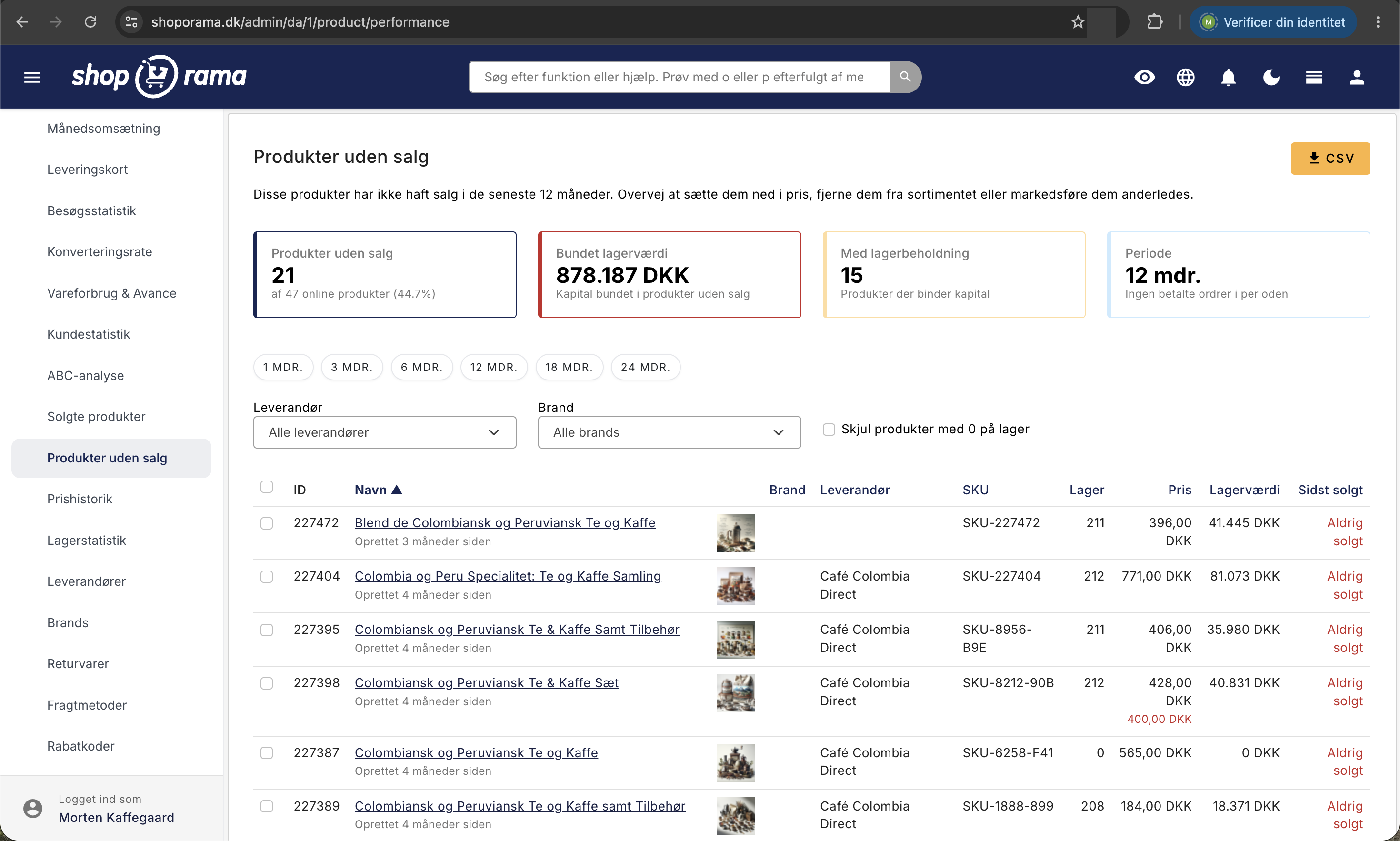
- Produkter utan försäljning visar antalet på listan och andelen av dina onlineprodukter. Om det står 21 av 47 (44,7 %), är nästan hälften av sortimentet inaktivt.
- Bundet lagervärde är kapitalet i de osålda varorna, det vill säga lagret multiplicerat med anskaffningskostnaden.
- Lagerbeholdning visar hur många av de osålda produkterna som faktiskt finns i lager. En osåld produkt utan lager kostar inga pengar, bara uppmärksamhet.
- Perioden påminner dig om vilket tidsfönster du tittar på.
Antalet visar hur rörigt ditt sortiment är. Det bundna lagervärdet visar vad det kostar dig. Handla utifrån värdet först.
Perioden: från 1 till 24 månader
Med knapparna ovanför filtren väljer du 1, 3, 6, 12, 18 eller 24 månader. Perioden räknas bakåt från idag och inte från årets början.
- 1 till 3 månader passar för varor med snabb omsättning. Här är tre månader utan försäljning redan en varningssignal.
- 6 månader är en bra tidsperiod för de flesta sortiment.
- 12 månader är standarden och en rimlig bedömning för säsongsvaror. En julprodukt som inte har sålts på ett helt år har haft sin chans.
- 18 till 24 månader använder du till den grundliga rensningen.
Ett bra knep är att börja med 24 månader, ta bort de sämsta varorna och sedan arbeta dig ner till 12 och 6 månader under de kommande kvartalen.
Filtrera listan
Under periodknapparna kan du begränsa listan. Den uppdateras automatiskt direkt:
- Leverantör visar endast varor från en leverantör. Det är guld värt inför ett förhandlingsmöte, där du kan inleda med att påpeka att det finns 40 varor till ett värde av 180 000 kronor just från dem som inte har sålts på ett år.
- ”Varumärke” visar endast ett varumärke, så att du kan se om ett helt varumärke har tappat fart eller om det bara gäller enstaka artiklar.
- Funktionen”Dölj produkter med 0 i lager” tar bort de varor du inte har i lager, så att du endast ser det kapital som faktiskt är bundet.
Kolumnerna i tabellen
Tabellen visar 50 produkter åt gången. Du kan sortera efter Namn, Varumärke, Leverantör, SKU, Lager, Pris, Lagervärde och Senast såld genom att klicka på rubriken. En pil visar sorteringsriktningen, och ett nytt klick vänder på sorteringen.
- ID är produktens interna nummer i Shoporama. Det är det du använder om du ska slå upp varan i en import- eller exportfil.
- Namn länkar till produktens redigeringssida. Under namnet står Skapad som relativ tid, till exempel ”för 4 månader sedan”. Håll muspekaren över för att se det exakta datumet.
- Bild visar huvudbilden. Om fältet är tomt har varan ingen bild alls, och då har du kanske redan förklaringen till den uteblivna försäljningen.
- Varumärke, leverantör och SKU visar produktens kopplingar och ditt eget artikelnummer.
- Lager är det totala lagret för produkten inklusive alla varianter.
- Pris är varans ordinarie pris, och ett eventuellt erbjudandepris visas i rött strax under. Om en vara redan är nedsatt och fortfarande inte säljer är priset sällan problemet.
- Lagervärde är Lager multiplicerat med produktens anskaffningspris, det vill säga det kapital som just den varan binder.
- ”Senast såld” visar i relativ tid när varan senast såldes, oavsett hur länge sedan det är. Håll muspekaren över för att se det exakta datumet. Om varan aldrig har haft en betald beställning står det ”Aldrig såld” i rött.
Skillnaden mellan ”såld för 14 månader sedan” och ”Aldrig såld” är större än den verkar. Den första varan har visat att den går att sälja. Den andra har aldrig hittat en köpare.
Lagervärdet anges som 0 om produkten inte har något inköpspris. Inköpspriser anges alltid exklusive moms, och du kan fylla i de saknade uppgifterna sammanlagt. Läs mer i Inköpspriser och lagervärde, eller slå upp begreppen under inköpspris och lagervärde.
Markera, exportera och handla
Varje rad har en kryssruta, och rutan i tabellrubriken markerar alla rader på sidan. Genvägen Cmd + A på Mac eller Ctrl + A på Windows gör samma sak. När produkter är markerade har du två knappar under listan:
- ”Visa i produktöversikten” öppnar produktöversikten med just de markerade varorna. Därifrån kan du markera dem igen och använda massverktygen, till exempel ”Prisändringar”, där du sätter ett erbjudandepris på dem alla på en gång.
- ”Sätt offline” tar bort de markerade produkterna från webbutiken efter en bekräftelse. De raderas inte, utan döljs bara för kunderna, och de försvinner samtidigt från listan, som ju endast visar onlineprodukter.
Längst upp till höger hämtar CSV-knappen hela listan som ett kalkylark, inte bara de 50 du ser. Filen följer dina filter och din sortering och innehåller produkt-ID, namn, SKU, varumärke, leverantör, pris, lager, inköpspris, bundet lagervärde, datum för senaste försäljning, antal dagar sedan senaste försäljning och skapandedatum.
Så här använder du listan i praktiken
- Sortera efter lagervärde, i fallande ordning. Börja med pengarna. De tio dyraste varorna frigör mest kapital snabbast.
- Dölj produkter med 0 i lager. Varor som inte finns i lager kostar dig inget kapital och kan vänta.
- Kontrollera skapandedatumet. Om varan är två månader gammal har den inte haft en rättvis chans. Låt den vara och titta igen om ett kvartal.
- Ta reda på orsaken innan du sänker priset. En prissänkning på en vara som ingen kan hitta är bortkastade pengar.
- Besluta och genomför. Antingen marknadsföring, ett erbjudandepris eller en kampanj, eller avveckling med ”Sätt offline”. Ta beslutet nu, inte om tre månader.
- Upprepa varje kvartal. Denna vana håller sortimentet fräscht, vilket är mycket bättre än en stor rensning vartannat år.
Räkneexemplet är ofta överraskande. Om du har 300 000 kronor bundna i varor som inte har sålts på ett år, och du frigör hälften genom en rea, har du 150 000 kronor till varor som du vet säljer. Det är billigare än att låna pengarna, och det frigör utrymme i lagret.
Om listan är tom får du meddelandet ”Bra jobbat! Alla dina onlineprodukter har sålts under de senaste 12 månaderna”, där siffran avser den period du har valt. Det händer mer sällan än du tror.
Så här hänger sidan ihop med de andra analyserna
- ABC-analysen rangordnar de produkter som faktiskt säljer och identifierar dina C-varor. Den här sidan identifierar de som inte säljer alls.
- Varuförbrukning & Marginal visar din täckningsgrad månad för månad, så att du kan följa vad en rea kostar dig i marginal.
- Sålda produkter är motsatsen: försäljningen per artikel under en period tillsammans med aktuellt lager, så att du vet vad du behöver köpa in mer av.
- Lagerstatistik ger en samlad lageröversikt, inklusive bundet kapital över hela lagret.
För dig som är tekniskt intresserad
CSV-filen heter produkter-utan-försäljning.csv, är semikolonseparerad i UTF-8 med byte order mark, så att danska tecken öppnas korrekt i Excel, och har engelska kolumnrubriker. Den innehåller upp till 10 000 produkter. Perioden är ett rullande fönster från det ögonblick du öppnar sidan och inte hela kalendermånader.
Vanliga frågor
Vad är skillnaden mellan den här sidan och ABC-analysen?
ABC-analysen rangordnar de produkter som säljs efter hur mycket de bidrar till omsättningen. Denna sida visar de varor som inte har sålts alls och som därför aldrig dyker upp i en försäljningsrapport.
Varför finns en vara med på listan även om jag har sålt den nyligen?
Sidan räknar endast betalda beställningar. Om beställningen inte är markerad som betald, till exempel en fakturabeställning som väntar på betalning, räknas inte försäljningen med. Detsamma gäller annullerade beställningar och returorder som skapats utifrån en befintlig beställning.
Varför visar lagervärdet 0 kronor när jag har varor i lager?
Därför att produkten saknar inköpspris. Lagervärdet är antalet varor i lager multiplicerat med inköpspriset, och utan inköpspris blir resultatet noll. Om du fyller i de saknade inköpspriserna blir både lagervärdet här och din vinstberäkning korrekta.
Är lagervärdet inklusive eller exklusive moms, och kan jag använda siffran i min bokföring?
Utan moms, eftersom inköpspriser alltid anges utan moms i Shoporama. Siffran är en bra utgångspunkt för ett samtal med revisorn om nedskrivning av obegränsade varor, men den är inte i sig en bokföringspost.
Vad händer exakt när jag klickar på ”Sätt offline”?
De markerade produkter tas bort från webbutiken, så att kunderna inte längre kan se eller köpa dem. Du ombeds att bekräfta först. Produkterna raderas inte, och lager, priser, texter och bilder förblir oförändrade. Du kan sätta dem online igen från produktöversikten.
Räknas varianter och flera lagerplatser in i lagersaldot?
Lagerkolumnen visar det sammanlagda lagret för produkten över alla varianter, och siffran är inte uppdelad efter lagerplatser. På försäljningssidan gäller samma sak: om du säljer bara en variant räknas hela produkten som såld och tas bort från listan.
Kan jag exportera hela listan till Excel?
Ja, klicka på CSV-knappen längst upp till höger. Filen innehåller hela listan, inte bara den sida du tittar på, och den följer dina filter och din sortering.
Måste jag alltid ta bort de produkter som inte säljer?
Nej. Kontrollera först om varan överhuvudtaget går att hitta. Om den saknar bild, ligger i en kategori som ingen besöker eller aldrig har nämnts i ett nyhetsbrev, är det synligheten och inte produkten som är problemet.
Varför finns mina helt nya produkter med på listan?
Därför att de ännu inte har sålt något. Därför står skapandedatumet under produktnamnet. Om produkten bara är några veckor eller månader gammal, låt den vara och titta igen vid nästa genomgång.
Hur ofta bör jag kolla sidan?
En gång per kvartal räcker för de flesta. Om du har säsongsvaror är det lämpligt att göra det direkt efter säsongen, medan du fortfarande hinner sätta igång en rea. Om du säljer varor med snabb omsättning kan en månatlig genomgång med en period på 3 månader vara mer meningsfullt.
Har du frågor om ”Produkter utan försäljning” eller övriga statistikuppgifter är du välkommen att skriva till oss på support@shoporama.dk.
Relaterade artiklar
Inköpspriser och lagervärde
Fyll i saknade anskaffningsvärden och få ett mer rättvisande lagervärde och en mer korrekt vinstmarginal. Guide till sidan ”Anskaffningsvärden”.
Kampanjer
Lär dig hur du skapar kampanjer i Shoporama som automatiskt ger dina kunder rabatt. Välj mellan fem kampanjtyper: fast pris, billigast gratis,...
ABC-analys: Ta reda på vilka produkter som ger dig pengar
Lär dig hur du använder ABC-analys för att prioritera ditt sortiment, optimera din lagerhållning och fokusera på de produkter som faktiskt driver...
Kostnad för försäljning och vinst: Förstå din webbutiks break-even-punkt
Cost of Sales & Profitability ger dig en överblick över din vinstmarginal per månad. Lär dig hur du kan använda siffrorna för att fatta bättre...
Sålda produkter: försäljningsrapport och återbeställning
Rapporten ”Sålda produkter” visar din försäljning per produkt under en vald period tillsammans med aktuellt lager och försäljningstakt, så att du...
Lagerstatistik - översikt över ditt lager
Lagerstatistik ger dig en fullständig överblick över din lagersituation - från bundet kapital i döda lager till produkter som börjar ta slut.
Skapa dina egna flöden
Guide till hur du bygger dina egna produktflöden i CSV-, XML- eller JSON-format med Shoporamas anpassade flödesfunktion.