Sålda produkter: försäljningsrapport och återbeställning
Rapporten ”Sålda produkter” visar din försäljning per produkt under en vald period tillsammans med aktuellt lager och försäljningstakt, så att du kan planera inköp och återbeställningar.
Rapporten ”Sålda produkter” visar din försäljningsstatistik per artikel. Istället för att behöva leta igenom enskilda order sammanställer den försäljningen för varje produkt på ett ställe, så att du direkt kan se vad som har sålts under en vald period. Rapporten är både en försäljningsrapport och ett inköpsverktyg, eftersom den förutom försäljningssiffrorna även visar ditt aktuella lager och försäljningstakten.
Rapporten är särskilt avsedd för dig som ansvarar för inköp och lager. Du får en konkret grund att stå på för att se vilka produkter som säljer bra, vilka som säljer långsamt och vad du faktiskt tjänar på varje vara genom täckningsbidrag och marginal. Du kan läsa mer om hur vinstmarginalen beräknas i artikeln om varuförbrukning och vinstmarginal.
Just därför är rapporten ett bra verktyg för att planera dina inköp och efterbeställningar. Med en tydlig bild av försäljningen kan du beställa in varor som säljer snabbt i god tid och undvika att binda upp pengar i lager som bara står kvar.
Så här hittar du försäljningsrapporten
Rapporten ”Sålda produkter” hittar du under Statistik i menyn till vänster. Klicka på ”Sålda produkter” för att öppna översikten över vad du har sålt under den valda perioden.
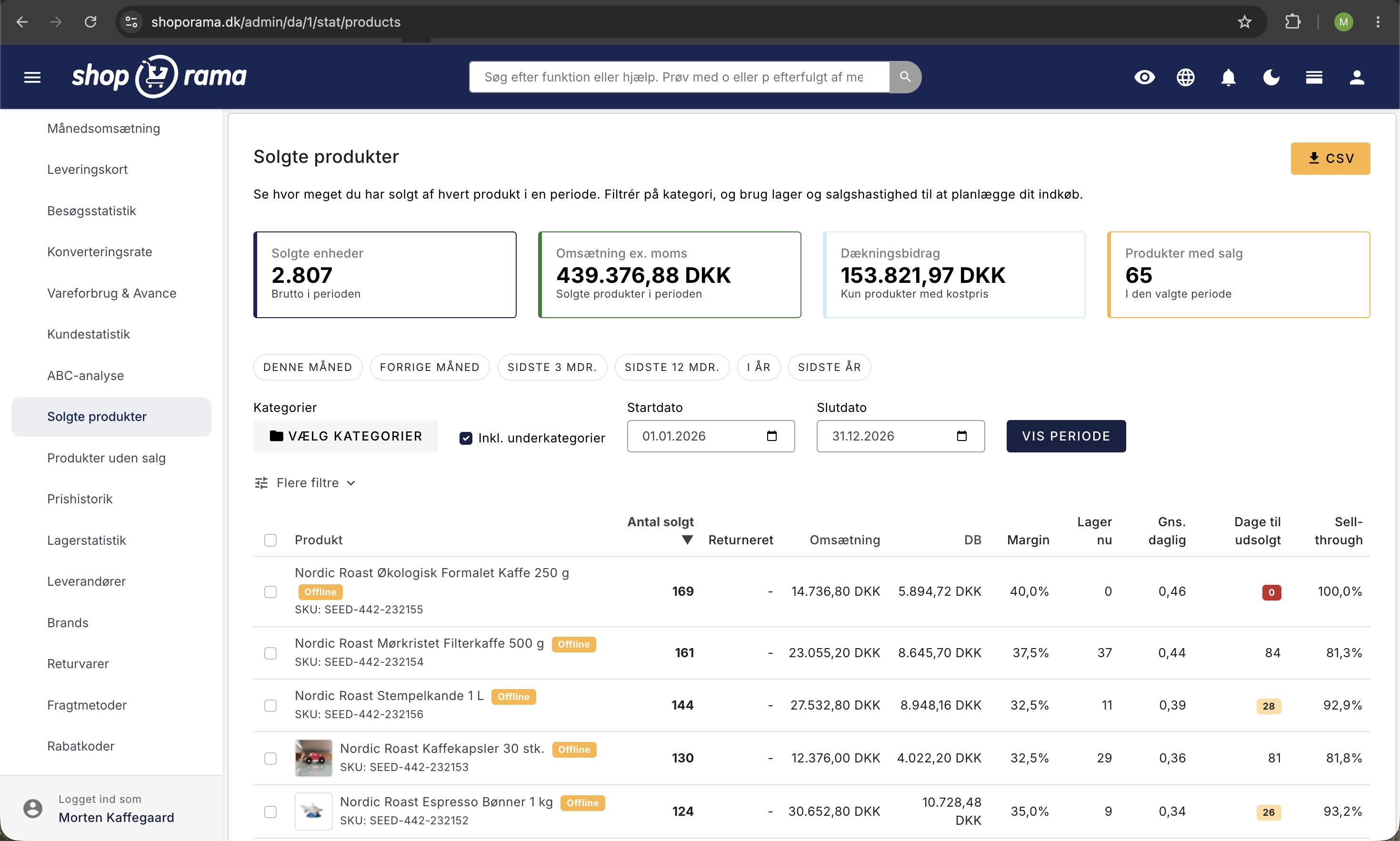
Högst upp på sidan visas fyra nyckeltalskort som ger dig en snabb överblick över den valda perioden och de aktiva filtren:
- Sålda enheter: den totala bruttoförsäljningen under perioden, uttryckt i antal enheter.
- Omsättning exkl. moms: den totala omsättningen för de sålda produkterna, exklusive moms.
- Täckningsbidrag: det totala täckningsbidraget. Endast produkter med ett registrerat anskaffningspris räknas med här.
- Produkter som sålts: antalet olika produkter som har sålts under perioden.
Så här använder du rapporten steg för steg
- Välj period: Ange ett start- och slutdatum så att rapporten endast visar försäljningen inom den önskade tidsperioden. Det finns även snabbknappar för t.ex. ”Denna månad”, ”De senaste 3 månaderna” och ”Förra året”.
- Filtrera efter kategori (valfritt): Välj en eller flera kategorier. Med ”Inkl. underkategorier” bestämmer du om underkategorier ska räknas med.
- Använd flera filter (valfritt): Under ”Fler filter” kan du ytterligare avgränsa rapporten efter leverantör eller varumärke.
- Sortera listan: Klicka på en kolumnrubrik för att sortera. Kolumnerna Produkt, Antal sålda, Omsättning och DB är klickbara.
- Exportera data: Klicka på ”CSV” för att hämta hela den filtrerade listan, eller markera utvalda rader och klicka på ”Exportera valda” för att endast inkludera de valda. Du kan läsa mer i artikeln om att exportera försäljningsdata.
Förklaring av kolumnerna
- Produkt: Produktens namn, så som det står i din butik. Om produkten har ett SKU-nummer visas det under namnet.
- Antal sålda: Hur många enheter av produkten som har sålts under den valda perioden. Returnerade varor dras inte av från detta tal, så det visar det totala antalet som ursprungligen såldes.
- Returnerade: Hur många enheter som har returnerats via kreditnotor under perioden. Siffran visas separat och påverkar inte kolumnen Antal sålda.
- Omsättning exkl. moms: Det totala försäljningsvärdet för produkten utan moms.
- DB: Täckningsbidraget, det vill säga omsättningen minus produktens självkostnad. DB kan endast beräknas om en självkostnad har angetts för produkten. Utan självkostnad visas ”-”.
- Marginal: Täckningsbidraget i procent av omsättningen. Marginalen anger hur stor del av försäljningspriset som blir vinst. Även denna kolumn kräver att ett anskaffningspris har angetts.
- Lager just nu: Ditt aktuella lager just nu, inte ett historiskt värde.
- Genomsnitt per dag: Det genomsnittliga antalet enheter du säljer per dag under perioden. Siffran ger en bild av försäljningstakten för produkten.
- Dagar till slut i lager: En uppskattning av hur många dagar det dröjer innan lagret är tomt, om försäljningen fortsätter i samma takt. Beräknas utifrån ”Lager nu” och ”Genomsnitt per dag”. Siffran markeras med rött vid 14 dagar eller mindre och med gult vid 30 dagar eller mindre, så att du snabbt kan se vilka varor du snart behöver beställa in igen.
- Sell-through: Andel av (sålt + kvarvarande lager) som såldes under perioden, angivet i procent. Det är en uppskattning baserad på det aktuella lagret. En hög sell-through innebär att produkten säljer bra i förhållande till den mängd du har i lager.
Så här använder du rapporten för inköp
Rapporten ”Sålda produkter” är ett av dina viktigaste verktyg när du ska bestämma vad som ska finnas i lager. Istället för att gissa kan du förlita dig på de faktiska försäljningssiffrorna och undvika både tomma hyllor och pengar som är bundna i varor som inte säljer. Nedan får du fyra konkreta arbetsflöden som du kan använda i vardagen.
1. Daglig påfyllning
Börja dagen med att öppna rapporten och leta efter de varor som är nära att ta slut. Kolumnen ”Dagar till slut” visar hur länge lagret räcker med den nuvarande försäljningstakten, och färgerna gör det enkelt att prioritera:
- Röd: det är bråttom, varan tar snart slut.
- Gult: håll koll, lagret börjar ta slut.
Gå igenom de röda och gula varorna varje dag och lägg till det som ska beställas på nytt i din inköpsorder. På så sätt hinner du beställa innan varan tar slut och går inte miste om försäljning av dina bästsäljande produkter. Vill du arbeta mer strukturerat med återbeställningar kan du kombinera rapporten med beställningslistan och lagerhanteringen.
2. Skapa en inköpslista per leverantör
När du ändå ska beställa är det smidigt att samla allt per leverantör, så att du bara skickar en beställning till var och en. Filtrera rapporten efter den enskilda leverantören så att du bara ser deras varor, och klicka sedan på den vanliga ”CSV”-knappen. Då får du en fil med just den leverantörens varor, som du kan skicka direkt till leverantören eller använda som din egen beställningslista.
Om du bara vill beställa en delmängd kan du istället markera just de rader du vill ha med och klicka på ”Exportera valda”. Upprepa detta för varje leverantör, så har du alla dina inköpsorder klara på några minuter.
3. Hitta vinnare och förlorare
Rapporten visar inte bara antal, utan också hur lönsamma varorna är. Titta på Sell-through för att se hur stor del av lagret som har sålts, och på täckningsbidraget och marginalen för att se vad du faktiskt tjänar på varje vara.
Använd detta för att fatta tydliga beslut: vinnarna med hög försäljning och god marginal ska du se till att alltid ha i lager, medan förlorarna med låg sell-through och dålig lönsamhet kanske bör säljas ut, beställas i mindre mängder eller helt tas bort ur sortimentet. Om du vill gå mer systematiskt tillväga kan du dela upp sortimentet efter värde med en ABC-analys.
4. Säsongsplanering
Om du ska förbereda dig inför jul, sommarsemestern eller någon annan säsong, titta tillbaka på hur det gick förra året. Välj samma period förra året i rapporten, så ser du exakt vilka varor som såldes och hur mycket. Det ger dig en solid utgångspunkt för att beställa rätt mängder i god tid, så att du varken tar slut mitt i högsäsongen eller sitter kvar med ett fullt lager när säsongen är över.
Bra att veta om siffrorna
Rapporten är ett kraftfullt verktyg, men siffrorna måste tolkas med rätt förbehåll. Här är de viktigaste sakerna att tänka på, så att du inte drar felaktiga slutsatser:
- Däckningsbidrag och marginal kräver ett självkostnadspris. Om du inte har registrerat ett anskaffningspris för produkten kan systemet inte beräkna täckningsbidrag och marginal, och fälten visas som ”-” för dessa produkter. Läs mer om hur anskaffningspriset ingår i beräkningen av lagervärdet.
- Sell-through och dagar till utsålt baseras på dagens lager. Dessa siffror utgår från det lager som produkten har just nu, inte det lager den hade under den valda perioden. Om du tittar på en äldre period jämförs därför försäljningen med det aktuella lagret.
- Returer dras inte av från Antal sålda. Om en kund har returnerat en vara räknas den fortfarande med i Antal sålda. Returer visas istället i kolumnen Returnerade, så den faktiska nettoförsäljningen kan vara lägre än det visade antalet.
- Den genomsnittliga dagliga försäljningen fördelas över hela perioden. Siffran beräknas som ett jämnt genomsnitt över hela den valda perioden. För säsongsvaror, som nästan uteslutande säljs under en kort del av perioden, ger detta därför en missvisande bild.
- Omsättning och täckningsbidrag är exklusive moms. Alla belopp visas utan moms, så att de inte ska förväxlas med de belopp som kunden har betalat inklusive moms.
- Endast betalda beställningar räknas med. Beställningar som ännu inte har betalats ingår inte i rapporten.
- Paket med flera produkter räknas både som paket och som enskilda komponenter. Om du säljer ett sådant paket visas både själva paketet och de enskilda produkterna i det, precis som i de övriga försäljningsrapporterna. Var uppmärksam på detta så att du inte räknar samma försäljning två gånger.
- En produkt som ingår i flera valda kategorier räknas endast en gång. Om du har valt flera kategorier och en produkt ingår i mer än en av dem, räknas produktens försäljning endast en gång. Rapporten räknar alltså inte samma försäljning två gånger över olika kategorier.
Vanliga frågor
- Varför saknas bidrag och marginal för vissa produkter? Bidrag och marginal kan endast beräknas när produkten har ett registrerat inköpspris. Om inköpspriset saknas visas ”-” i de två kolumnerna. Lägg till ett anskaffningspris för produkten så beräknar rapporten täckningsbidraget nästa gång.
- Räknas returnerade varor med i ”Antal sålda”? Ja. Returer dras inte av från ”Antal sålda”, utan visas i den separata kolumnen ”Returnerade”. Om du vill veta nettoförsäljningen drar du själv ”Returnerade” från ”Antal sålda”.
- Är siffrorna inklusive eller exklusive moms? Både omsättning och täckningsbidrag visas exklusive moms. Det är därför inte samma belopp som kunden har betalat inklusive moms.
- Varför stämmer inte ”dagar till utsålt” när jag tittar på en äldre period? ”Dagar till utsålt” och ”sell-through” baseras alltid på ditt aktuella lager, inte det lager du hade då. Om du tittar på en period långt tillbaka jämförs därför försäljningen med det lager som finns just nu.
- Ingår obetalda beställningar? Nej. Rapporten räknar endast med betalda beställningar, så att försäljningen återspeglar faktiskt genomförda köp.
- Räknas samlingspaket dubbelt? Ett samlingspaket visas både som paketet och som de enskilda komponenterna, precis som i de övriga försäljningsrapporterna. Tänk på detta om du säljer mycket via samlingspaket, så att du inte räknar samma försäljning två gånger.
- Hur får jag endast varor från en leverantör i en fil? Filtrera på leverantören under ”Fler filter” och klicka på ”CSV”. Filen innehåller då exakt den leverantörens varor. Om du bara vill ha ett urval markerar du raderna och klickar på ”Exportera valda”.
- Vad är skillnaden mellan den här rapporten och lagerstatistiken? ”Sålda produkter” fokuserar på vad som har sålts under en viss period och kopplar det till lager och försäljningstakt. Om du vill fördjupa dig i själva lagret och lagerrörelserna är lagerstatistiken ett bättre ställe att börja på. Du hittar en översikt över alla rapporter i artikeln om statistik och analys.