Du kender måske ChatGPT. Den nye AI-funktion i Shoporama virker på samme måde, men den kan faktisk udføre opgaver i din shop. Du skriver på dansk hvad du gerne vil have gjort, og AI'en klarer resten. Ingen klikken i menuer. Ingen lange manualer.
Denne artikel viser hvordan du kommer i gang, hvad du kan bede om, og hvordan du holder kontrol.
Kort: Hvad er det egentlig?
Shoporama kan nu kobles sammen med Claude, som er en AI-chatbot fra firmaet Anthropic. Claude fungerer stort set som ChatGPT. Du åbner en chat, skriver hvad du vil have gjort, og Claude taler med din shop og udfører opgaven. Shoporama er godkendt og optaget i Claudes connector-bibliotek, så forbindelsen sætter du op med få klik inde i Claude.
Du kan bede den om at oprette produkter, lave kampagner, trække statistik, rette fragtpriser, flytte lager, skrive blogindlæg, finde 404-fejl, tilføje moduler til forsiden, og meget mere. Claude har faktisk over 200 forskellige værktøjer at arbejde med i din shop.
Det bedste er, at du bestemmer hvad AI'en må. Den kan aldrig gøre noget du ikke selv kan gøre i admin, og for hvert område vælger du om den må læse og rette, kun læse, eller slet ikke har adgang. Og du kan til hver en tid trække dens adgang tilbage.
Obs: Dette er ikke det samme som den indbyggede AI-assistent i produkt-editoren, der kun hjælper med at skrive produkttekster. Her styrer du hele shoppen via chat.
Sådan kommer du i gang
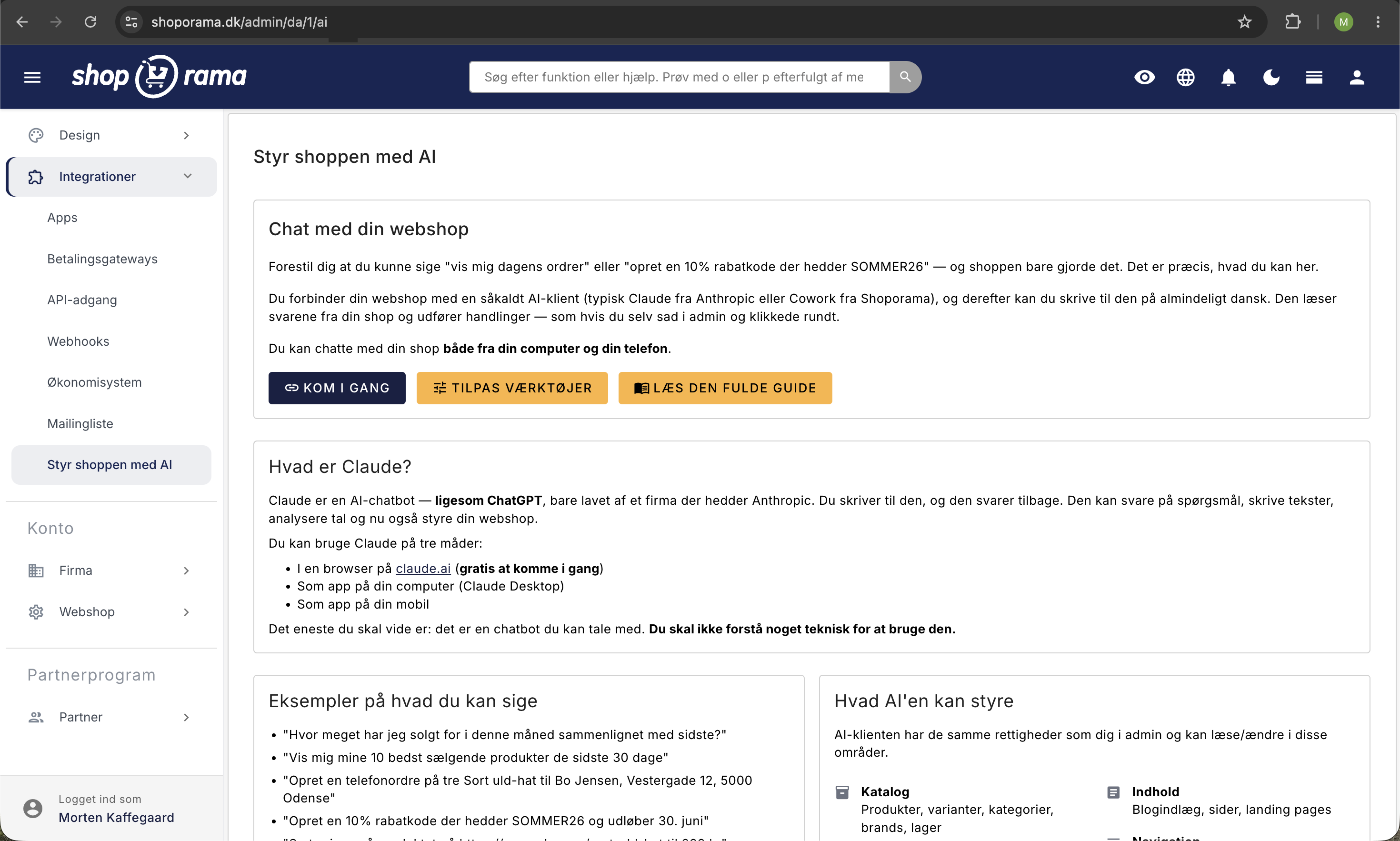
Det tager et par minutter. Du skal bruge en Claude-konto (du kan oprette en gratis på claude.ai) og login til din Shoporama-admin. Fordi Shoporama ligger i Claudes connector-bibliotek, er der ingen adresse at kopiere. Du finder Shoporama og klikker Connect.
- Åbn Shoporama i Claudes connector-bibliotek. Du kan også finde biblioteket inde i Claude under Customize → Connectors, hvor du klikker +, søger efter Shoporama, og klikker på den.
- Klik Connect.
- Claude åbner Shoporamas login-side. Log ind med din Shoporama-konto.
- Vælg hvilken shop Claude må arbejde i. Skal Claude også kunne ændre ting i shoppen, så vælg adgangsniveauet Fuld. Klik Godkend adgang.
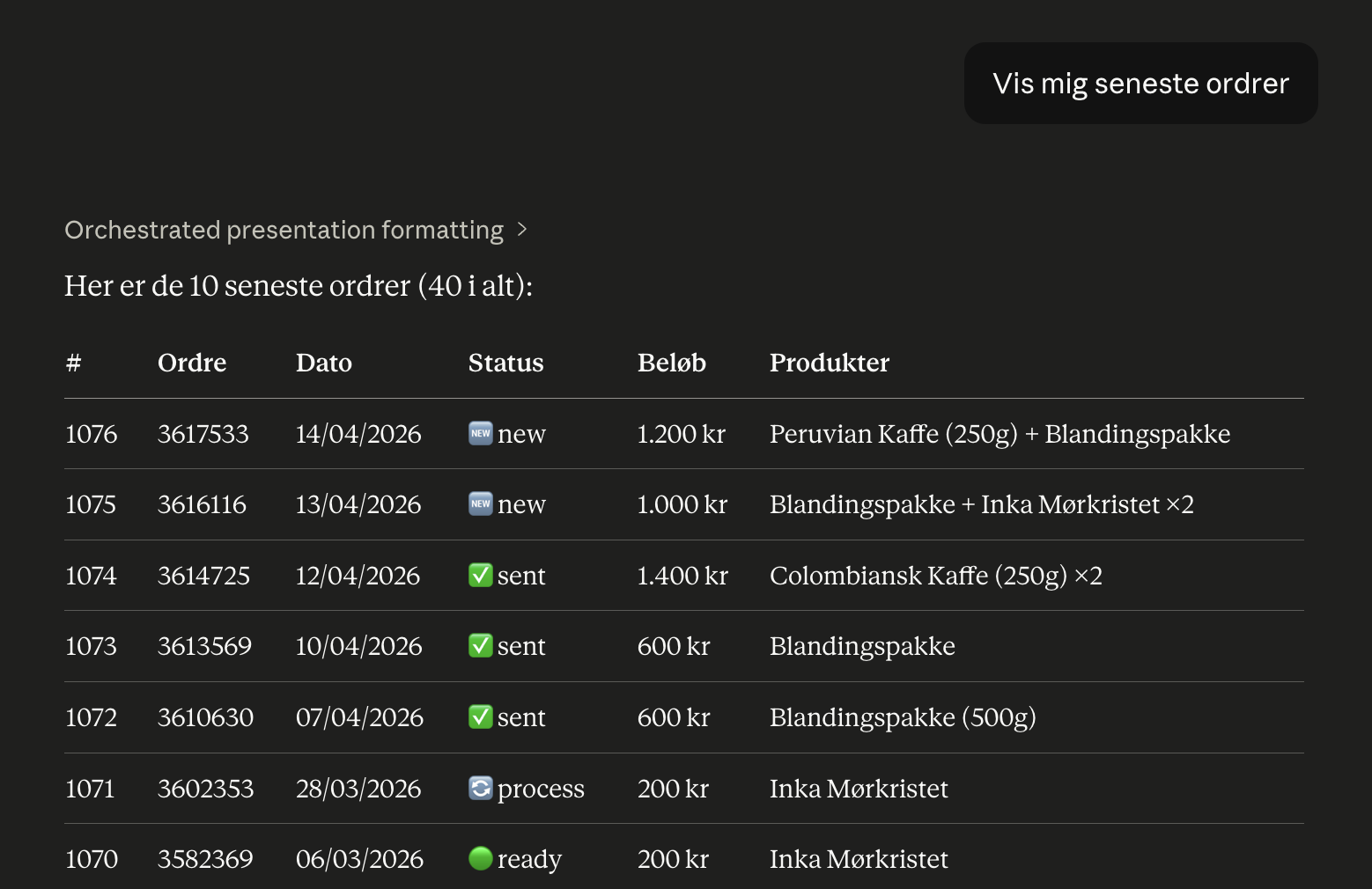
- Du er klar. Åbn en ny chat og prøv: Vis mig de 10 seneste ordrer
Det virker på claude.ai i browseren, i Claude Desktop, og i Claudes mobil-app. Du kan også forbinde direkte fra appen på telefonen. Den del kalder Anthropic stadig beta. Har du forbundet fra en computer, virker forbindelsen også i appen.
Har du flere shops? Forbindelsen fra biblioteket dækker én shop pr. Claude-konto. Den første shop forbinder du fra biblioteket. Hver ekstra shop tilføjer du som custom connector i Claude med shoppens egen MCP-URL, som du finder i admin under Integrationer og Styr shoppen med AI, når du klikker Kom i gang. På Claudes gratis plan kan du have én custom connector. Bruger I Team eller Enterprise, er det en ejer, der tilføjer custom connectoren. Læs hvordan i supportartiklen Styr shoppen med AI.
Har du allerede forbundet Shoporama med en MCP-URL, skal du ikke gøre noget. Forbindelsen virker som før.
Hvad kan du bede om?
Jo mere specifik du er, jo bedre svar. Her er eksempler grupperet efter område.
Salg og statistik
- "Hvor meget har jeg solgt for i denne måned sammenlignet med sidste?"
- "Vis mig mine 10 bedst sælgende produkter de sidste 30 dage"
- "Hvilke produkter har vi solgt mindst af det sidste kvartal?"
- "Hvad var min avance i august, og hvilke produkter mangler kostpris?"
- "Er der ordrer fra i dag?"
Claude bruger de samme tal som Statistik i admin og kan sammenligne med perioden før eller samme periode sidste år. Læs mere i Statistik og rapporter med Claude.
Produkter og kategorier
- "Sæt prisen på produktet på https://mineshop.dk/sort-uld-hat til 399 kr"
- "Opret 5 nye produkter ud fra denne leverandør-PDF"
- "Flyt alle produkter i kategorien 'Sommerudsalg' over i 'Outlet'"
- "Find alle produkter uden billede"
Nye produkter oprettes som skjulte kladder, så du kan se dem igennem, før kunderne ser dem. Beder du Claude om at sætte dem online med det samme, gør den det.
Kampagner og rabatter
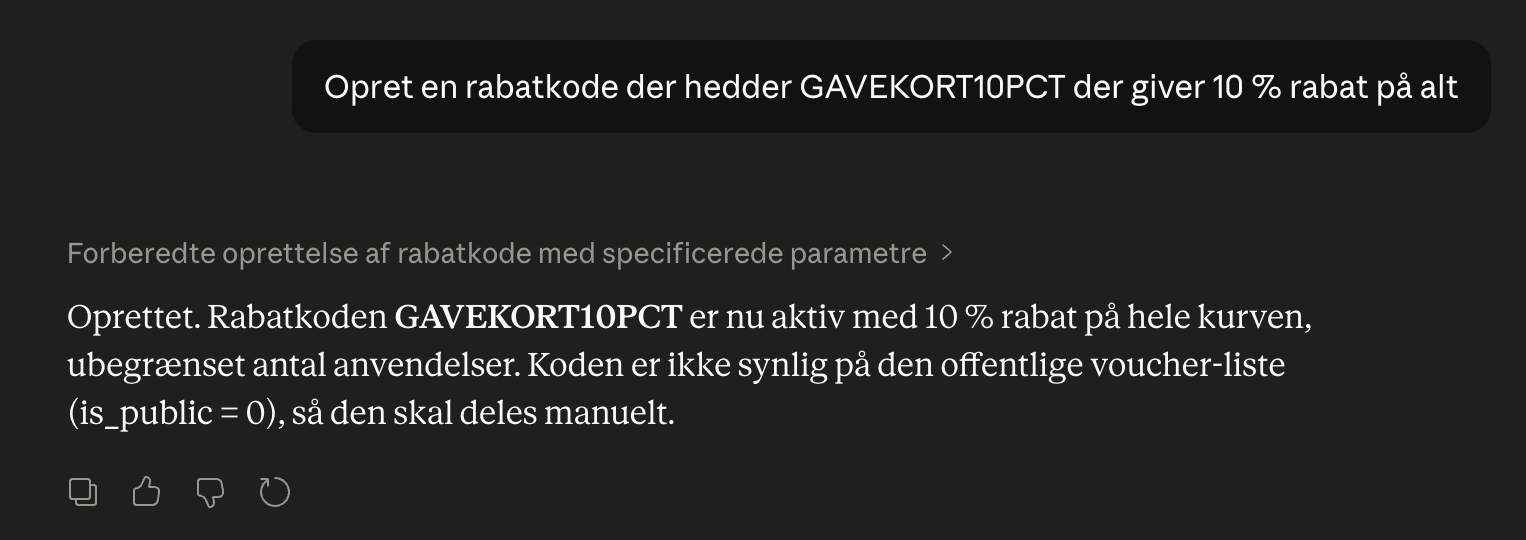
- "Opret en 10% rabatkode der hedder SOMMER26 og udløber 30. juni"
- "Lav en kampagne: køb tre i kategorien Kaffe, og få den billigste gratis"
- "Lav en gavekort-kode på 500 kr der kun kan bruges én gang"
Ordrer, lager og fragt
- "Sæt alle ordrer der er klar, til sendt"
- "Vis plukkelisten med de ordrer der venter på at blive pakket"
- "Flyt 20 stk. af den sorte uld-hat fra lageret til butikken"
- "Hvilke varer skal jeg bestille hjem, så jeg har lager til 30 dage?"
- "Sæt fragten til Norge til 80 kr. med PostNord"
Skal Claude skifte status på flere ordrer (op til 25 ad gangen), kan den først vise dig hvad det udløser for hver ordre, fx mail til kunden eller hævning af betalingen. Claude kan også ændre udvalgte webshop-indstillinger, fx om søgningen skal finde varenumre. Valuta, domæne, og betalingsopsætning kan den ikke ændre.
Forside og design
- "Tilføj et nyhedsbrevsmodul nederst på forsiden"
- "Skift primærfarven i temaet til mørkeblå"
- "Tilføj et hero-banner med teksten 'Forårsudsalg' øverst på forsiden"
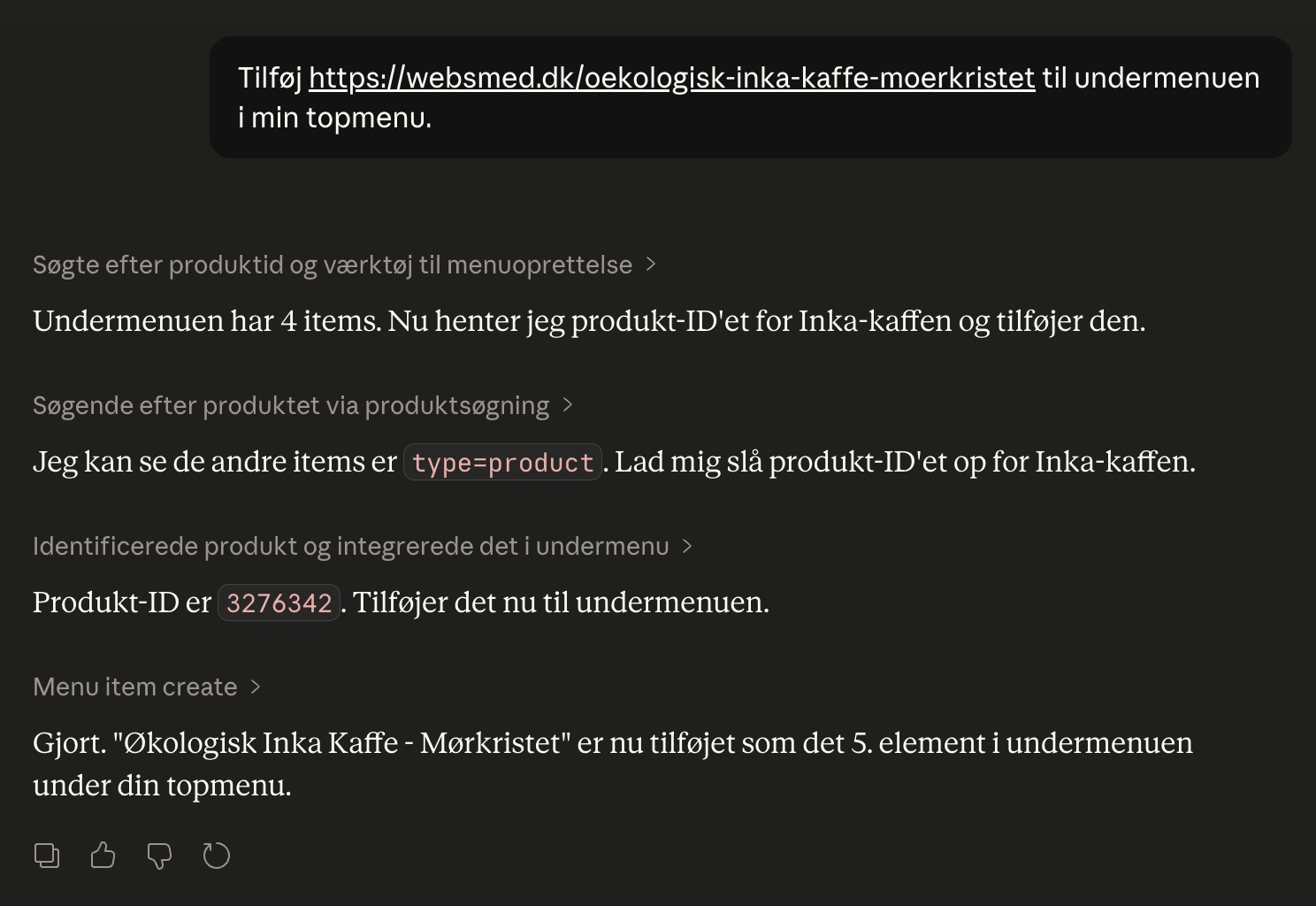
- "Tilføj https://mineshop.dk/sort-uld-hat til undermenuen i min topmenu"
Indhold
- "Skriv et blogindlæg om vores nye colombianske kaffebønner og udgiv det"
- "Oversæt vores 'Om os'-side til engelsk"
- "Lav en landing page til forårsudsalget med 5 af vores bedste produkter"
SEO og drift
- "Find de 10 produkter med den laveste SEO-score, og foreslå hvad der skal rettes"
- "Hvilke søgeord har givet 0 resultater den sidste måned?"
- "Hvilke 404-fejl burde jeg lave redirects på?"
- "Generer en fragtlabel til ordre 1076"
Færdige prompts
Du behøver ikke altid skrive selv. Shoporama giver Claude fem færdige prompts: Ugerapport, Indkøbsforslag, Månedsafslutning, Døde varer, og Søgninger uden resultat. De læser kun i din shop og kommer med forslag. Intet bliver ændret, før du selv beder om det.
Hjælp og opslag i dokumentationen
AI'en kan også slå op i Shoporamas supportartikler, blogindlæg og ordbog og besvare spørgsmål om hvordan tingene fungerer. Du behøver altså ikke selv lede efter den rigtige guide.
- "Hvordan opretter jeg et nyhedsbrev i Shoporama?"
- "Hvad er forskellen på en kampagne og en rabatkode?"
- "Find Shoporamas guide til Google Shopping-feed"
- "Forklar mig hvordan datostyrede tilbud virker"
- "Hvad betyder dækningsbidrag?"
Sådan skriver du gode beskeder
Claude er en AI, så den er god til at forstå det meste af det du skriver. Men et par enkle regler giver markant bedre resultater:
- Vær konkret med tal og datoer. Sig "udløber 30. juni" i stedet for "udløber til sommer". Sig "10% rabat" i stedet for "lidt rabat".
- Brug URLs hvis du har dem. Hvis du refererer til et produkt, en kategori eller en side, så kopier URL'en ind i chatten. Claude slår så selv op hvad du mener.
- Bed om bekræftelse før store ændringer. Fx: "Før du faktisk opretter kampagnen, fortæl mig lige hvordan den vil se ud." Så får du ikke overraskelser.
- Én opgave ad gangen. I starten. Når du har fået følelsen, kan du godt bede om flere ting i samme besked.
- Claude husker ikke mellem samtaler. Hver ny chat starter på bar bund. Vigtige valg (fx "vi bruger altid gratis fragt over 500 kr") skal nævnes igen eller gemmes i admin.
Sikkerhed og kontrol
Det er forståeligt at tænke: "Skal jeg virkelig give en AI adgang til min webshop?" Her er hvad du bør vide:
- AI'en kan aldrig mere end dig. Den kan ikke gøre noget din login-bruger ikke selv kan i admin, og kun brugere med rollen Fuld adgang kan forbinde den. Nogle ting kan den slet ikke, fx skifte valuta, domæne, eller betalingsopsætning.
- Du bestemmer adgangen pr. område. Under Styr shoppen med AI og Tilpas værktøjer vælger du for hvert område, fx Ordrer, Tema og CSS, eller Statistik, mellem Læs og ret, Kun læs, og Fra. Læs mere i Tilpas hvilke værktøjer Claude må bruge.
- Ekstra sikkerhed: du godkender de store ting. Slår du Ekstra sikkerhed til, udfører Claude ikke ændringer der sender mails til kunder, flytter penge, sletter noget permanent, eller ændrer mange ting på én gang. De venter i stedet på at du godkender dem i admin. Læs mere i Ekstra sikkerhed: godkend ændringer fra Claude.
- Du vælger selv hvilken shop den må arbejde i. Har du flere shops på din konto, får AI'en kun adgang til den ene du godkender.
- Alt logges. Hver gang AI'en gør noget i din shop, skrives det i en log du selv kan se under Integrationer › Styr shoppen med AI, hvor du klikker Se audit log. Du kan se hvad der skete, hvornår, og om det lykkedes, blev afvist, eller venter på godkendelse.
- Loft over antal ændringer. Claude kan højst lave 120 ændringer i minuttet og 3.000 i timen pr. forbindelse, så en samtale der løber løbsk, bliver stoppet i tide.
- Tekst fra kunder er kun data. Når Claude læser ordrekommentarer, anmeldelser eller søgeord skrevet af kunder og besøgende, får den besked om at behandle teksten som data og aldrig følge instruktioner i den.
- Du kan trække adgangen tilbage når som helst. Log ind i admin og fjern forbindelsen. Så virker den gamle adgang ikke længere.
- Dine data sendes til Anthropic (firmaet bag Claude) som en del af chatten. Det er ligesom når du bruger ChatGPT eller en anden AI-chat. Tjek Anthropics privatlivspolitik hvis du vil vide mere.
Hvad hvis AI'en laver fejl?
Det kan ske. AI'er er gode, men ikke ufejlbare. Fx kan den misforstå et produkt-navn og opdatere det forkerte produkt.
Tre ting hjælper:
- Bed den bekræfte før vigtige ændringer (se forrige afsnit), eller slå Ekstra sikkerhed til, så ændringer med bivirkninger venter på din godkendelse.
- Tjek audit-loggen hvis du er i tvivl om hvad der er sket.
- Fortryd eller ret bagefter. Ændringer i temaindstillinger, fragtpriser, webshop-indstillinger, og stylesheet kan du fortryde med knappen Fortryd i audit-loggen, så længe ingen har ændret dem igen siden. Alt andet kan rettes manuelt i admin. Ændringer er ikke "låst" til AI'en.
Ofte stillede spørgsmål
Koster det ekstra at bruge det?
Selve forbindelsen mellem Shoporama og Claude er gratis og inkluderet i dit abonnement. Claude selv har et gratis niveau du kan starte på. Bruger du den meget, kan du opgradere til en betalt Claude-plan direkte hos Anthropic.
Virker det på den gratis Claude-plan?
Ja. Shoporama fra Claudes connector-bibliotek kan bruges på alle Claude-planer, også den gratis. På den gratis plan kan du dog kun have én custom connector, så du kan højst forbinde to shops: én fra biblioteket og én som custom connector. Bruger I Claude på en Team- eller Enterprise-plan, skal en ejer af jeres Claude-organisation først slå connectors til.
Kan jeg bruge en anden AI end Claude?
Ja. Shoporamas forbindelse bruger en åben standard, så andre AI-klienter der taler samme sprog (fx Cowork) kan også forbindes. Lige nu er Claude den nemmeste at sætte op.
Kan AI'en slette mine produkter ved en fejl?
Kun hvis du beder den om det. Et produkt der slettes via AI'en, lander i papirkurven, hvor du kan gendanne det i 30 dage. Du kan også bede Claude om at gendanne det. Andre sletninger, fx af kategorier, sider, eller kunder, kan ikke fortrydes. Slår du Ekstra sikkerhed til, venter de på din godkendelse.
Sendes mine kundedata ud af Shoporama?
Når du beder AI'en om noget der involverer kundedata (fx "vis mig ordrer fra i går"), sendes den relevante information til Claude som led i samtalen. Anthropic (firmaet bag Claude) bruger ikke som udgangspunkt dine chats til at træne fremtidige AI-modeller. Du bør alligevel sætte dig ind i Anthropics privatlivspolitik før du stoler på det med følsomme data.
Kan mine medarbejdere også bruge det?
Ja, hvis de har rollen Fuld adgang i shoppen. Hver medarbejder kan selv forbinde sin egen Claude-konto til shoppen, og hver forbindelse kan fjernes for sig. Brugere med en anden rolle, fx Medarbejder, Marketing, eller Udvikler, og brugere, der er begrænset til bestemte kategorier, kan ikke bruge Claude, fordi forbindelsen virker på tværs af hele shoppen. Får en medarbejder en anden rolle end Fuld adgang, efter at forbindelsen er oprettet, bliver Claudes handlinger afvist fra da af. Fjerner du en medarbejder fra shoppen, stopper alle vedkommendes logins via Log ind med Shoporama, dvs. Claude, POS-appen, og scanner-appen. Læs mere i Roller og rettigheder.
Virker det på mobilen?
Ja. Du kan forbinde Shoporama fra connector-biblioteket direkte i Claudes mobilapp (Anthropic kalder det stadig beta). Når forbindelsen er sat op, virker den automatisk overalt hvor du er logget ind på din Claude-konto. Ekstra shops, der forbindes som custom connector, skal dog tilføjes fra en browser eller Claude Desktop.
Kan jeg se hvad AI'en har lavet i min shop?
Ja. Gå i admin til Integrationer › Styr shoppen med AI, hvor du klikker Se audit log. Der står alle handlinger AI'en har udført eller forsøgt: hvad, hvornår, og om det lykkedes, blev afvist, eller venter på godkendelse. Loggen gemmes i 90 dage. Læs mere i AI-auditloggen.
Hvordan godkender jeg en ændring fra Claude?
Når Ekstra sikkerhed er slået til og Claude vil lave en ændring der kræver godkendelse, giver Claude dig et link til ændringen i chatten. Menupunktet Styr shoppen med AI viser også et tal, når noget venter. Du ser hvad Claude vil gøre og hvilke bivirkninger det har, og vælger Godkend eller Afvis. En ændring der ikke er godkendt inden for 24 timer, udløber.
Hvad gør jeg hvis AI'en laver en ordre med forkerte priser?
Åbn ordren i admin og annullér eller ret den manuelt, ligesom enhver anden ordre. Skriv en intern note så dit team ved hvad der skete. Bed derefter AI'en lave ordren igen med de rigtige priser.
Skal jeg opsige min produkttekst-AI?
Nej. Den indbyggede AI der skriver produktbeskrivelser direkte i editoren er stadig tilgængelig og fortsætter uændret. Den nye chat-integration er et supplement, ikke en erstatning.
Kan jeg begrænse hvad AI'en må?
Ja. Under Styr shoppen med AI og Tilpas værktøjer vælger du for hvert område, fx Katalog, Ordrer, eller Tema og CSS, om Claude må Læs og ret, Kun læs eller er slået Fra. På Kun læs kan Claude se data og svare på spørgsmål, men ikke ændre noget. De nyeste områder, Levering, Drift, og Indstillinger, starter på Kun læs (Drift dog på Fra, hvis du har slået Ordrer fra). På samme side kan du slå Ekstra sikkerhed til, så ændringer med bivirkninger, som mails til kunder, betaling, og permanent sletning, venter på din godkendelse.
Prøv det
Den hurtigste måde at forstå værdien er at prøve selv. Find Shoporama i Claudes connector-bibliotek, klik Connect, og log ind med din Shoporama-konto. Første prompt du bør prøve: Hvordan gik salget i denne måned?
Anden prompt når du er klar: en konkret opgave du har udskudt. Måske er det at rydde op i 404-fejl, oprette en kampagne, eller skrive et blogindlæg du aldrig når.