App Store
Lær hvordan du bruger Shoporamas App Store til at udvide din webshops funktionalitet med apps fra Shoporama og tredjepartsudviklere.
Shoporamas App Store er en markedsplads, hvor du kan finde og installere apps, der udvider din webshops funktionalitet. Her finder du både officielle Shoporama-apps og apps udviklet af tredjepartsudviklere.
Find apps
Du finder App Store under Integrationer → Apps i din Shoporama-administration. Apps er organiseret i kategorier, så du nemt kan finde det, du leder efter. Officielle Shoporama-apps er markeret særskilt.
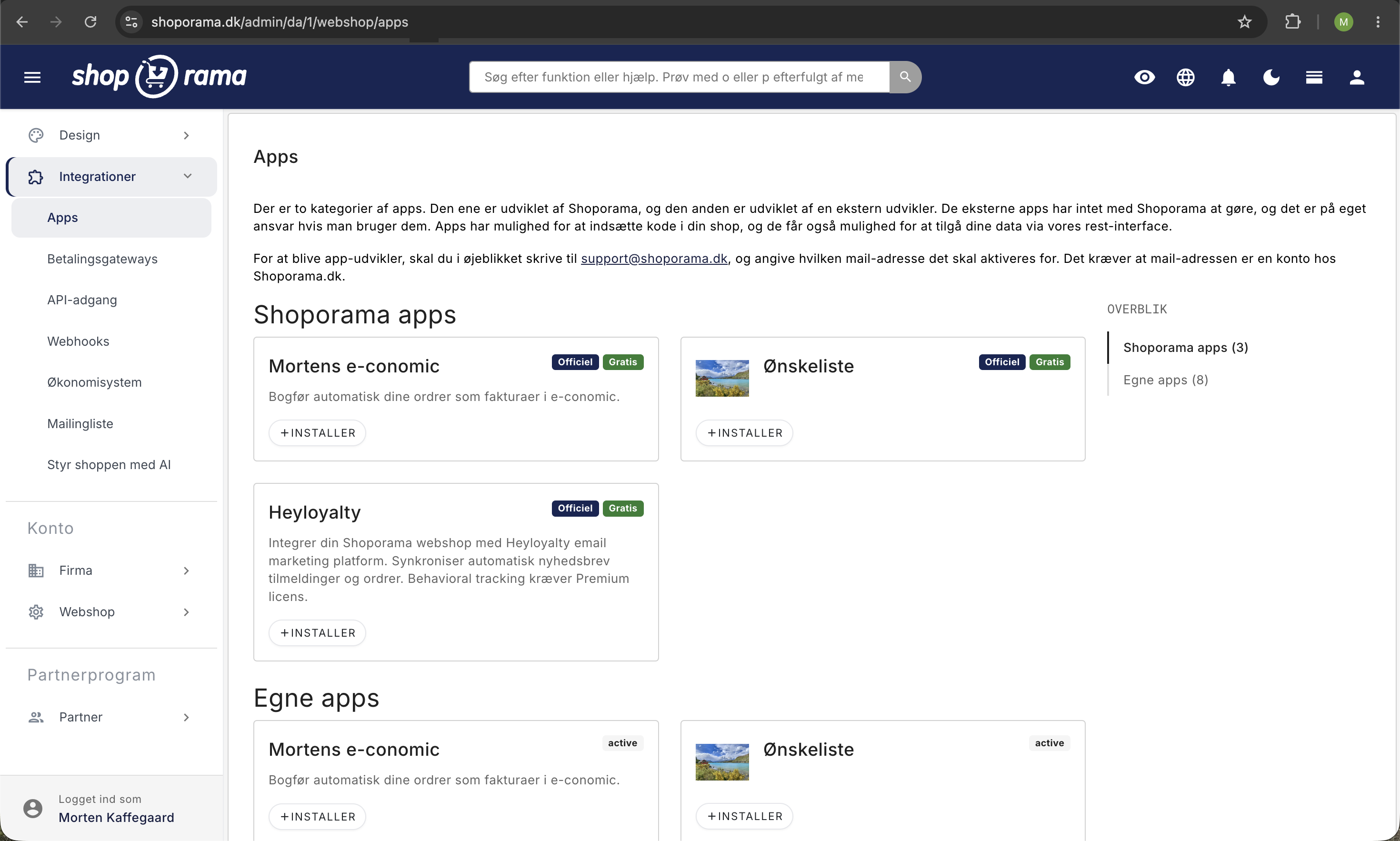
Installer en app
- Gå til Integrationer → Apps
- Find den app, du vil installere
- Klik Installer
- Konfigurer appens indstillinger (hvis den har nogen)
- Gem — dine indstillinger træder i kraft med det samme
Nogle apps er gratis, mens andre har en månedlig pris. Prisen vises på app-kortet, inden du installerer.
Hvad sker der, når du installerer en app?
Appen er installeret i samme sekund, du klikker Installer. Du bliver sendt direkte videre til appens opsætningsside, men selve installationen er allerede gennemført, også hvis du lukker siden igen uden at gemme noget. Tidspunktet gemmes og vises i kolonnen Installeret i tabellen Installerede apps.
Bag kulisserne sker der tre ting mere:
- Appen får sin egen API-token til din shop. Den oprettes med det adgangsniveau, appen beder om: Kun læse, Kun skrive, eller Alle. Du finder den under Integrationer → API-adgang, hvor den er mærket som en app-token og derfor ikke kan slettes på listen. Klikker du på navnet, kommer du til appens opsætning.
- Appens standardværdier gemmes som dine indstillinger. Har udbyderen sat en standardværdi på et felt, står den klar, før du selv har rørt noget.
- Udbyderen får besked. Shoporama sender en installationsbesked til appens system med din webshops id, adressen på shoppen, den nye API-token, og de aktuelle feltværdier. Det er sådan appen ved, at den skal begynde at arbejde for netop din shop.
En installation er altså det samme som at give en ekstern leverandør adgang til dine data. Installer kun apps, du har tillid til, og kig på adgangsniveauet bagefter, så du ved, om appen kun læser eller også skriver i shoppen.
Hvis der ikke sker noget, når du klikker Installer
- Appen er ikke frigivet til din shop. Nogle apps er låst til bestemte webshops, fx mens de er under test. Klikker du Installer på sådan en app, sker der ingenting, og du bliver ikke sendt videre til opsætningen. Skriv til support@shoporama.dk, hvis du gerne vil have adgang.
- Din shop kører den gamle skabelonmotor. Bruger din shop Smarty 2, står der en besked øverst på Apps-siden om det. Apps, der indsætter elementer i dit tema, virker ikke korrekt, før du opgraderer til version 4 under Webshop → Generelt. Selve installationen lykkes fint, men den kode, appen indsætter i temaet, virker ikke.
Appens daglige kaldegrænse
App-tokenen får som udgangspunkt en grænse på 1.000 API-kald i døgnet. Det rækker til de fleste apps, men har du mange produkter eller ordrer, kan grænsen blive ramt, og så holder appen op med at hente data resten af døgnet. Du hæver grænsen under Integrationer → API-adgang ved at klikke på rediger-ikonet ud for tokenen. Læs mere i Find eller opret en API-nøgle.
Konfiguration
Hver app har sine egne indstillinger, som du kan tilpasse efter installation. Typiske indstillingstyper er:
- Tekstfelter — Indtast API-nøgler, kontooplysninger, eller andre værdier
- Afkrydsningsfelter — Slå funktioner til eller fra
- Dropdown-menuer — Vælg mellem foruddefinerede muligheder
- Farvevalg — Tilpas udseendet
- Teksteditor — Skriv indhold med formatering
Du kan altid ændre indstillingerne senere via Indstillinger-linket ud for den installerede app.
Opsætningssiden for en app
Du kan åbne opsætningen for en installeret app to steder: på tandhjulsikonet i tabellen Installerede apps, eller på knappen Indstillinger på appens kort. Siden er bygget op af de felter, udbyderen har defineret, så den ser forskellig ud fra app til app, og det er også udbyderen, der bestemmer rækkefølgen.
Krævede felter
Felter, der er markeret med en stjerne, skal udfyldes, og nederst på siden står der "* = krævet". Browseren stopper dig, hvis du prøver at gemme uden dem, og hopper ned til det felt, der mangler. Læg mærke til, at appen er installeret uanset hvad: en app kan altså godt stå under Installerede apps uden at være sat helt op, og så virker den ikke, som den skal.
Flere felttyper
Ud over de typer, der er nævnt ovenfor, kan en app også bruge:
- Tal: felter, der kun tager hele tal, fx en valutakurs eller et antal dage
- Tekstområde: et større felt til flere linjers almindelig tekst uden formatering
- Kodefelt: et felt med linjenumre og farvet kode til HTML og JavaScript, fx den knap, appen skal vise i dit tema
Felter, der hentes hos udbyderen
Nogle felter udfylder du ikke selv. De hentes live fra appens eget system, hver gang du åbner opsætningssiden:
- Låste tekstfelter vises grå med en kopiknap ved siden af og teksten "Dette felt hentes eksternt og kan ikke redigeres". Det er typisk en adresse eller et id, du skal bruge et andet sted, fx inde i udbyderens egen portal.
- Dropdowns med data udefra henter deres valgmuligheder hos udbyderen. I e-conomic-appen er det fx dine produktgrupper, kundegrupper, og betalingsbetingelser, der bliver hentet direkte fra regnskabet.
Er udbyderens system nede, eller har du endnu ikke gemt den API-nøgle, appen beder om, kan sådan et felt stå tomt. Gem nøglen først, og hent siden igen, så bliver listerne hentet forfra.
Gem, Gem og luk, eller Fjern app
Nederst på opsætningssiden er der tre knapper:
- Gem gemmer og holder dig på opsætningssiden. Tastaturgenvejen Cmd+S, eller Ctrl+S på Windows, gør det samme.
- Gem og luk gemmer og sender dig tilbage til listen over installerede apps.
- Fjern app afinstallerer appen. Du bliver bedt om at bekræfte først, og ændringer, du ikke har gemt, bliver kasseret.
Hver gang du gemmer, sender Shoporama de nye indstillinger videre til appens system, så udbyderen arbejder med de samme værdier som dig. Har appen felter, der hentes udefra, sker det med det samme, mens du venter, og derfor kan det tage et øjeblik længere at gemme netop de apps.
Afinstaller en app
Hvis du ikke længere har brug for en app, kan du fjerne den ved at klikke Fjern ud for appen. Alle appens indstillinger slettes, og appen deaktiveres med det samme.
Hvad sker der, når du fjerner en app?
Du kan fjerne en app tre steder: med knappen Fjern i tabellen Installerede apps, med Fjern på appens kort, og med Fjern app nederst på appens opsætningsside. Alle tre beder om en bekræftelse først, og de gør nøjagtig det samme:
- Appen kobles fra din webshop og forsvinder fra Installerede apps
- Alle dine indstillinger for appen slettes
- Appens API-token slettes, så appen ikke længere kan læse eller skrive data i din shop
- Kode, som appen har indsat i dit tema, forsvinder fra shoppen med det samme
- Udbyderen får besked om, at appen er afinstalleret
Det, der ikke bliver slettet
Afinstallationen rører ikke ved de data, appen har skabt. Ordrer, labels, kunder, og andet, som appen har oprettet i din shop, bliver stående, og det samme gælder de fakturaer eller kontakter, appen har lagt i udbyderens eget system. Skal de væk, skal du rydde op i det pågældende system og bede udbyderen om at slette de oplysninger, de måtte have gemt om din shop.
Hvis du fortryder
Du kan installere en app igen når som helst, men den starter forfra med appens standardværdier. Dine gamle indstillinger er slettet, og appen får en ny API-token. Skal du bare skifte til en anden konto hos udbyderen, er det derfor hurtigere at rette API-nøglen i opsætningen end at afinstallere og installere igen.
Betaling når du fjerner en betalt app
Opkrævningen stopper fremadrettet, når appen er fjernet. Den måned, hvor appen har været installeret, bliver stadig afregnet som en hel måned på den efterfølgende faktura, hvor den står som en selvstændig linje med appens navn. Prisen gælder pr. webshop pr. måned og er ekskl. moms.
Hvad kan apps?
Apps kan udvide din webshop på mange måder:
- Integrationer — Forbind med eksterne systemer som regnskabsprogrammer, fragtløsninger, marketing-platforme m.m.
- Widgets — Tilføj funktionalitet til din webshop, fx chat, anmeldelser, eller sociale medier
- Tracking — Tilføj tracking-koder fra Google Analytics, Facebook Pixel, og lignende
- Automatisering — Modtag notifikationer om ordrer, lagerændringer, og andre hændelser
Priser
Nogle apps er gratis, mens andre har en månedlig abonnementspris. Prisen vises tydeligt på hvert app-kort, så du ved, hvad det koster, inden du installerer. Betalingen afregnes sammen med din Shoporama-faktura.
Udvikl din egen app
Er du udvikler? Du kan oprette dine egne apps til Shoporamas App Store. Kontakt os på support@shoporama.dk for at få adgang til udviklerfunktionerne. Som app-udvikler kan du:
- Oprette apps med brugerdefinerbare indstillingsfelter
- Modtage webhooks ved ordrer, lagerændringer, og andre hændelser
- Bruge Shoporamas REST API til at læse og skrive data
- Indsætte kode på specifikke sider i webshoppen
- Sætte en pris og tjene penge på din app
Ofte stillede spørgsmål
Jeg klikkede Installer, men nåede ikke at udfylde noget. Er appen installeret?
Ja. Appen bliver installeret i det øjeblik, du klikker Installer, og den står nu under Installerede apps med dato og klokkeslæt i kolonnen Installeret. Den laver bare ikke noget endnu, hvis den mangler dine oplysninger. Klik på tandhjulet ud for appen og udfyld resten, eller klik Fjern, hvis du fortrød.
Der sker ikke noget, når jeg klikker Installer. Hvad gør jeg?
Så er appen sandsynligvis ikke frigivet til jeres webshop. Nogle apps er låst til bestemte shops, fx mens de testes. Skriv til support@shoporama.dk med navnet på appen og jeres shop, så kan vi se, om den kan åbnes for jer.
Hvilken adgang til min shop får en app?
Appen får sin egen API-token med det adgangsniveau, den beder om: Kun læse, Kun skrive, eller Alle. Du kan altid se niveauet under Integrationer → API-adgang, hvor app-tokens står sammen med dine egne. App-tokenen kan ikke slettes på listen, men den forsvinder automatisk, når du afinstallerer appen. Vil du se, hvilke kald appen laver, kan du åbne loggen for tokenen. Læs mere om tokens og grænser i Find eller opret en API-nøgle.
Hvordan ser jeg på fakturaen, hvad en app koster?
Betalte apps står som selvstændige linjer med appens navn på din månedlige Shoporama-faktura, og de afregnes bagud for måneden før. Prisen, der vises på app-kortet, er pr. måned og ekskl. moms. Du får ikke en separat regning fra udbyderen på selve app-prisen, for den ligger på din Shoporama-faktura.
Vi fjernede en betalt app midt i måneden. Bliver vi opkrævet for hele måneden?
Ja. Prisen bliver ikke delt op efter dage, så den måned, hvor appen har været installeret, afregnes som en hel måned på den efterfølgende faktura. Derefter stopper opkrævningen. Skal I dokumentere det over for revisor, kan I se app-linjen på fakturaen, og at appen ikke længere står under Installerede apps.
Skal jeg installere den samme app i hver af mine webshops?
Ja. Apps installeres pr. webshop, og opsætningen følger også den enkelte shop, så du kan sagtens køre den samme app med forskellige nøgler og indstillinger i to shops. Er appen betalt, betaler du prisen for hver shop, den er installeret i. Skift mellem shops i shop-vælgeren øverst, og gentag installationen.
Forsvinder appens kode fra shoppen, når jeg fjerner appen?
Ja. Den kode, appen indsætter i temaet, vises kun, så længe appen er installeret, så den er væk fra kundernes sider med det samme. Har appen derimod sendt data videre til en tredjepart undervejs, fx til et markedsføringsværktøj, ligger de data stadig hos den tjeneste, og dem skal du bede tjenesten om at slette.
Hvem skal jeg kontakte, hvis en app driller?
Er det en officiel Shoporama-app, skriver du til support@shoporama.dk. Er det en app fra en ekstern udvikler, skal du kontakte udvikleren, som du finder i kolonnen Udvikler i tabellen Installerede apps, hvor navnet er et link til deres mailadresse. Eksterne apps er udviklet uden for Shoporama, og det er derfor udvikleren, der kan rette fejl i dem.
Har du spørgsmål til App Store, er du velkommen til at kontakte os på support@shoporama.dk.
Relaterede artikler
Abonnementer
Lær hvordan du opsætter abonnementer i Shoporama, så dine kunder kan oprette løbende bestillinger med automatisk betaling og levering med faste...
Afmeld-links i automatiske mails
Giv dine kunder mulighed for at afmelde automatiske mails som opfølgning efter køb og produktanmeldelser – med et enkelt link i mailen.
AI-assistent i teksteditoren
Lær hvordan du bruger den indbyggede AI-assistent i Shoporama til at generere produkttekster, billedbeskrivelser og tekstforslag.
Relaterede features
App Store & Partnerprogram
Udvid din webshop med apps fra Shoporamas App Store, eller bliv partner og tjen penge på dine egne apps, temaer og webshops.
Webshop med Trustmade
Forbind din Shoporama-webshop med Trustmade. CVR-verificering, verificerede anmeldelser fra reelle ordrer, og automatiske invitationer. Installeres...