Opsæt E-conomic-integration
Trin-for-trin guide til at installere Shoporamas e-conomic-app fra App Store og opsætte automatisk overførsel af ordrer.
E-conomic er Danmarks mest brugte regnskabsprogram til små og mellemstore virksomheder. Med Shoporamas officielle e-conomic-app overføres dine ordrer automatisk som fakturaer, og kunder oprettes som debitorer i e-conomic. Sådan installerer du appen og kommer i gang.
Hvad kan integrationen?
- Ordreoverførsel — Ordrer overføres automatisk som fakturaer eller fakturakladder i e-conomic via webhook (i realtid)
- Debitor-oprettelse — Kunder oprettes automatisk som debitorer i e-conomic med adresse, telefon, email og CVR/EAN
- Korrekt momszone — Indenlandsk salg, EU B2B med omvendt betalingspligt, OSS-salg til EU-private og eksport håndteres automatisk
- Auto-bogføring — Vælg om fakturaerne skal bogføres automatisk eller ligge som kladder
Bemærk
Den nye e-conomic-app er envejs: den sender data fra Shoporama til e-conomic, men henter ikke lagerbeholdning eller produktdata tilbage igen. Lager håndteres udelukkende i Shoporama. Kreditnotaer overføres derimod automatisk, når en ordre krediteres i Shoporama.
Trin 1: Opret API-nøgle i e-conomic
- Log ind på din e-conomic-konto på secure.e-conomic.com
- Gå til Indstillinger og vælg Udvidelser
- Find API-nøgler og opret en ny nøgle til Shoporama
- Kopiér nøglen — du skal bruge den i næste trin
Trin 2: Installer e-conomic-appen i Shoporama
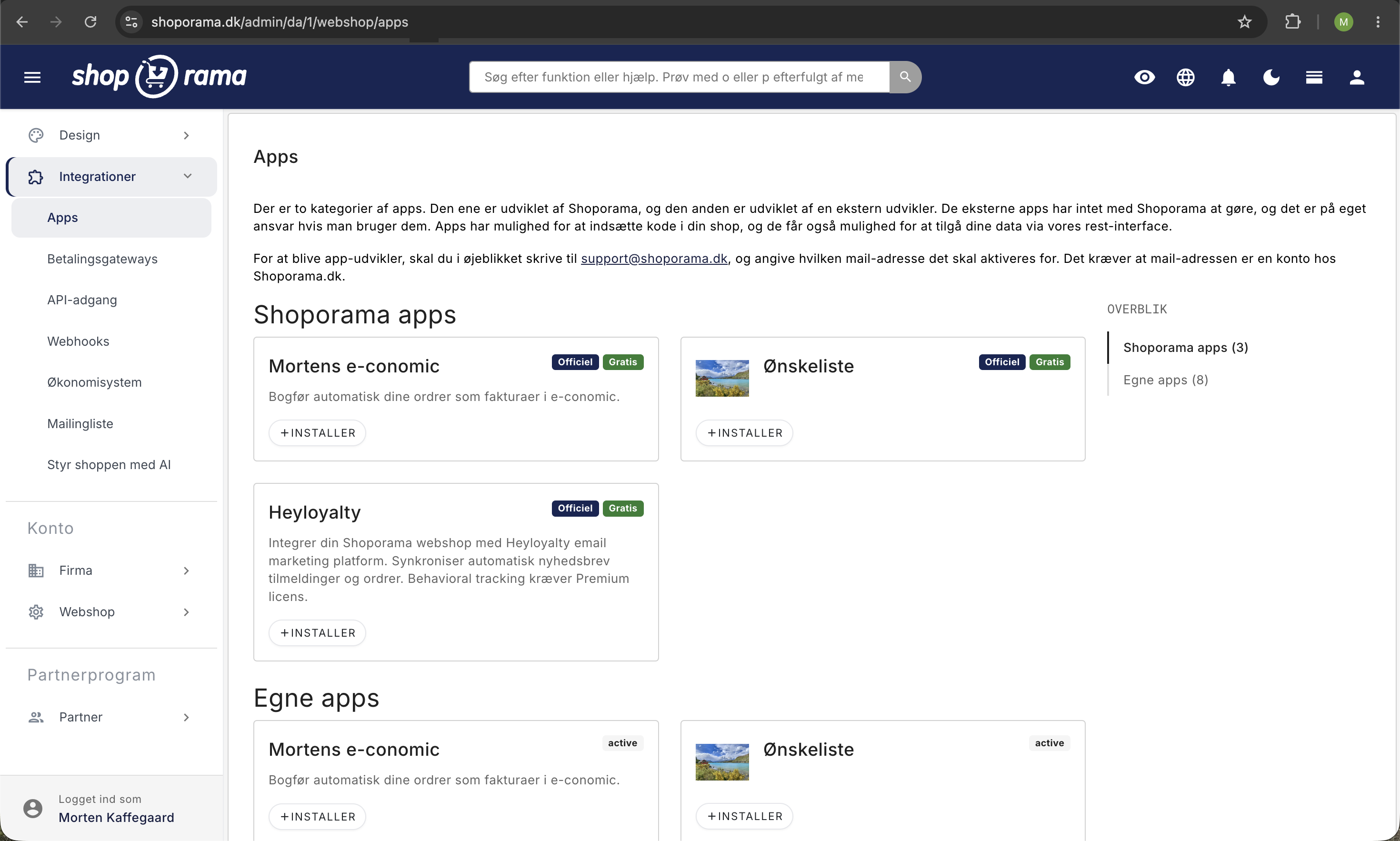
- Log ind i din Shoporama-admin
- Klik på Apps i venstre menu
- Find e-conomic i app-oversigten
- Klik Installer
- Indsæt din API-nøgle fra trin 1 i feltet API-nøgle
- Klik Gem
Trin 3: Konfigurér indstillingerne
Når appen er installeret, kan du tilpasse hvordan ordrer overføres. De vigtigste indstillinger er:
- Hjemland — Bestemmer momszone-beregningen. Sæt typisk til Danmark.
- Hvornår overføres ordren? — Vælg mellem ved oprettelse, ved betaling eller ved afsendelse.
- Produktgruppe — Den varegruppe i e-conomic, nye varelinjer tilhører.
- Kundegrupper (privat/erhverv) — Du kan vælge forskellige debitorgrupper for B2C og B2B-kunder.
- Betalingsbetingelser — Forskellige betingelser for kortbetalte ordrer vs. EAN-fakturerede B2B-ordrer.
- Layout — Forskellige fakturalayouts kan vælges per ordertype.
- Kundenummer-strategi — Vælg om debitor-id skal være telefonnummer, kundenummer eller fast nummer.
- Auto-bogføring — Skal fakturaen bogføres automatisk, eller ligge som kladde?
Anbefaling
Lad fakturaerne ligge som kladder de første uger, så du kan gennemse dem og rette evt. fejl, før de bogføres. Når du er sikker på opsætningen, kan du aktivere auto-bogføring.
Trin 4: Test med en ordre
- Lav en testordre på din webshop (eller brug en eksisterende)
- Vent til trigger-tidspunktet (oprettelse, betaling eller afsendelse)
- Tjek i e-conomic at fakturaen er oprettet korrekt
- Tjek at debitoren er oprettet med korrekte data
- Tjek at momszonen er sat korrekt
I Shoporama-admin får hver ordre automatisk et label, der viser status:
- e-conomic-ok — Ordre er overført uden problemer
- e-conomic-pending — Ordre venter på overførsel
- e-conomic-failed — Overførsel fejlede (klik på ordren for at se fejlbesked)
Genoverfør en fejlet ordre
Hvis en overførsel fejler, kan du manuelt genoverføre ordren ved at fjerne e-conomic-failed-labelen og tilføje e-conomic-pending-labelen i stedet. Appen prøver så at overføre ordren igen.
Vælg regnskabsprogram: e-conomic, Dinero, eller Billy
Shoporama har indbygget integration til tre danske regnskabsprogrammer: e-conomic, Dinero, og Billy's Billing. Alle tre er med i abonnementet, og de løser samme grundopgave: at flytte dine ordrer over i regnskabet, så du slipper for at taste dem ind i hånden. Men de er bygget forskelligt, og forskellene mærkes i hverdagen. Er du ikke gået i gang endnu, eller overvejer du at skifte, så brug afsnittet her til at vælge, før du bruger tid på opsætningen.
De slås til to forskellige steder
e-conomic slås til som en app. Du finder den under Integrationer, Apps og installerer den med et klik, som beskrevet tidligere i denne guide.
Dinero og Billy slås til under Integrationer, Økonomisystem. Her vælger du programmet i dropdownen Leverandør, klikker Gem, og udfylder derefter felterne der dukker op.
Dropdownen kan kun rumme ét valg ad gangen, så Dinero og Billy udelukker hinanden. Du bør heller ikke køre e-conomic-appen samtidig med en af de to, medmindre du med vilje vil have de samme ordrer bogført to steder.
Pas på med EasyPos
I Leverandør-dropdownen ligger også EasyPos. Det er ikke et regnskabsprogram, men en integration til et fysisk kassesystem, der henter varer og lagertal ind i webshoppen den anden vej. Vælg det ikke ved en fejl, hvis formålet er at få bogført dine ordrer.
e-conomic
Den mest fleksible af de tre, og den eneste, hvor du kan nå at kigge fakturaerne igennem, før de bogføres.
- Tre tidspunkter at vælge imellem. Ordren kan overføres, når den oprettes, når den betales, eller når den sendes. Dinero og Billy har kun de to sidste.
- Du vælger selv debitornummeret. Kundenummeret i e-conomic kan være et unikt nummer, kundens telefonnummer, kundens kundenummer fra webshoppen, eller ét fast nummer, som alle fakturaer samles på.
- Kladde eller bogført. Du bestemmer selv med indstillingen Bogfør automatisk overførte fakturaer. Slår du den fra, lander fakturaerne som kladder, du kan rette i.
- Moms på tværs af grænser. Momszonen sættes automatisk ud fra kundens land, så dansk salg, EU-salg til erhverv med omvendt betalingspligt, EU-salg til private, og eksport til lande uden for EU håndteres hver for sig. Der er også et felt til norsk VOEC.
- B2B og B2C hver for sig. Du kan sætte forskellige kundegrupper, betalingsbetingelser, og fakturalayout for kortbetalte ordrer og for ordrer med EAN eller faktura.
- Status direkte på ordren. Hver ordre får et label, så du kan se i ordrelisten, om den kom igennem.
- Varenumre klares automatisk. Fakturalinjerne bruger dine egne varenumre (SKU), og appen sørger selv for, at nummeret findes i e-conomic.
Dinero
Enkel at komme i gang med, men mindre at skrue på bagefter. Se den fulde vejledning i Opsæt Dinero-integration.
- Du logger ind i stedet for at kopiere en nøgle. Forbindelsen oprettes med knappen Opret forbindelse til Dinero, der sender dig over til Visma for at godkende.
- Forbindelsen skal fornys. Visma kræver, at adgangen fornys cirka hver 30. dag. Det gør du med knappen Forny forbindelse til Dinero. Glemmer du det, stopper overførslerne, indtil du klikker.
- Bogføres med det samme. Fakturaen bogføres og markeres som betalt i samme arbejdsgang. Der er ingen kladde, du kan nå at rette i.
- Fast kontoplan. Du vælger kun, hvilken konto betalingen skal bogføres på, under Bogfør betalingen på følgende konto. Kontiene for varesalg og fragt ligger fast og kan ikke ændres i Shoporama.
- To tidspunkter. Ordren kan overføres, når den er betalt, eller når den er sendt.
- Flere webshops kan dele én forbindelse. Har du flere shops på samme Dinero-konto, kan du genbruge forbindelsen fra en anden shop i stedet for at oprette en ny, der ellers ville lukke den første ned.
- Ingen varekartotek. Dine produkter oprettes ikke i Dinero. Varelinjerne står som tekst på fakturaen.
Billy's Billing
Det eneste af de tre, der opretter dine produkter i regnskabsprogrammet med både varenummer og pris. Se den fulde vejledning i Billy's Billing integration.
- Simpel API-nøgle. Du kopierer en nøgle fra Billy og sætter den ind. Den skal ikke fornys undervejs.
- Tre valg du skal tage først. Du skal udpege en konto, dine produkter oprettes i, et fragtprodukt, og et rabatprodukt. Opret dem i Billy, inden du gemmer opsætningen i Shoporama.
- Produkterne kommer med over. Dine varer oprettes i Billy med varenummer og pris. Til gengæld kræver det, at alle dine produkter har et varenummer (SKU), ellers kan fakturaen ikke dannes.
- Fakturaerne oprettes godkendte. Ligesom i Dinero er der ingen kladde.
- Betalingen bogføres i et selvstændigt trin. Slår du Bogfør automatisk ordre som betalt til og vælger en konto, bogføres betalingen op til 20 minutter efter fakturaen, ikke i samme arbejdsgang.
- To tidspunkter. Ordren kan overføres, når den er betalt, eller når den er sendt.
- Ordrepræfiks. Du kan sætte et præfiks foran ordrenumrene, så du kan skelne webshop-ordrer fra dine øvrige fakturaer i Billy.
- Automatisk gentagelse ved fejl. Går en overførsel galt, prøver Shoporama af sig selv igen flere gange, før ordren markeres som fejlet.
Hvad overføres, og hvornår?
Uanset hvilket af de tre programmer du vælger, er det de samme grundoplysninger, der følger med ordren over i regnskabet:
- Varelinjer med varenummer, antal, og pris uden moms
- Moms, beregnet ud fra ordren
- Fragt som en selvstændig linje
- Rabatter som selvstændige, negative linjer, både kampagnerabat og rabatkoder
- Kunden som kontakt eller debitor med navn, adresse, telefon, og e-mail. Erhvervskunder får EAN-nummeret med
- Ordrenummeret fra webshoppen, så du kan finde tilbage til ordren fra bilaget
Tidspunkter du kan vælge
- Når ordren oprettes. Kun e-conomic. Bilaget findes fra det øjeblik, kunden trykker køb, også hvis betalingen senere fejler.
- Når ordren betales. Alle tre. Det mest almindelige valg, og det du skal bruge, hvis du synkroniserer lager med andre systemer.
- Når ordren sendes. Alle tre. Passer bedst, hvis du ofte retter i ordren, inden pakken går af sted.
Hvor hurtigt går det?
Alle tre er hurtige. Overførslerne lægges i en kø, der tømmes hvert halve minut, så bilaget står normalt i regnskabet under et minut efter, at dit valgte tidspunkt er ramt. Bruger du Billy, er der dog en undtagelse: selve bogføringen af betalingen kører som et selvstændigt trin op til 20 minutter senere. Ser du slet intet efter et kvarter, er der sandsynligvis gået noget galt, og du bør kigge på ordren.
Kreditnotaer
Alle tre integrationer overfører kreditnotaer automatisk, uafhængigt af hvilket overførselstidspunkt du har valgt. Det gælder begge veje til en kreditnota: når du godkender en returnering i returcentret, og når du selv krediterer med Gem og opret returvarer nederst på en ordre. Kreditnotaen sendes videre som sit eget bilag med webshoppens ordrenummer på. I Billy knyttes den desuden direkte til den oprindelige faktura, og i e-conomic kommer den over som et bilag med negative varelinjer.
Tjek beløbet, hvis kunden brugte en rabatkode
Kreditnotaen indeholder de varelinjer, du vælger at kreditere, og eventuelt fragten. Kampagnerabatter og rabatkoder følger ikke med over, og varelinjerne kommer over med de fulde priser fra ordren. Krediterer du en ordre, hvor kunden brugte en rabatkode, kan kreditnotaen derfor blive større end det, kunden faktisk betalte. Ret prisen på varelinjerne i returcentret, før du godkender returneringen.
Det gør ingen af dem
- Lager styres kun i Shoporama. Ingen af de tre henter lagerbeholdning tilbage fra regnskabsprogrammet.
- Betalingsstatus går kun én vej. Markerer du en faktura som betalt inde i regnskabsprogrammet, ændrer det ikke noget på ordren i Shoporama.
- Gamle ordrer kommer ikke med af sig selv. Ordrer fra før du slog integrationen til, skal skubbes over manuelt, hvis du vil have dem med.
Sådan vælger du i praksis
Det vigtigste kriterium er som regel banalt: vælg det program, du eller din bogholder allerede bruger. Har du frit valg, kan disse tommelfingerregler hjælpe:
- Vil du kunne godkende fakturaerne, før de bogføres? Så skal det være e-conomic. Det er det eneste af de tre, der kan lade bilaget ligge som kladde.
- Sælger du meget til udlandet eller til erhverv? e-conomic har den mest detaljerede håndtering af momszoner, kundegrupper, og betalingsbetingelser, og kan skelne mellem kortbetalte ordrer og ordrer på EAN eller faktura. Læs mere i B2B-salg i Shoporama.
- Vil du have dine varer liggende i regnskabet? Så er Billy det oplagte valg. Billy opretter dine varer med både varenummer og pris. e-conomic opretter kun varenummer og navn, ikke prisen, og Dinero opretter slet ingen varer.
- Vil du helst ikke vedligeholde noget? Undgå Dinero. Forbindelsen skal fornys cirka hver måned, og du opdager typisk først, at den er udløbet, når ordrerne holder op med at komme over.
- Har du kun få ordrer om ugen? Så betyder forskellene mindre. Vælg det, der er billigst hos udbyderen, eller det din revisor er mest tryg ved.
- Driver du flere webshops på samme regnskab? Dinero kan dele én forbindelse på tværs af dine shops. Med e-conomic og Billy sætter du integrationen op i hver shop for sig. Se spørgsmålet om flere webshops nedenfor.
Kan jeg skifte senere?
Ja. Du kan skifte både fra og til alle tre, og du kan gøre det midt i et regnskabsår. To ting er værd at vide:
- Ordrer, der allerede er overført, flytter ikke med. De bliver liggende i det gamle regnskabsprogram, så vælg et skiftetidspunkt, du kan forklare din revisor, for eksempel den 1. i en måned.
- Slå det gamle fra, før du slår det nye til. Ellers risikerer du, at de samme ordrer bogføres to steder i overlapsperioden.
Skal en enkelt ordre skubbes over igen bagefter, kan du gøre det manuelt. Med Dinero og Billy sætter du fluebenet Ordren skal sendes til økonomi- eller kassesystem på ordren og gemmer. Med e-conomic bruger du fremgangsmåden med labels beskrevet tidligere i denne guide.
Ofte stillede spørgsmål
Kan jeg nå at tjekke fakturaerne, før de bogføres?
Kun i e-conomic. Slår du Bogfør automatisk overførte fakturaer fra, lander bilagene som kladder, du kan gennemse og rette, inden du bogfører dem. Dinero og Billy bogfører altid med det samme. Det betyder også, at en fejl i oplægget hos de to skal rettes med en kreditnota bagefter, mens den i e-conomic bare kan rettes i kladden.
Hvilket program giver det bedste spor tilbage til webshoppen, hvis revisoren spørger?
Alle tre skriver webshoppens ordrenummer på bilaget, så du altid kan gå fra faktura til ordre. I e-conomic står ordrenummeret altid i fakturaens overskrift, og du kan vælge også at få det med i feltet øvrig reference, eller at bruge kurvnummeret der i stedet. I Billy kan du sætte et præfiks foran ordrenumrene, så webshop-fakturaer er lette at filtrere fra dine andre bilag. Med e-conomic og Billy lægger Shoporama desuden en note på ordren med bilagets id, når den er overført, så sporet også går den anden vej.
Jeg forstår ikke rigtig forskellen. Hvad skal jeg vælge?
Vælg det regnskabsprogram, du eller din bogholder allerede bruger. Det er næsten altid det rigtige svar, og alle tre integrationer er inkluderet i dit Shoporama-abonnement, så der er ingen ekstra regning ved at vælge det ene frem for det andet. Har du slet ikke noget regnskabsprogram endnu, så spørg din revisor, hvad de helst arbejder i.
Skal alle mine produkter have et varenummer?
Til Billy: ja. Integrationen opretter dine varer i Billy ud fra varenummeret (SKU), og mangler et produkt sit varenummer, kan fakturaen ikke dannes. Til e-conomic bruges varenummeret som produktnummer på fakturalinjen, og har produktet ikke et, bruges produktets id i stedet, så overførslen går stadig igennem. Til Dinero er det ikke et krav, for varelinjerne skrives som tekst; har produktet et varenummer, kommer det med i teksten.
Kan flere af mine webshops bruge det samme regnskab?
Ja, men det sættes op forskelligt. I Dinero kan du genbruge forbindelsen fra en af dine andre shops, og det skal du gøre, for opretter du en ny forbindelse fra shop nummer to, lukker den forbindelsen for den første. I e-conomic og Billy sætter du integrationen op i hver shop for sig med samme adgang. Bruger du Billy, så giv hver shop sit eget ordrepræfiks, så to ordrer med samme nummer ikke ender oveni hinanden i regnskabet.
Hvad gør jeg, hvis en ordre ikke er kommet over i regnskabet?
Først: se på ordren i Shoporama. Bruger du e-conomic, viser labelen på ordren, om overførslen lykkedes, og du kan sende ordren af sted igen som beskrevet tidligere i denne guide. Bruger du Dinero eller Billy, kan du sætte fluebenet Ordren skal sendes til økonomi- eller kassesystem og gemme, så prøver systemet igen. Er det mange ordrer på én gang, er det som regel selve forbindelsen, der er faldet ud, og med Dinero er det oftest fordi adgangen skal fornys. Se Fejlsøgning af e-conomic-integration for den fulde tjekliste.
Overføres returvarer og kreditnotaer også automatisk?
Ja. Både når du godkender en returnering i returcentret, og når du krediterer en ordre i hånden, danner Shoporama en kreditnota, som af sig selv sendes videre til regnskabsprogrammet. Du kan se det på labelen på selve kreditnotaen. Kontrollér beløbet først, hvis kunden brugte en rabatkode, for rabatlinjerne følger ikke med på kreditnotaen. Læs mere i Kreditnotaer og refundering.
Læs mere
- Sådan fungerer e-conomic-integrationen
- Fejlsøgning af e-conomic-integration
- Typiske fejl i e-conomic-integrationen
- B2B-salg i Shoporama
- Kreditnotaer og refundering
Har du brug for hjælp? Kontakt os på support@shoporama.dk.
Relaterede artikler
Fejlsøgning af E-conomic-integration
Guide til fejlsøgning af e-conomic-appen i Shoporama. Løs problemer med synkronisering, fejlede overførsler og forkert bogføring.
Opsæt Dinero-integration
Guide til at opsætte Dinero-integration med Shoporama, så salg automatisk overføres til regnskabet.
Billy's Billing integration
Guide til opsætning af Billy's Billing i Shoporama. Overfør ordrer automatisk til dit regnskab, synkroniser produkter og bogfør betalinger.
Relaterede features
Regnskabsprogrammer
Automatisk bogføring af ordrer i e-conomic, Dinero eller Billys Billing. Produkter, kunder og moms overføres automatisk.
Webshop med e-conomic
Få ordrer overført automatisk til e-conomic. Installér Shoporamas e-conomic-app fra App Store og slip for manuel bogføring på under 10 minutter.