Hurtig lagertilgang: læg varer på lager med stregkodescanner
Scan en stregkode eller et varenummer, tast antallet, og varerne er på lager. Sådan bruger du hurtig lagertilgang i Shoporama til varemodtagelse, også på varer med varianter.
Varemodtagelse er et af de steder, hvor tiden forsvinder. For hver vare skal du ind i produktlisten, søge varen frem, klikke ind på den, finde lagerfeltet, taste antallet, og gemme. Hurtig lagertilgang skærer det ned til tre handlinger: scan stregkoden, tast antallet, tryk Enter.
Hvad hurtig lagertilgang gør
Siden slår ét produkt op ad gangen ud fra varens kode og lader dig lægge et antal på lager med det samme. Den leder både efter varens stregkode og dens varenummer, så du kan scanne det, der nu står på kassen. Stregkoden hedder GTIN i Shoporama, altså nummeret under stregerne på emballagen, typisk en EAN-13 på 13 cifre. Varenummeret hedder SKU og er dit eget nummer på varen. Du behøver ikke finde produktet frem i listen først.
Sådan finder du siden
Gå til Lager, Hurtig lagertilgang i menuen til venstre. Siden åbner med ét felt, hvor markøren står klar, så en scanner kan skyde koden ind med det samme.
Du kan også komme dertil fra Lager, Lagerbevægelser, hvor der ligger et søgefelt øverst på siden. De to veje ender samme sted.
Trin for trin
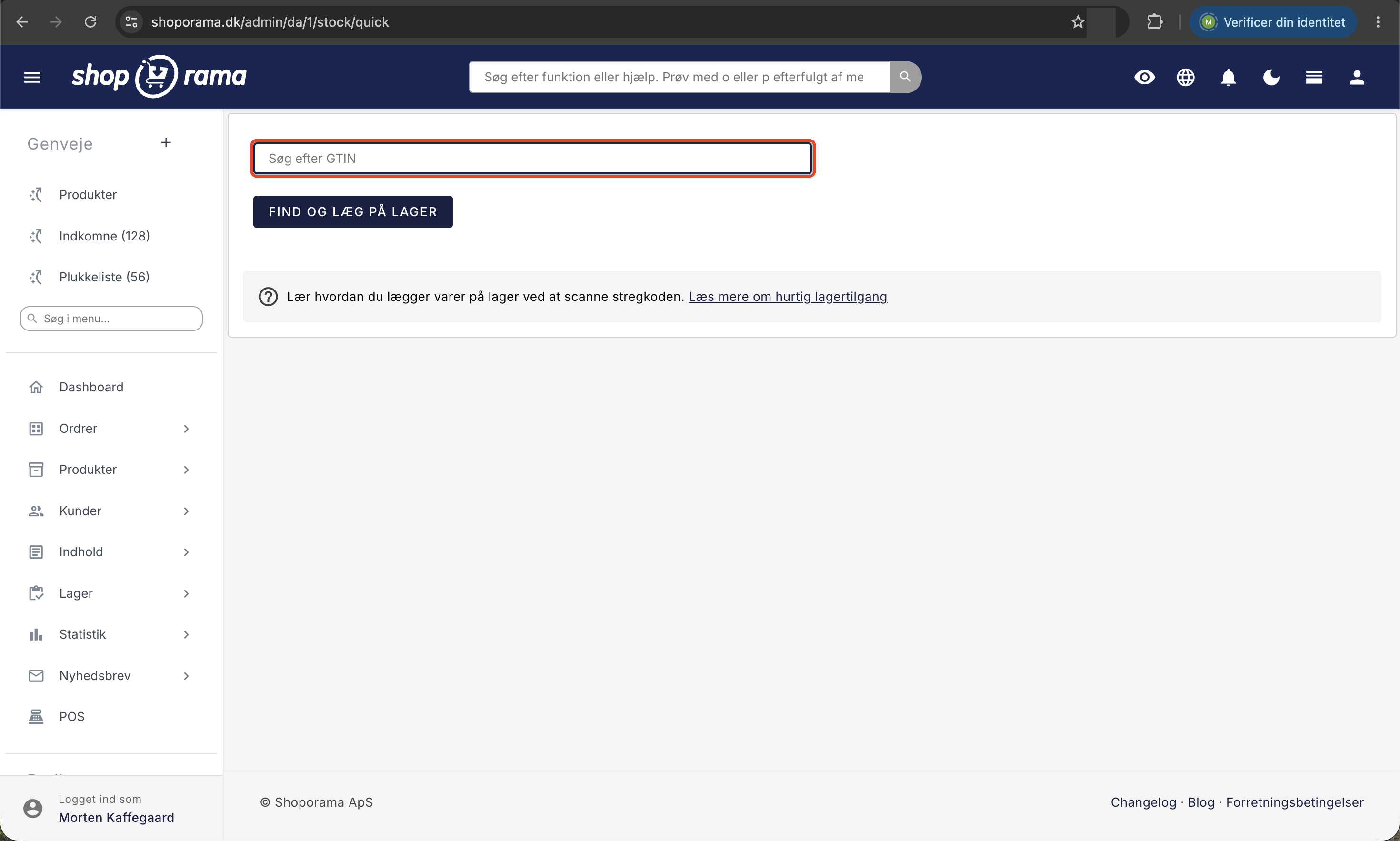
- Gå til Lager, Hurtig lagertilgang.
- Scan varens stregkode i feltet "GTIN eller SKU". Har du ikke en scanner, taster du koden eller varenummeret.
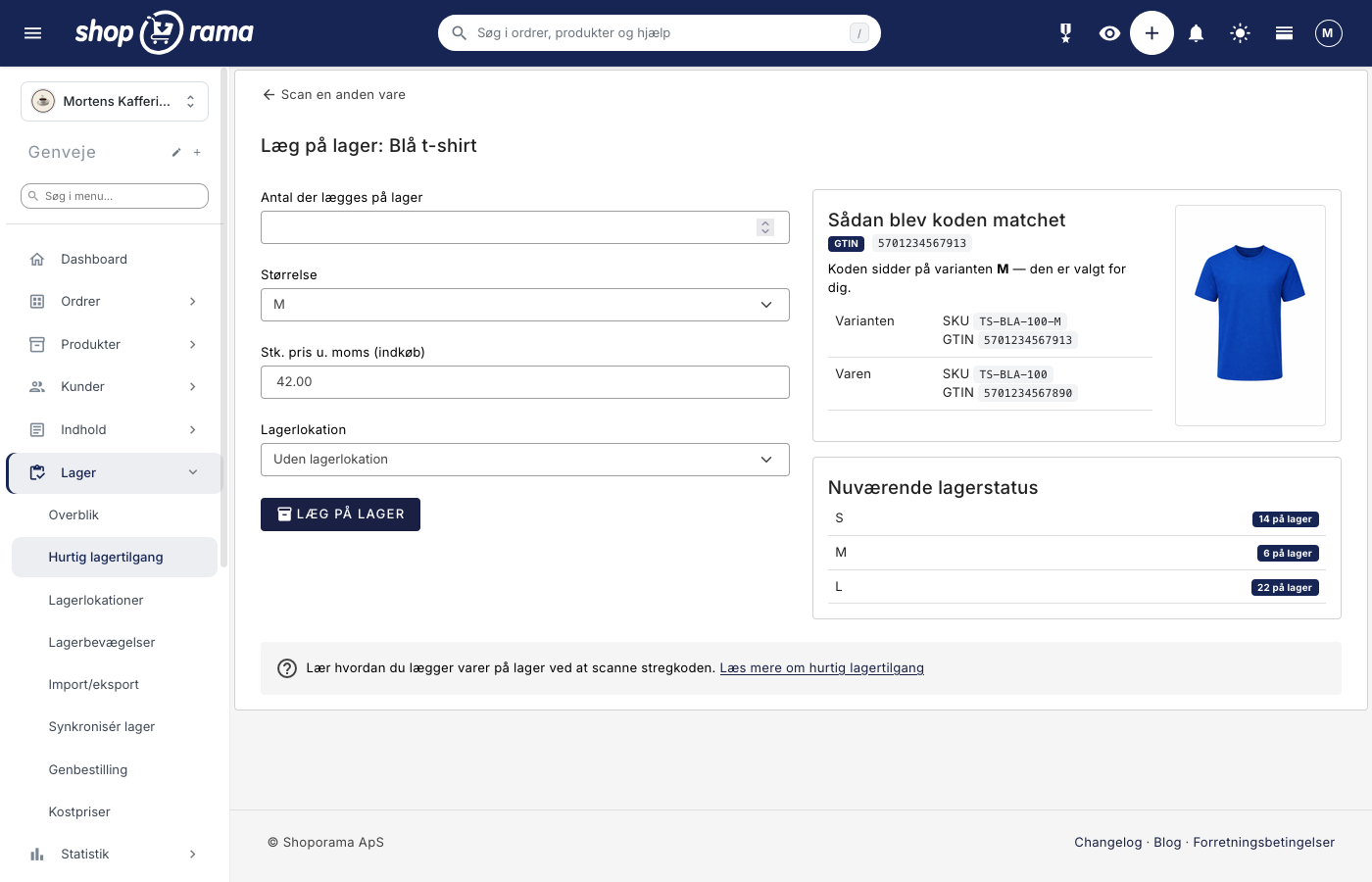
- Klik Find vare. Du lander på en side der hedder "Læg på lager" efterfulgt af produktets navn, så du kan se, det er den rigtige vare.
- Skriv antallet i feltet "Antal der lægges på lager". Feltet har fokus i forvejen, så du kan taste med det samme.
- Har varen varianter, og ramte koden ikke en bestemt variant, vælger du selv den rigtige i listen.
- Tjek feltet "Stk. pris u. moms (indkøb)", som er kostprisen pr. stk. uden moms.
- Har du lagerlokationer eller batchstyring, vælger du lokation og batch i felterne nedenunder.
- Klik Læg på lager. Du lander tilbage i scan-feltet med en kvittering øverst, så du bare kan scanne den næste vare.
Hvad du ser på siden
Venstre side er indtastningen. Højre side er dit overblik, så du når at opdage, hvis du står med den forkerte vare.
- Produktbilledet i højre hjørne er den hurtigste kontrol af, om du har scannet rigtigt.
- "Sådan blev koden matchet" fortæller, om koden blev fundet som GTIN eller SKU, og om den ramte en bestemt variant. Nedenunder står varens og variantens egne koder, så du kan se forskel på en variant-stregkode og varens fælles stregkode.
- "Nuværende lagerstatus" viser, hvor mange der står på lager lige nu. Har varen varianter, får hver variant sin egen linje.
- "Restordre" vises på varer uden varianter, hvis lageret er gået i minus. Tallet er, hvor mange du skylder at levere.
- "Lokation" vises, hvis du har skrevet en placering på produktet, for eksempel en reol eller en hylde.
Koden skal stå på varen først
Opslaget virker kun, hvis koden er gemt på varen. Åbn produktet under Produkter, fold sektionen Lagerstyring ud, og skriv koden i feltet GTIN, hvor der under står "Stregkode, fx EAN-13". Varenummeret står i feltet SKU samme sted. Har varen varianter, er der både en GTIN- og en SKU-kolonne i varianttabellen længere nede, så hver størrelse eller farve kan få sine egne koder.
Skal du sætte koder på mange varer, kan du gøre det via produktimport. Siden leder efter stregkoden først og derefter efter varenummeret, så en vare der kun har SKU, kan også scannes ind. Sekundært SKU, MPN, og produktnavnet giver derimod ikke noget resultat.
Varer med varianter
Har produktet varianter, kommer der en ekstra liste frem. Den hedder det samme som din variantopdeling, for eksempel Størrelse eller Farve. Posteringen lægges på præcis den variant, du vælger. Der er to situationer, og forskellen er værd at kende:
- Du scanner en variant-kode. Har hver størrelse sin egen GTIN eller sit eget SKU, finder Shoporama produktet og vælger automatisk den rigtige variant. Så skal du kun taste antallet. Har den samme kode ved en fejl fået lov at stå på flere varianter, vælger siden ingen af dem, og du tager selv stilling.
- Du scanner produktets fælles kode. Så ved systemet ikke, hvilken variant du står med, og listen står på "Vælg variant". Du kan ikke gemme, før du selv har valgt, så varerne kan ikke lande på den forkerte størrelse ved et uheld.
Det er hovedargumentet for at give varianterne hver sin stregkode: så kan varemodtagelsen laves af en person uden produktkendskab. Læs mere om produktprofiler og varianter. Bemærk at et produkt kan have én variantakse, altså størrelse eller farve, ikke begge dele.
Prisen du taster, er kostprisen
Feltet "Stk. pris u. moms (indkøb)" er, hvad varen har kostet dig i indkøb pr. stk. uden moms. Det er ikke salgsprisen, og den bliver ikke rørt.
- Feltet er forudfyldt. Ramte koden en variant med sin egen kostpris, er det variantens pris der står, ellers produktets. Skifter du variant i listen, følger prisen med.
- Både komma og punktum virker som decimaltegn. 39,68 og 39.68 bliver det samme.
- Lader du feltet stå tomt, bliver varerne lagt på lager alligevel, men de tæller ikke med i din lagerværdi. De tæller til gengæld med i det antal, gennemsnitsprisen fordeles over, så værdien pr. stk. bliver lavere.
- Prisen gemmes kun på selve tilgangen. Produktets faste kostpris bliver ikke opdateret af den grund.
Skal den faste kostpris også rettes, gør du det på produktet eller via kostpris-siden. Hvordan din samlede lagerværdi regnes ud, står i Hvordan beregnes lagerværdien?
Sådan bruger du en fysisk stregkodescanner
En almindelig stregkodescanner opfører sig som et tastatur. Den skriver cifrene ind, hvor markøren står, og de fleste sender automatisk et Enter bagefter. Der skal hverken installeres eller opsættes noget i Shoporama.
- Åbn Lager, Hurtig lagertilgang. Markøren står allerede i feltet.
- Scan varens stregkode. Sender scanneren et Enter, søger siden af sig selv.
- Nu står markøren i antalsfeltet. Tast antallet fra kassen, og tryk Enter.
- Du lander tilbage i scan-feltet med markøren klar. Scan næste vare med det samme.
Øverst står en kvittering på det, du lige lagde på, for eksempel "+5 stk. Blå t-shirt (M)" og hvor mange der nu er på lager i alt. Den bliver stående, mens du scanner den næste, så du kan nå at opdage det, hvis et antal blev tastet forkert.
Driller scanneren, så test den i et almindeligt tekstfelt. Sender den ikke Enter, trykker du selv. Kommer der forkerte tegn frem, er den typisk sat til et andet tastaturlayout end dansk, og det stilles i scannerens egen manual.
Når koden ikke bliver fundet
Matcher koden hverken GTIN eller SKU på nogen vare, får du en side der hedder Ingen vare fundet. Der bliver hverken lagt noget på lager eller oprettet noget produkt. Du kan scanne videre i feltet til venstre, eller klikke Opret ny vare med denne kode. Varen bliver oprettet med koden sat som GTIN, så du kan scanne den ind med det samme bagefter. De typiske årsager til at en kode ikke findes er:
- Der er hverken skrevet en GTIN eller et SKU på produktet endnu.
- Koden er gemt med et mellemrum, en bindestreg, eller et ekstra tegn. Den skal stå præcis som scanneren læser den.
- Du scanner en variant-stregkode, som ikke er gemt i GTIN-kolonnen på varianten.
- Varen ligger i en anden af dine shops. Opslaget ser kun i den shop, du står i.
- Varen ligger i papirkurven. Slettede produkter bliver ikke fundet.
- Du scanner en kode på ydre emballage, for eksempel en kolli-kode på 14 cifre, i stedet for varens egen EAN-13.
Hvad der sker automatisk
- Varen kan gå online igen. Har produktet slået "Online når på lager igen" til, bliver det synligt i webshoppen, i samme sekund lageret bliver positivt.
- Kunder på ventelisten får besked. Har kunder skrevet sig op til en mail, når varen er hjemme igen, bliver den sendt. Se mails når varer kommer på lager igen.
- Delt lager synkroniseres. Kører du flere shops på samme lager, får de andre shops også tilgangen.
- Lagerværdien opdateres. Tallet beregnes om natten, så din nye tilgang tæller med dagen efter.
Lagerlokation og batch
Bruger du lagerlokationer eller batchstyring, kan varemodtagelsen klares her på siden. Felterne dukker kun op, hvis din shop bruger dem.
- Lagerlokation. Har du oprettet lagerlokationer, vælger du i feltet Lagerlokation, hvor varerne fysisk lægges. Vælger du ingen, lander de uden lokation og står i kolonnen "U. lagerlokation" i lageroverblikket. Feltet nulstilles mellem hver vare, så det skal vælges hver gang.
- Batch og lotnummer. Har du slået batchstyring til, kan du enten vælge et af varens eksisterende batches eller skrive et nyt nummer i feltet Eller opret nyt batch. Listen viser kun batches, der hører til den vare, du har scannet. Et batch, du opretter her, får kun selve nummeret, så udløbsdato, leverandør, og noter udfylder du bagefter under Lager, Batches. Når varen sælges, trækkes der automatisk fra det ældste batch med lager på.
Hvad siden bevidst ikke gør
- Massehåndtering. Der tages ét produkt ad gangen. Skal du opdatere hundredvis af varenumre, er lageropdatering med en CSV-fil eller upload af leverandør-følgesedler klart hurtigere.
Hvad det er værd
Tager en manuel lageropdatering 40 sekunder pr. varenummer, og en scanning 5, sparer du 35 sekunder pr. vare. Modtager du 60 varenumre om ugen, er det godt 30 timer om året. Oveni kommer færre fejl, fordi varen findes ud fra koden på emballagen og ikke ud fra to varenumre, der ligner hinanden til forveksling.
Til dig der er teknisk
- Koderne kan ligge to steder: på produktet som helhed, og på hver enkelt variant. Opslaget forsøger produktniveauet først og falder derefter tilbage på variantniveau. GTIN slås op før SKU.
- Har to produkter ved en fejl fået samme GTIN, bliver kun det ene fundet. Sidder den samme kode på flere varianter af samme vare, vælger siden ingen variant på forhånd. Ryd op i dubletter, hvis du bruger stregkoder aktivt.
- Antalsfeltet accepterer negative tal. Skriver du -3, trækkes tre stk. fra lageret. Det er en hurtig måde at rette en fejlmodtagelse på.
- Har du slået "Brug lagerstyring med posteringer" fra nederst på Lagerbevægelser, lægges antallet oven i en eksisterende lagerlinje i stedet for at blive gemt som en selvstændig postering. Så bevares kostprisen fra tilgangen ikke.
Ofte stillede spørgsmål
Hvor finder jeg siden henne?
Under Lager, Hurtig lagertilgang i menuen til venstre. Søgefeltet øverst på Lager, Lagerbevægelser fører samme sted hen. Kan du ikke finde punktet, så skriv "scan" eller "stregkode" i menusøgningen over menuen.
Hvad er forskellen på Hurtig lagertilgang og Læg på lager inde på produktet?
Hurtig lagertilgang finder varen ud fra koden, tager ét antal ad gangen, og sender dig tilbage til scan-feltet bagefter. Står du allerede på produktet, kan du i stedet klikke Læg på lager i produktets top. Her taster du antal for alle varianter og lagerlokationer på én gang, og du kan sætte flueben i Opdater kostprisen på produktet, hvis den faste kostpris skal følge med. Du bliver på siden bagefter, og bruger du lagerstyring med posteringer, står de seneste posteringer under formularen.
Kan jeg scanne vores eget varenummer og ikke kun stregkoden?
Ja. Feltet hedder "GTIN eller SKU". Siden leder først efter stregkoden og derefter efter varenummeret, og begge dele slås op på både varen og dens varianter. Har du sat varenummeret på hver størrelse, rammer et scan af leverandørens SKU-label den rigtige variant. Kortet "Sådan blev koden matchet" viser, hvilken af de to der gav match.
Hvilken stregkodescanner skal jeg købe?
Der er ikke nogen bestemt model. Enhver håndscanner, der sender tegnene, som om de var tastet på et tastatur, virker, og det gør stort set alle USB- og Bluetooth-scannere. Sørg for dansk tastaturlayout, og at den sender et Enter efter koden.
Jeg har ikke stregkoder på mine varer. Kan jeg bruge det alligevel?
Ja, hvis varerne har et varenummer. Siden slår også op på SKU, så du kan taste eller scanne dit eget nummer fra hyldeforkanten eller følgesedlen. Har varen hverken stregkode eller varenummer, finder siden ingenting, og så er det nemmere at opdatere lageret direkte på produktet eller via en CSV-fil.
Hvorfor står der "Vælg variant"? Den plejede at være valgt på forhånd.
Fordi koden ramte varen og ikke en bestemt variant. Tidligere stod listen på den første variant, så en fælles stregkode kunne lægge hele leverancen på for eksempel str. S, uden at nogen opdagede det. Nu skal du selv vælge, og du kan ikke gemme før du har gjort det. Ramte koden en bestemt variant, er den valgt for dig, og det står på kortet "Sådan blev koden matchet".
Der står "Ingen vare fundet". Hvad gør jeg?
Så matcher koden hverken stregkode eller varenummer på nogen vare i shoppen. Tjek først, om du har scannet en kode på den ydre emballage i stedet for varens egen. Findes varen slet ikke endnu, klikker du Opret ny vare med denne kode. Varen bliver oprettet med koden sat som GTIN, så den kan scannes ind lige bagefter.
Jeg har tastet et forkert antal. Hvad gør jeg?
Kvitteringen øverst viser, hvad du lagde på, og hvor mange der nu er på lager, så fejlen er nem at opdage. Scan varen igen og skriv antallet med minus foran, for eksempel -45, hvis du kom til at lægge 50 ind i stedet for 5. Alternativt går du til Lagerbevægelser, finder posteringen, og klikker "Rediger", hvor du kan rette antal og kostpris eller slette posteringen.
Skal jeg taste kostprisen hver eneste gang?
Nej. Feltet er allerede udfyldt, og ramte koden en variant med sin egen kostpris, er det variantens pris der står. Du skal kun røre det, hvis leverandøren har ændret prisen. Husk at prisen skal være uden moms, og at varer lagt på lager uden kostpris ikke tæller med i lagerværdien.
Kan jeg se, hvem der har lagt varerne på lager?
Lagerbevægelser viser vare, bevægelse, kostpris, salgspris, tidspunkt, og placering, samt et ordrenummer hvis bevægelsen kom fra et salg. Den viser ikke hvilken bruger, der lavede posteringen, så til revision skal dokumentationen ligge i følgesedlerne.
Vi bruger lagerlokationer. Hvor havner varerne så?
Der er et felt Lagerlokation på siden, hvor du vælger, hvor varerne lægges. Vælger du ingen, lander de uden lokation og står i kolonnen "U. lagerlokation" i lageroverblikket. Feltet står på "Uden lagerlokation" hver gang, så det skal vælges pr. vare. Har du glemt det, retter du lokationen bagefter under "Rediger" på posteringen.
Kan jeg oprette batchnummeret, mens jeg står med kassen?
Ja, hvis din shop bruger batchstyring. Du kan enten vælge et af varens eksisterende batches eller skrive et nyt nummer i feltet "Eller opret nyt batch". Batchet får kun selve nummeret, så udløbsdato, leverandør, og noter udfylder du bagefter under Lager, Batches. Ved salg trækkes der automatisk fra det ældste batch med lager på.
Vi modtager 300 varenumre ad gangen. Er scanning stadig det rigtige?
Nej, ikke til den slags. Ved store leveringer er en CSV-fil eller upload af leverandørens følgeseddel langt hurtigere, fordi hele filen behandles på én gang. Scanning giver mest mening ved løbende modtagelser, restordrer, returvarer, og optælling.
Kommer varen automatisk online igen, når jeg scanner den ind?
Kun hvis produktet har "Online når på lager igen" slået til under Lagerstyring. Har det det, bliver varen synlig i shoppen, i samme sekund lageret bliver positivt, og de kunder der har skrevet sig op på ventelisten får besked.
Kan jeg bruge siden uden en scanner?
Ja. Feltet er et helt almindeligt tekstfelt, så du kan taste cifrene fra stregkoden og trykke Enter. Det er stadig hurtigere end at lede varen frem i produktlisten.
Sidder du fast, eller opfører en kode sig ikke som forventet, så skriv til support@shoporama.dk med stregkoden og navnet på varen.
Relaterede artikler
Lagerlokationer
Lær hvordan du organiserer din lagerbeholdning på tværs af flere lokationer i Shoporama.
Lagerposteringer og batchstyring
Få fuld sporbarhed over alle bevægelser på dit lager. Sådan virker lagerposteringer og batchstyring i Shoporama, herunder FIFO-pluk, udløbsdatoer...
Lageroverblik: status på dit lager på ét sted
Se antal, varianter, lagerlokationer, kostpriser, og lagerværdi for hele sortimentet i én tabel. Sådan læser du tallene, filtrerer listen, og...
Produktprofiler og varianter
Guide til produktprofiler og varianter i Shoporama. Forstå hvordan profiler, attributter og varianter hænger sammen.
Kostpriser og lagerværdi
Udfyld manglende kostpriser og få en mere retvisende lagerværdi og avance. Guide til Kostpriser-siden.
Relaterede features
Batchstyring
Styr batch- og lotnumre med udløbsdatoer, leverandørsporing og FIFO-princippet. Fuld sporbarhed fra leverandør til kunde.
Lagerstyring
Lagerposteringer, lagerlokationer, bestillingsliste, lagervaerdi og automatiske notifikationer. Undga oversalg med Shoporamas lagerstyring.