Lagerposteringer og batchstyring
Få fuld sporbarhed over alle bevægelser på dit lager. Sådan virker lagerposteringer og batchstyring i Shoporama, herunder FIFO-pluk, udløbsdatoer og lot-sporbarhed.
Lagerposteringer og batchstyring giver dig fuld kontrol og sporbarhed over alle bevægelser på dit lager. Du kan se præcis hvornår varer kom ind, hvad de kostede, hvornår de blev solgt, og om de tilhører en bestemt leverance med eget batchnummer og udløbsdato. Det er guld værd for regnskab, revision, og daglig drift, og helt uundværligt hvis du sælger varer med holdbarhed.
I denne artikel gennemgår vi, hvordan lagerposteringer fungerer i Shoporama, hvad batchstyring kan, hvordan de to ting hænger sammen, og hvordan du kommer i gang. Artiklen henvender sig til dig som butiksejer, der vil forstå systemet uden at skulle dykke ned i tekniske detaljer.
Hvad er lagerposteringer?
En lagerpostering er en registrering af én konkret bevægelse på dit lager. Hver gang en vare bliver lagt på lager eller taget af lager, oprettes der automatisk en postering med antal, kostpris, salgspris, dato, eventuel ordretilknytning, og lokation. Tænk på det som en kassekladde, bare for dit varelager.
Posteringerne giver dig en komplet historik. Du kan altid gå tilbage og se, hvornår en bestemt vare kom på lager, hvad du gav for den, og hvornår den blev solgt. Det er præcis den dokumentation du har brug for, når regnskabet skal gøres op, eller når revisor stiller spørgsmål.
Hvornår oprettes en lagerpostering?
Shoporama opretter automatisk lagerposteringer i alle de situationer, hvor lagerantallet ændrer sig:
- Når en kunde gennemfører en bestilling, oprettes en negativ postering, der trækker varen fra lageret
- Når en kunde returnerer varer, oprettes en positiv postering, der lægger varen tilbage på lager
- Når du manuelt justerer lageret, fx ved optælling eller svind
- Når du importerer lagerantal via fil
- Når lager synkroniseres mellem flere af dine shops
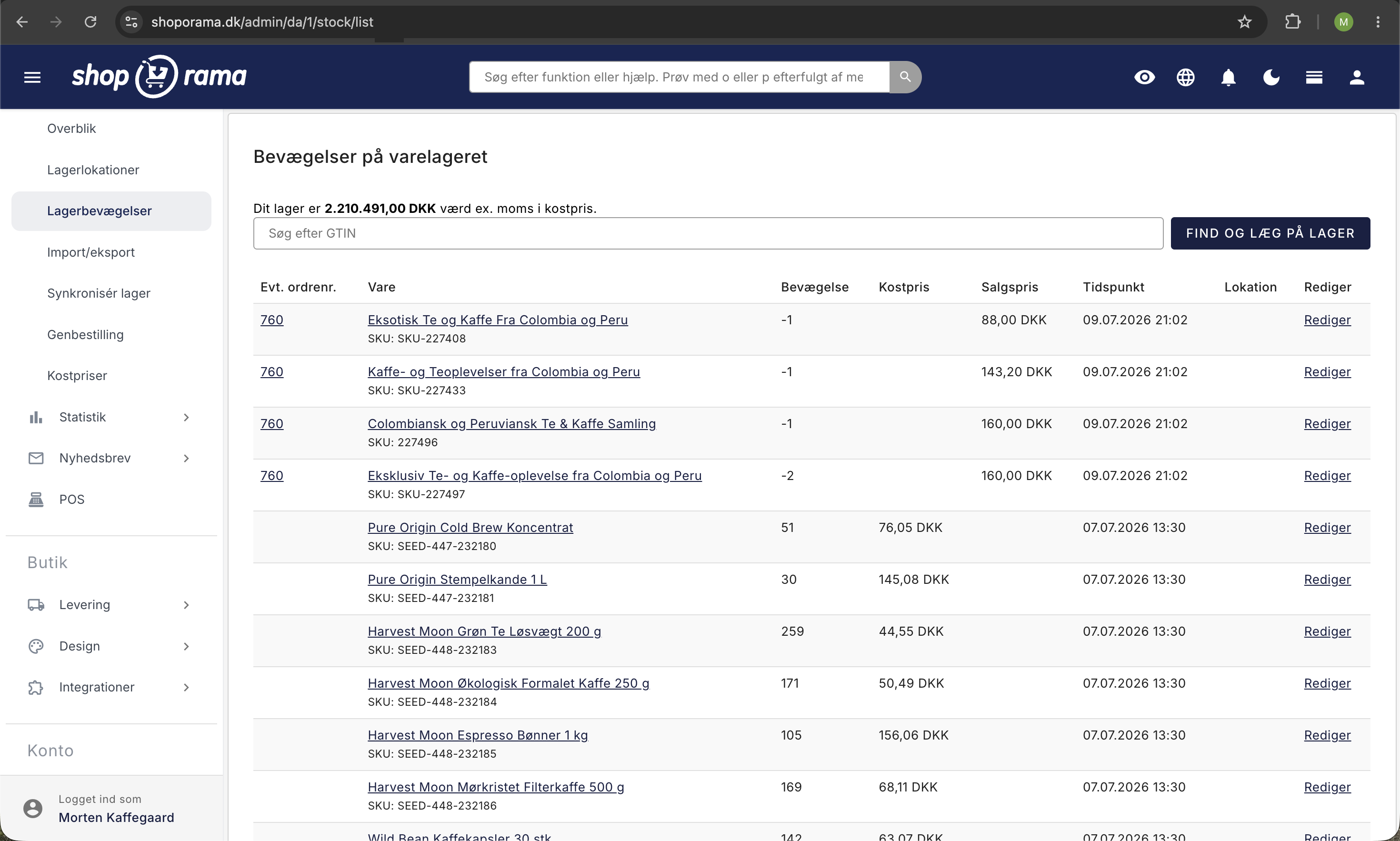
Du finder posteringerne under Lager → Lagerbevægelser i admin. Listen viser alle bevægelser på tværs af hele lageret med de nyeste øverst, og herfra kan du åbne og rette hver enkelt postering hvis noget skulle være registreret forkert.
Tip
Posteringerne danner grundlag for beregning af din lagerværdi. Shoporama bruger et vægtet gennemsnit af kostpriserne på posteringerne, så du altid har et retvisende billede af, hvad dit lager er værd. Læs mere i artiklen om beregning af lagerværdi.
Kan jeg slå lagerposteringer fra?
Ja. Nederst på siden Lager → Lagerbevægelser ligger afsnittet Indstillinger for lagerposteringer med afkrydsningsfeltet Brug lagerstyring med posteringer. Fjerner du fluebenet og gemmer, opdateres kun det aktuelle antal på lager, men der gemmes ingen historik over de enkelte bevægelser. Bemærk at batchstyring slås fra samtidig, for batches bygger på posteringerne.
Vigtigt: Vi anbefaler kun at slå posteringer fra hvis du har en helt særlig grund. Uden posteringer mister du sporbarheden, og du kan ikke få beregnet lagerværdi korrekt. For langt de fleste butikker er posteringer en stor fordel.
Tilgang og træk: sådan læser du fortegnet
Alle posteringer er bygget over samme skabelon, og det eneste der skiller de to typer ad, er fortegnet i kolonnen Bevægelse. Et positivt tal er en tilgang, altså varer der kommer ind på lageret. Et tal med minus foran er et træk, altså varer der forlader lageret.
Dit aktuelle lagerantal er ganske enkelt summen af alle posteringer på varen. Har du modtaget 50 stk., solgt 12, og fået 2 retur, ligger der tre posteringer: +50, -12, og +2, og produktet viser 40 på lager. Derfor skal du aldrig "rette lagertallet" direkte. Du lægger en ny bevægelse ind, og tallet følger med af sig selv.
De øvrige kolonner fortæller, hvor bevægelsen kommer fra, og hvad den er værd:
- Evt. ordrenr. er udfyldt når bevægelsen hører til en ordre, fx et salg, en kreditnota, eller en annullering. Du kan klikke direkte videre til ordren. Er feltet tomt, er bevægelsen lavet på lageret uden om ordresystemet, typisk en varemodtagelse eller en optælling.
- Kostpris er prisen pr. stk. som varen er bogført til på netop den postering. Det er kostpriserne på posteringerne, din lagerværdi regnes ud fra.
- Salgspris udfyldes kun på træk der stammer fra et salg, og er prisen ekskl. moms som varen faktisk blev solgt til. På den måde kan du se både hvad varen kostede, og hvad den indbragte, på samme linje.
- Tidspunkt er det øjeblik bevægelsen blev registreret. Det er også den dato posteringen bliver liggende på, selvom du senere retter i den.
- Lokation viser hvor varen står, hvis du bruger lagerlokationer.
- Batch vises kun når batchstyring er slået til, og linker videre til den leverance bevægelsen hører til.
Stammer bevægelsen fra en lagersynkronisering mellem flere af dine shops, står der Fra delt lager ud for antallet, og kommer den fra en importfil, står der Fra import. Så ved du med det samme, at posteringen ikke er lavet af en medarbejder, men er kommet ind automatisk.
Hvad udløser en lagerpostering automatisk
Du skal sjældent oprette posteringer i hånden. Langt de fleste opstår af sig selv, når du bruger shoppen som du plejer. Her er de situationer der udløser hver af de to typer.
Posteringer der lægger til
- Varemodtagelse. Når du registrerer en leverance under Lager → Batches → Varemodtagelse, oprettes batchen og den tilhørende tilgang i én og samme arbejdsgang.
- Læg på lager på det enkelte produkt. Knappen Læg på lager på produktets lagerside danner en tilgang med det antal og den indkøbspris du taster ind.
- Hurtig lagertilgang med stregkode. Under Lager, Hurtig lagertilgang scanner du varens stregkode eller varenummer og lander direkte på en tilgang for den rigtige vare. Har varianten sin egen kode, står den rigtige variant også valgt på forhånd, så du mangler kun at taste antal. Scanner du produktets fælles kode på en vare med varianter, vælger du selv varianten i listen, og du kan ikke gemme før du har gjort det. Lagerlokation og batch vælges samme sted, og indkøbsprisen forudfyldes med variantens egen kostpris, når koden ramte en variant. Se hurtig lagertilgang.
- Hurtig ændring i lageroverblikket. Feltet Hurtig ændring på lageroverblikket tager en ændring, ikke et slutantal. Skriver du 5, lægges der 5 til, og du kan køre mange varer igennem på én skærm.
- Retur og kreditnota. Når du krediterer varelinjer på en ordre, lægges varen tilbage på lager, og tilgangen får kreditnotaens ordrenummer. Skal varen ikke tilbage på hylden, fordi den er defekt, sætter du flueben i Men læg ikke på lager igen, og så oprettes der ingen tilgang.
- Kundens egen retur. Returnerer kunden selv via shoppen, kommer varen på lager automatisk hvis Læg automatisk returnerede varer på lager er slået til i shopindstillingerne. Har du også valgt Læg først varen på lager når returen er markeret som modtaget, dannes posteringen først når pakken fysisk er ankommet.
- Annullering af en ordre. Sætter du en ordre til annulleret, lægges alle ordrens varer tilbage på lager med én tilgang pr. varelinje, og posteringerne beholder ordrens nummer.
- Import af lagerfil. Importerer du en fil med varenummer og antal, sammenligner Shoporama med det antal der ligger i shoppen, og bogfører kun forskellen. Melder filen 30 stk., og du har 22, dannes der én tilgang på 8.
- Delt lager mellem flere shops. Kører du flere webshops på samme varer, danner synkroniseringen posteringer der er mærket Fra delt lager.
Posteringer der trækker fra
- Salg. Det klart hyppigste træk. Når kunden gennemfører sin bestilling, trækkes hver varelinje fra lageret med det samme, ikke først når pakken sendes. Posteringen får ordrenummeret og den faktiske salgspris ekskl. moms.
- Ombytning. Ved en ombytning oprettes der to dokumenter: en kreditnota for det kunden sender retur, og en ny ordre for det kunden får i stedet. Returvaren giver en tilgang, og ombytningsvaren giver et træk.
- Genoptagelse af en annulleret ordre. Flytter du en annulleret ordre tilbage til en aktiv status, trækkes varerne fra lageret igen, så lagertallet passer med at ordren skal ekspederes alligevel.
- Manuel nedjustering. Et negativt tal i Hurtig ændring danner et træk. Det er den rigtige måde at bogføre svind, bræk, vareprøver, og varer du selv tager ud af lageret.
- Optælling. Retter du lagerantallet direkte på produktet, regner Shoporama forskellen ud og danner én postering på differencen. Tæller du 18 stk. på hylden hvor systemet siger 23, bogføres et træk på 5.
- Import med lavere antal. Melder din lagerfil færre stk. end shoppen har, bogføres forskellen som et træk, præcis som i den modsatte situation.
Godt at vide
Fordi trækket sker på bestillingstidspunktet og ikke ved afsendelse, er dit lagertal altid det antal du reelt kan sælge videre. Det er også derfor et salg kan trække lageret i minus, hvis du har givet lov til det på produktet. Minusset er ikke en fejl, men en restordre du skylder at skaffe hjem.
Alle posteringer for ét produkt
Den samlede liste over lagerbevægelser er god til at følge med i, hvad der sker i butikken lige nu. Skal du derimod grave i én bestemt vare, er der en dedikeret side. Du finder den på produktets lagerside, hvor der nederst står Rediger posteringer manuelt.
Siden hedder Lagerposteringer efterfulgt af produktnavnet, og den viser op til 1.000 posteringer for varen med de nyeste øverst. Her er kolonnerne skruet sammen til fejlfinding frem for overblik:
- Tidspunkt for bevægelsen
- Variant ID, så du kan se hvilken variant posteringen hører til, eller om den slet ikke har nogen
- Antal med plus foran tilgang og minus foran træk
- Kostpris pr. stk.
- SKU som posteringen blev bogført på
Det særlige ved siden er, at du kan markere flere posteringer ad gangen med afkrydsningsfelterne til venstre, eller markere dem alle med feltet i tabelhovedet, og derefter rydde ud med knappen Slet valgte. Det er den hurtigste vej ud af en oprydning, hvor en import eller en integration har lagt et par hundrede forkerte linjer ind.
Siden bruges også til at rette lagerfejl
Hvis Shoporama opdager posteringer der ikke passer med produktets opsætning, kommer der en gul advarsel øverst på produktets lagerside. Der er to slags:
- Produktet har varianter, men der ligger posteringer uden variant-reference. De tæller ikke med på nogen størrelse eller farve, og derfor kan totalen og variantlinjerne ikke stemme overens.
- Produktet har ikke varianter, men der ligger posteringer med en variant-reference. Det sker typisk hvis varianterne er fjernet fra produktet efter at lageret blev bogført.
Knappen Ret fejl i advarslen fører direkte til posteringerne for produktet, hvor du kan rette variant-referencen på de enkelte linjer eller slette dem og bogføre lageret forfra. Lagertallet regnes automatisk om, når du er færdig.
Vigtigt: En slettet postering kan ikke fortrydes, og lagertallet ændrer sig med det samme. Sletter du en tilgang på 50 stk., falder lageret med 50. Slet derfor kun posteringer du er sikker på er forkerte, og overvej at skrive ned hvad du fjernede, hvis det vedrører et afsluttet regnskabsår.
Sådan retter du en gammel forkert postering
Før eller siden opdager du en postering der er forkert. Et forkert antal i en varemodtagelse, en kostpris der er tastet med moms, eller en vare der blev lagt på den forkerte lokation. Du har to veje, og de er ikke lige gode i alle situationer.
Mulighed 1: ret posteringen direkte
Find posteringen på Lager → Lagerbevægelser, på produktets lagerside, eller på produktets side med lagerposteringer, og klik Rediger. Du lander på siden Rediger lagerstatus, hvor du kan ændre:
- Antal, hvis der er talt eller tastet forkert
- Stk. pris (indkøb), hvis kostprisen er forkert
- Lagerlokation, hvis varen skal stå et andet sted
- Variant, hvis bevægelsen er havnet på den forkerte størrelse eller farve
- Batch, hvis leverancen er valgt forkert, og du bruger batchstyring
Når du gemmer, regnes produktets lagertal om med det samme. Knappen Slet på samme side fjerner posteringen helt, hvis den aldrig burde have været der.
Det vigtige at forstå er, at posteringens tidspunkt ikke ændrer sig. Retter du i dag en varemodtagelse fra marts, står den stadig som en bevægelse i marts, bare med nye tal. Historikken bliver altså skrevet om bagud i tiden. Det er præcis det du vil have, hvis fejlen er fanget hurtigt og ingen har brugt tallene til noget endnu.
Mulighed 2: lav en modpostering
Den anden vej er den, en bogholder vil kende: lad den forkerte postering blive stående, og læg en ny bevægelse ind der udligner fejlen. Blev der bogført 100 stk. hvor der kun kom 90, lægger du et træk på 10 ind i dag. Resultatet på lagertallet er det samme, men både fejlen og rettelsen kan ses bagefter.
Du laver modposteringen med Hurtig ændring i lageroverblikket eller med Læg på lager på produktet, alt efter om den skal trække fra eller lægge til.
Hvilken skal du vælge?
- Fejlen er fra i dag eller i går, og måneden er ikke lukket: ret posteringen direkte. Det er hurtigst, og der er ingen der har bygget noget oven på det forkerte tal endnu.
- Fejlen ligger i en afsluttet måned, et afsluttet regnskabsår, eller i tal der allerede er sendt til revisor: lav en modpostering. Så står lagerværdien pr. skæringsdatoen urørt, og rettelsen ligger i den periode hvor den blev opdaget.
- Posteringen hører til en ordre: tænk dig om en ekstra gang. Er varen aldrig sendt, er det som regel mere rigtigt at annullere eller kreditere ordren, så lager, faktura, og regnskab følges ad, frem for kun at rette lagerposteringen.
- Der er mange forkerte posteringer på samme vare: brug den samlede side med lagerposteringer for produktet, markér linjerne, og slet dem i én omgang. Bogfør derefter den korrekte beholdning som én ren tilgang.
Vigtigt: Kostprisen på posteringerne indgår i din lagerværdi. Retter du kostpriser bagud i tiden på mange varer, ændrer du samtidig den lagerværdi du måske allerede har rapporteret. Aftal med din bogholder eller revisor hvordan I håndterer den slags rettelser, før du går i gang med en større oprydning.
Hvad er batchstyring?
En batch er en konkret leverance eller serie af et produkt. To leveringer af samme vare er to forskellige batches, også selvom det er samme varenummer. Hver batch har sit eget batchnummer og kan have sin egen produktionsdato, udløbsdato, modtaget-dato, leverandør, og noter.
Batchstyring er afgørende, hvis du sælger varer hvor det er vigtigt at vide hvilken konkret leverance den enkelte vare kommer fra. Det gælder typisk:
- Fødevarer med holdbarhedsdato
- Kosmetik og hudpleje med udløbsdato
- Medicin og kosttilskud hvor sporbarhed er lovpligtigt
- Tekniske produkter med lot-numre til kvalitetskontrol
- Produkter hvor du skal kunne lave en tilbagekaldelse af en bestemt produktionsserie
Med batchstyring kan du på et øjeblik svare på spørgsmål som "Hvilke ordrer indeholder varer fra batch 12345?" eller "Hvor mange enheder af denne batch har vi solgt?". Det er uvurderligt hvis du fx skal trække en konkret produktionsserie tilbage fra markedet.
FIFO-princippet i pluk
Når batchstyring er slået til, vælger Shoporama automatisk den ældste batch, så snart en ordre trækker varer fra lageret. Det kaldes FIFO (First In, First Out). Systemet kigger først på udløbsdatoen og vælger den batch, der udløber tidligst. Hvis flere batches har samme udløbsdato (eller ingen), vælges batchen med det laveste batchnummer. Valget står klar på plukkelisten, hvor du kan skifte til en anden batch, hvis der skal plukkes fra en anden leverance.
Det betyder, at du som butiksejer ikke skal tænke på rækkefølgen. Systemet sørger automatisk for, at varer med kortest holdbarhed bliver solgt først, så du minimerer spild og undgår at stå med udløbne varer.
Godt at vide
En enkelt ordrelinje kan godt fordeles på flere batches, men fordelingen laver du selv. Hvis en kunde bestiller 10 stk., og din ældste batch kun har 6 tilbage, tilføjer du en ekstra batch-linje på plukkelisten med plusknappen og lægger de sidste 4 på den næstældste batch. Fordelingen gemmes på ordrelinjen.
Sådan hænger lagerposteringer og batches sammen
Lagerposteringer og batches arbejder sammen. Når du modtager en ny leverance og opretter en batch, dannes der lagerposteringer på batchen. Når der sælges, dannes der en negativ postering knyttet til den batch der plukkes fra. Returneres en vare, dannes der derimod en almindelig tilgang uden batch, som du selv sætter den rigtige batch på bagefter.
Det giver dig to lag af information: posteringerne fortæller hvad der er sket, og batchene fortæller hvilken konkret leverance hver bevægelse hører til. Tilsammen giver det fuld sporbarhed fra leverandør til slutkunde.
Du kan filtrere lagerposteringer pr. batch, så du hurtigt kan se alle bevægelser for en bestemt leverance. Det er praktisk hvis du fx skal undersøge, hvor mange enheder af en udløben batch der stadig ligger på lager, og hvor mange der allerede er sendt ud til kunderne.
Sådan kommer du i gang
Trin 1: Slå lagerstyring til
Lagerposteringer og batches kræver, at du har lagerstyring aktiveret på din webshop. Du slår det til nederst på Lager → Lagerbevægelser i admin. Når lagerstyring er slået til, oprettes lagerposteringer automatisk fra det øjeblik.
Trin 2: Aktivér batchstyring (valgfrit)
Hvis du vil bruge batches, sætter du flueben i Brug batch-styring samme sted, i afsnittet Batch-styring. Det kræver at lagerstyring allerede er aktiv.
Trin 3: Opret og modtag batches
Når en ny leverance kommer ind, går du til Lager → Batches → Varemodtagelse og registrerer leverancen som en ny batch. Du udfylder én linje pr. vare:
- Produkt, som du søger frem
- Batchnummer, så du kan kende leverancen igen
- Antal modtaget
- Udløbsdato, hvis varen har holdbarhed
Nederst sætter du leverandør og produktionsdato for hele forsendelsen på én gang, og modtaget-datoen sættes automatisk til det tidspunkt du gemmer.
Når du gemmer, oprettes batchen og de tilhørende lagerposteringer i ét hug. Varemodtagelsen spørger ikke om kostpris, så skal lagerværdien være rigtig, taster du den ind bagefter på posteringen. Navn og noter på en batch retter du under Lager → Batches, hvor du også kan ændre de øvrige oplysninger.
Daglig brug
Hold øje med udløbsdatoer
Under Lager → Batches kan du filtrere på udløbsdato. Du kan vælge mellem:
- Udløbet, så du ser hvilke batches der er løbet ud
- Udløber inden 30 dage, så du kan reagere i tide med fx tilbud eller udsalg
- Ikke udløbet, så du fokuserer på de batches der stadig kan sælges normalt
- Ingen udløbsdato, til varer uden holdbarhed
Udløbne batches skjules ikke automatisk fra plukket. De er stadig synlige i listen, men markeret tydeligt så dit lagerpersonale ved, at de skal håndteres manuelt. Det giver dig mulighed for selv at vurdere, om en batch må sælges eller skal kasseres.
Plukkelisten viser hvilken batch der skal bruges
På plukkelisten kan dit lagerpersonale se præcis hvilken batch en ordrelinje skal plukkes fra. Det fjerner gætterier og sikrer at FIFO bliver overholdt i praksis, ikke kun på papiret.
Returvarer sættes på batchen manuelt
Når en vare kommer retur, lægges den tilbage på lager som en almindelig tilgang uden batch. Skal sporbarheden holde hele vejen rundt, åbner du returposteringen under Lager → Lagerbevægelser og vælger i feltet Batch den leverance, varen oprindeligt blev sendt fra. Ordren viser hvilken batch der blev plukket, så du kan slå det op.
Tips og best practices
- Brug konsekvente batchnumre. Hvis din leverandør sender et batchnummer med, så brug det. Det gør det meget nemmere at spore varer tilbage til kilden hvis der opstår en fejl eller tilbagekaldelse.
- Registrér altid kostprisen. Det er kostprisen på dine posteringer, der bruges til at beregne lagerværdien og dækningsbidraget. Bruger du forkerte tal, bliver din rapportering også forkert.
- Tjek "Udløber inden 30 dage" jævnligt. Sæt det som en fast rutine, fx ugentligt. Så kan du nå at sætte tilbud op eller flytte varerne, før de bliver til spild.
- Lav ikke manuelle justeringer i flæng. Hver gang du justerer lageret manuelt, "støjer" det i historikken. Brug i stedet varemodtagelse til indgående varer, og lav kun justeringer ved reel optælling eller svind.
- Kombinér med lagerlokationer. Hvis du har flere lokationer (fx butik og fjernlager), kan du registrere batches på den rigtige lokation og holde styr på, hvor varerne fysisk står. Læs mere om lagerlokationer.
- Brug bestillingslisten aktivt. Når du har styr på posteringerne, får du også et bedre overblik over hvilke varer du skal genbestille. Se bestillingslisten i lagerstyringen.
Bruger du varianter?
Hvis dine produkter har varianter, sørger Shoporama for at lager og batches håndteres korrekt på variantniveau. Læs mere om lagersynkronisering med varianter.
Værdien for din butik
Med lagerposteringer får du fuld sporbarhed: du kan se hvornår varer kom ind, hvad de kostede, og hvornår de blev solgt. Det er præcis det, din revisor og dit regnskabssystem har brug for, og det gør lagerværdiansættelsen retvisende og dokumenteret.
Med batchstyring oveni får du den ekstra dimension, som er afgørende for varer med holdbarhed eller sporbarhedskrav. FIFO-pluk reducerer spild, og hvis uheldet er ude og en leverance skal tilbagekaldes, kan du på minutter finde alle ordrer der indeholder den pågældende batch. Det er en sikkerhed der både beskytter dine kunder og din forretning.
Ofte stillede spørgsmål
Hvad er forskellen på lagerposteringer og det aktuelle lagerantal?
Det aktuelle lagerantal er bare det tal der står på produktet lige nu. Lagerposteringer er historikken bag tallet, altså alle de bevægelser der har gjort lageret større eller mindre. Hver gang du sælger, modtager varer, laver en retur, eller justerer manuelt, bliver der lagt en postering ind med antal, kostpris, og dato. På den måde kan du altid gå tilbage og se hvorfor dit lager ser ud som det gør.
Hvor finder jeg mine lagerposteringer i admin?
Du finder dem under Lager → Lagerbevægelser, hvor alle bevægelser på tværs af lageret står med de nyeste øverst. Vil du kun se bevægelserne for én bestemt vare, går du ind på produktets egen lagerside, og bruger du batchstyring, kan du klikke dig fra en batch over i posteringerne for netop den leverance. Negative posteringer er træk fra lageret (typisk salg eller svind), og positive posteringer er tilgang (køb eller returer).
Min revisor spørger om lagerværdi. Hvordan beregnes den?
Lagerværdien beregnes ud fra dine lagerposteringer som et vægtet gennemsnit af kostprisen. Hver gang du modtager varer til en ny pris, bliver gennemsnittet justeret, så lagerværdien afspejler hvad du faktisk har betalt for det der ligger på hylden. Derfor er det vigtigt at have lagerposteringer slået til, hvis du vil kunne dokumentere lagerværdien over for revisor.
Hvad sker der hvis jeg slår lagerposteringer fra?
Fjerner du fluebenet i Brug lagerstyring med posteringer nederst på Lager → Lagerbevægelser, opdaterer systemet kun det aktuelle antal på produktet, men gemmer ikke historik på bevægelserne. Du sparer lidt plads og lidt arbejde i databasen, men du mister muligheden for at se hvornår noget er solgt eller modtaget, og du kan ikke længere lave en retvisende lagerværdi-beregning. Slå det kun fra hvis du virkelig ikke har brug for historik.
Jeg sælger kosmetik med holdbarhed. Hvordan kommer jeg i gang med batches?
Nederst på Lager → Lagerbevægelser sætter du flueben i "Brug batch-styring" (det kræver at almindelig lagerstyring også er slået til). Derefter kan du oprette batches under Lager → Batches med batchnummer, udløbsdato, produktionsdato, leverandør, og noter. Når du modtager en ny leverance, bruger du varemodtagelsen, så hver leverance får sit eget batchnummer og sin egen udløbsdato.
Hvilken batch bliver plukket først når der kommer en ordre ind?
Systemet bruger FIFO (First In, First Out) og vælger automatisk den batch der udløber først. Hvis flere batches har samme udløbsdato (eller ingen), vælges den med det laveste batchnummer. Rækker den ældste batch ikke til hele ordrelinjen, kan du på plukkelisten tilføje en ekstra batch-linje og fordele resten, så du ikke sender nye varer ud før de gamle.
Hvad gør jeg når en batch er ved at udløbe eller allerede er udløbet?
På batch-listen kan du filtrere på udløbet, udløber inden 30 dage, ikke udløbet, og ingen udløbsdato, så du nemt kan finde de batches der trænger til opmærksomhed. Udløbne batches bliver markeret tydeligt, men de skjules ikke automatisk fra pluk, så det er dig der bestemmer om du vil sælge dem ud, lave en manuel justering for svind, eller fjerne dem fra lageret.
En leverandør har trukket en batch tilbage. Hvordan finder jeg ud af hvem der har købt den?
Fordi et salg både bogføres på ordren og på den batch der plukkes fra, kan du filtrere lagerposteringerne på den pågældende batch og se præcis hvilke ordrer der har fået varer derfra. Det giver dig fuld lot-sporbarhed, så du hurtigt kan kontakte de berørte kunder ved en tilbagekaldelse uden at skulle gætte.
Hvad sker der med en batch hvis kunden returnerer varen?
Når du laver en retur på en ordre, lægges varen tilbage på lager som en almindelig tilgang uden batch. Skal batchhistorikken stemme, retter du returposteringen bagefter under Lager → Lagerbevægelser og vælger den batch, varen oprindeligt blev plukket fra. Det er især værd at gøre på varer med kort holdbarhed, så de ikke ender bagest i køen og bliver glemt.
Kan jeg rette en lagerpostering hvis jeg har lavet en fejl?
Ja, lagerposteringer kan redigeres direkte fra listen, hvis du fx har tastet et forkert antal eller en forkert kostpris ind på en tilgang. Husk at en rettelse også påvirker lagerværdien fremadrettet, så det kan være en god idé at tale med din bogholder hvis ændringen er stor eller ligger i et afsluttet regnskabsår.
Skal jeg rette den forkerte postering eller lave en modpostering?
Det afhænger af, om perioden er lukket. Er fejlen fanget med det samme, og er måneden ikke afsluttet, så ret posteringen direkte via Rediger. Ligger fejlen i et afsluttet regnskabsår eller i tal der allerede er sendt videre, så lav i stedet en modpostering med dagens dato. Husk at en rettelse beholder posteringens oprindelige tidspunkt, så den ændrer historikken bagud, mens en modpostering lader både fejlen og rettelsen stå og kan forklares over for revisor.
Der står en negativ postering på en vare vi ikke har solgt. Hvad kan det være?
Kig først i kolonnen Evt. ordrenr. Er den udfyldt, hører trækket til en ordre, fx en ombytning eller en annulleret ordre der er sat i gang igen. Er den tom, er bevægelsen lavet uden om ordresystemet, og så er de typiske årsager en manuel nedjustering efter optælling, en lagerfil der har meldt færre stk. end shoppen havde, eller en synkronisering fra en anden af jeres shops. Står der Fra delt lager eller Fra import ud for antallet, har du svaret med det samme.
Jeg skal se alle bevægelser for én bestemt vare. Hvor finder jeg dem?
Gå ind på produktet og vælg dets lagerside. Der ser du varens egne bevægelser, og nederst er der linket Rediger posteringer manuelt, som åbner den fulde liste med op til 1.000 posteringer, nyeste øverst. Den samlede oversigt under Lager → Lagerbevægelser viser til gengæld hele butikken på tværs, så den er bedst når du vil følge med i dagens aktivitet frem for at undersøge én vare.
Hvorfor er der kun salgspris på nogle af posteringerne?
Salgsprisen gemmes kun på de træk der stammer fra et faktisk salg, og den er altid ekskl. moms. En varemodtagelse, en optælling, eller en returvare har ingen salgspris, for der er ikke solgt noget. Kostprisen sættes derimod på alle typer posteringer og er det tal din lagerværdi bygger på. Har du brug for at dokumentere avancen på en periode, er det altså salgspris minus kostpris på salgstrækkene du skal kigge på.
Har du spørgsmål til lagerposteringer eller batchstyring, er du velkommen til at kontakte os på support@shoporama.dk.
Relaterede artikler
Beregning af lagerværdi
Forklaring af hvordan lagerværdien beregnes i Shoporama. Vægtet gennemsnit, kostpris, samlepakker, varianter og kreditnotaer.
Lagerlokationer
Lær hvordan du organiserer din lagerbeholdning på tværs af flere lokationer i Shoporama.
Bestillingsliste og lagerstyring
Lær hvordan du bruger bestillingslisten i Shoporama til at holde styr på lagerbeholdning, generere indkøbslister og modtage varer effektivt.
Synkronisering af lager med varianter
Guide til lagersynkronisering af produkter med varianter i Shoporama.
Plukkeliste
Sådan bruger du plukkelisten i Shoporama: køen, hyldeplacering på hver vare, scanning med stregkodescanner, print af plukkesedler, og de fire...
Relaterede features
Batchstyring
Styr batch- og lotnumre med udløbsdatoer, leverandørsporing og FIFO-princippet. Fuld sporbarhed fra leverandør til kunde.
Lagerstyring
Lagerposteringer, lagerlokationer, bestillingsliste, lagervaerdi og automatiske notifikationer. Undga oversalg med Shoporamas lagerstyring.
Lagerstyring
Lagerstyring holder styr på beholdning og undgår over- eller undersalg. Læs om lagerstyring, lageradvarsel og integration.