Produktprofiler og varianter
Guide til produktprofiler og varianter i Shoporama. Forstå hvordan profiler, attributter og varianter hænger sammen.
Produktprofiler er en central del af Shoporama. En profil definerer, hvilke attributter og varianter et produkt kan have, fx farve, størrelse, eller materiale. Når du opretter et produkt, vælger du en profil, og produktet får automatisk de attributter, der er defineret i profilen.
Hvad er en produktprofil?
Tænk på en produktprofil som en skabelon for en type produkter. Hvis du sælger tøj, kan du oprette en profil kaldet "Tøj" med attributterne "Farve" og "Størrelse". Alle produkter, der oprettes med denne profil, får automatisk felter til farve og størrelse.
Typiske eksempler på profiler:
- Tøj, attributter: Farve, Størrelse
- Sko, attributter: Farve, Skostørrelse
- Elektronik, attributter: Lagerkapacitet, Farve
- Standard, ingen attributter (til simple produkter uden varianter)
Opret en ny profil
- Gå til Webshop → Produktprofiler i menuen
- Skriv et beskrivende navn (fx "Tøj" eller "Elektronik") i feltet Ny profil navn... under listen
- Klik Opret profil. Profilen oprettes, og du lander direkte på siden, hvor du redigerer den
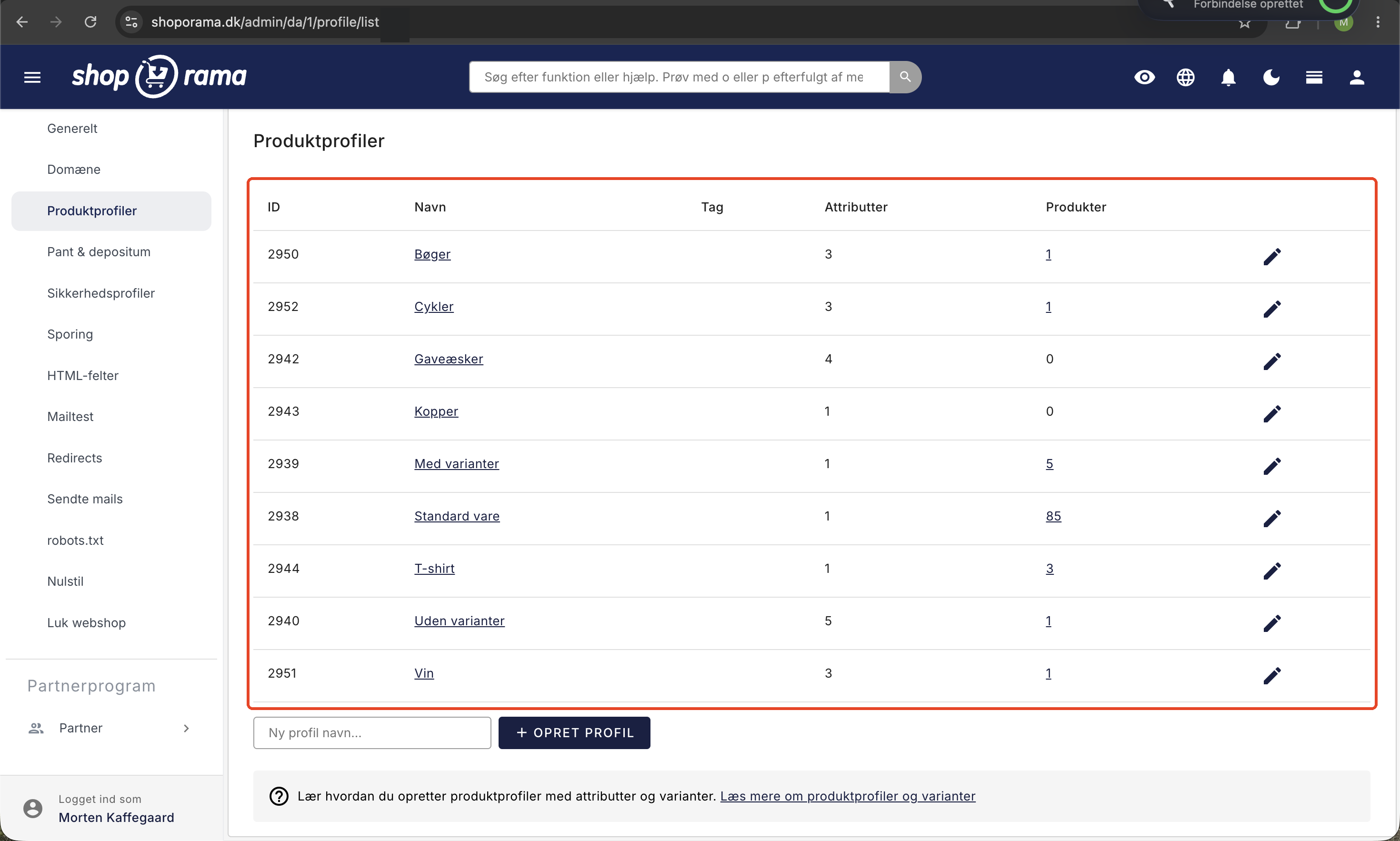
Profilen kan også have et tag. Det er valgfrit, og du udfylder det selv. Det bruges til filtrering i dit tema og i dine produktfeeds.
Tilføj attributter til profilen
En attribut er en egenskab ved produktet, fx farve, størrelse, materiale, eller vægt. Når du har oprettet profilen, tilføjer du de attributter, dine produkter skal have. For hver attribut udfylder du et sæt felter:
- Navn: det navn, du og kunden ser, fx "Farve" eller "Størrelse"
- Tag: et kort id du kan bruge til filtrering og i dit tema
- Type: hvordan værdien indtastes og vises (se typerne nedenfor)
- Specielt formål: hjælper produktfeeds med at forstå, hvad attributten betyder (se nedenfor)
- Enhed: en valgfri måleenhed, der vises efter værdien (se nedenfor)
- Variant: markér, hvis kunden selv skal vælge en værdi ved køb
- Individuel pris pr. variant: markér, hvis prisen skal kunne variere pr. værdi
Sådan opretter du en attribut på profilsiden
Alt arbejdet med attributter foregår inde på den enkelte profil. Du åbner profilen ved at klikke på dens navn i listen over produktprofiler. Under listen af attributter finder du knappen "Tilføj ny attribut".
- Klik Tilføj ny attribut. Attributten oprettes med det samme og får typen "Liste af værdier". Markøren hopper automatisk ned i navnefeltet.
- Skriv navnet, fx "Størrelse". Navnet gemmes af sig selv kort efter, at du er holdt op med at taste.
- Udfyld de øvrige felter efter behov: Tag, Type, Formål, og Enhed.
- Sæt flueben i Variant, hvis kunden selv skal vælge en værdi ved køb.
Der er ingen Gem-knap ved den enkelte attribut. Alt gemmes automatisk, og du kan følge med i den lille statustekst ved siden af attributtens navn. Den viser først "Gemmer..." og derefter "Gemt" med grønt. Går noget galt, står der "Fejl" med rødt. Teksten forsvinder igen af sig selv efter et par sekunder.
Tekstfelterne Navn, Tag, og Enhed venter et øjeblik efter dit sidste tastetryk, før de bliver gemt, så der ikke gemmes ved hvert eneste bogstav. Dropdowns og flueben gemmes, så snart du ændrer dem.
Tip: Knapperne "Gem" og "Gem og rediger videre" nederst på siden gemmer kun profilens egne felter, altså Navn, Tag, Finansielle produkter, og Tilkøbsprofil. Har du kun rettet i attributterne, er alt allerede gemt, og du kan trygt forlade siden uden at trykke på knapperne.
Hver attribut kan klappes sammen og foldes ud med pilen yderst til højre. Administrationen husker, hvilke attributter du havde åbne på den enkelte profil, så du lander samme sted næste gang. Første gang du åbner en profil, er alle attributter foldet ud.
Har profilen produkter, står der et blåt mærkat med antallet øverst på siden. Klik på mærkatet for at se produkterne i produktlisten.
Kopiér en attribut fra en anden profil
Har en anden profil allerede den attribut, du skal bruge, fx Størrelse med alle størrelserne, behøver du ikke oprette den igen. Klik Kopiér fra anden profil ved siden af Tilføj ny attribut, søg på attributten eller profilen, og klik på den. Attributten bliver kopieret med navn, type, formål, enhed, og alle værdierne i samme rækkefølge. Delte værdier forbliver delte, så kopien filtreres sammen med originalen i webshoppen.

Kopien er sin egen attribut. Retter du bagefter i den, fx sletter de størrelser profilen ikke skal bruge, gælder det kun denne profil. Har profilen allerede en variant, bliver en kopieret variant-attribut en almindelig attribut, fordi en profil kun kan have én variant.
Datatyper
Hver attribut har en type, der bestemmer, hvordan værdien indtastes og vises:
- Liste af værdier: en fast liste, som du eller kunden vælger fra, fx S, M, L. Det er den eneste type, der kan bruges som variant.
- Tekst: et frit tekstfelt til korte oplysninger
- HTML: formateret indhold. Nyttigt til fx en næringsindholdstabel på fødevarer.
- Tal: en talværdi
- Ja/nej: en simpel til/fra-værdi
Ud over datatypen kan en attribut markeres med Kunden udfylder. Så er feltet ikke længere shoppens egne produktdata, men et felt kunden selv udfylder på produktsiden, fx et navn til gravering. Kundeinput har desuden sin egen datatype, Fil-upload, hvor kunden kan sende et billede eller en PDF med bestillingen. Se Lad kunden udfylde felter på produktet.
Tip: Kun typen "Liste af værdier" kan markeres som variant. Skifter du en variant-attribut til en anden type, fjernes variant-markeringen automatisk.
Specielt formål
Feltet "Specielt formål" fortæller Shoporama, hvad attributten reelt beskriver. Det bruges af produktfeeds som fx Google Shopping til at kategorisere dine produkter korrekt. Du kan vælge mellem:
- Intet
- Størrelse
- Farve
- Køn
- Materiale
- Mønster
- Aldersgruppe
Tip: Formålet gættes automatisk ud fra attributtens navn for de mest almindelige. Hedder attributten "Farve", sættes formålet automatisk til Farve, "Størrelse" bliver til Størrelse, og "Køn" bliver til Køn. Navne som Længde, Bredde, Diameter, Højde, og Vægt sættes til Størrelse. Du kan altid rette formålet manuelt bagefter.
Enhed
Feltet "Enhed" er et frit tekstfelt, du kan udfylde på en attribut. Det gælder alle attributter, også dem der ikke er varianter. I administrationen ser du en hjælpetekst med eksempler: fx kg, cm, GB.
Enheden vises som et suffiks efter selve værdien i webshoppen. Den bruges typisk til vægt (kg), mål (cm eller mm), lagerkapacitet (GB), effekt (W), og lignende. Har du fx en attribut "Vægt" med værdien 5 og enheden kg, vises den for kunden som 5 kg.
Varianter
En variant er en attribut, som kunden selv vælger, når varen lægges i kurven, fx størrelse eller farve. Du markerer en attribut som variant ved at sætte flueben i "Variant". Lager styres pr. variant, så du kan se præcis, hvor mange du har af hver størrelse eller farve. Varianterne vises også i ordrer, på fakturaer, og i dine produktfeeds.
Du kan læse mere om, hvordan lageret holdes opdateret pr. variant, i artiklen Lagersynkronisering med varianter.
Tilføj variantværdier
Når en attribut er af typen "Liste af værdier", tilføjer du selv de mulige værdier. Du kan skrive flere værdier på én gang adskilt med semikolon, fx:
S; M; L; XL; XXL
Rækkefølgen på værdierne bestemmer du selv ved at trække dem på plads.
Sådan tilføjer, retter, og sletter du værdier
Så snart en attribut har typen "Liste af værdier", har den en boks med overskriften "Værdier" øverst i det udfoldede kort. Efter de værdier, der allerede er oprettet, står feltet Tilføj værdi her og tryk enter.
- Tilføj: skriv værdien og tryk Enter. Den lægger sig som en lille etiket i boksen med det samme. Skriver du flere værdier adskilt med semikolon, oprettes de alle sammen på én gang og i den rækkefølge, du skrev dem.
- Ret: klik på blyanten på etiketten. Vinduet "Rediger værdi" åbner med felterne "Værdi" og "Tag". Tryk Enter eller klik "Gem". Har værdien et link-ikon, er den delt, og feltet "Værdi" er låst. Se afsnittet Delte værdier nedenfor.
- Slet: klik på krydset på etiketten. Du bliver altid bedt om at bekræfte, fordi en sletning også fjerner lagerhistorikken for varianten.
Feltet "Tag" på en værdi er valgfrit. Ligesom på attributten er det et kort, kodevenligt navn, du kan bruge til filtrering i dit tema og i feeds.
Tip: Skal hver farve eller størrelse vise sit eget billede, kan du knytte billeder til de enkelte varianter. Se Tilknyt billeder til en variant.
Delte værdier
Bruger flere profiler de samme værdier, fx Small, Medium, og Large i både en T-shirt- og en bukseprofil, kan du oprette dem som delte værdier. Så er Medium den samme værdi i alle profiler, og kunden kan fx filtrere på alt i Medium, uanset om det er T-shirts eller bukser (i temaer, der bruger produktfilteret, fx Montana og MontanaB2B). Dine delte værdier finder du via knappen Delte værdier øverst på oversigten over produktprofiler.
Når du skriver i feltet Tilføj værdi her og tryk enter, foreslås de delte værdier, der indeholder det, du har skrevet. Vælg en med piletasterne og Enter, eller klik på den. Skriver du selv en værdi og trykker Enter uden at vælge fra listen, bliver det en almindelig værdi ligesom før. Har attributten dog allerede delte værdier, og findes det, du skriver, som delt værdi, kobles den automatisk.
Har profilen allerede værdien, fx Medium, så skriv navnet i feltet. Forslaget har så teksten gør din værdi delt, og vælger du det, bliver profilens eksisterende værdi delt. Der oprettes ingen ny værdi, og varianter, lager, og priser er uændrede. Står der findes allerede, er profilen allerede koblet til den delte værdi. Hedder profilens værdi noget andet, fx M, så ret navnet til Medium med blyanten. Har attributten allerede andre delte værdier, bliver værdien koblet i samme øjeblik, og forslaget viser derefter findes allerede. Har attributten endnu ingen delte værdier, skriver du Medium i feltet bagefter og vælger forslaget med gør din værdi delt. Slet aldrig en værdi for at vælge den delte i stedet, for en sletning fjerner lagerhistorikken for varianten.
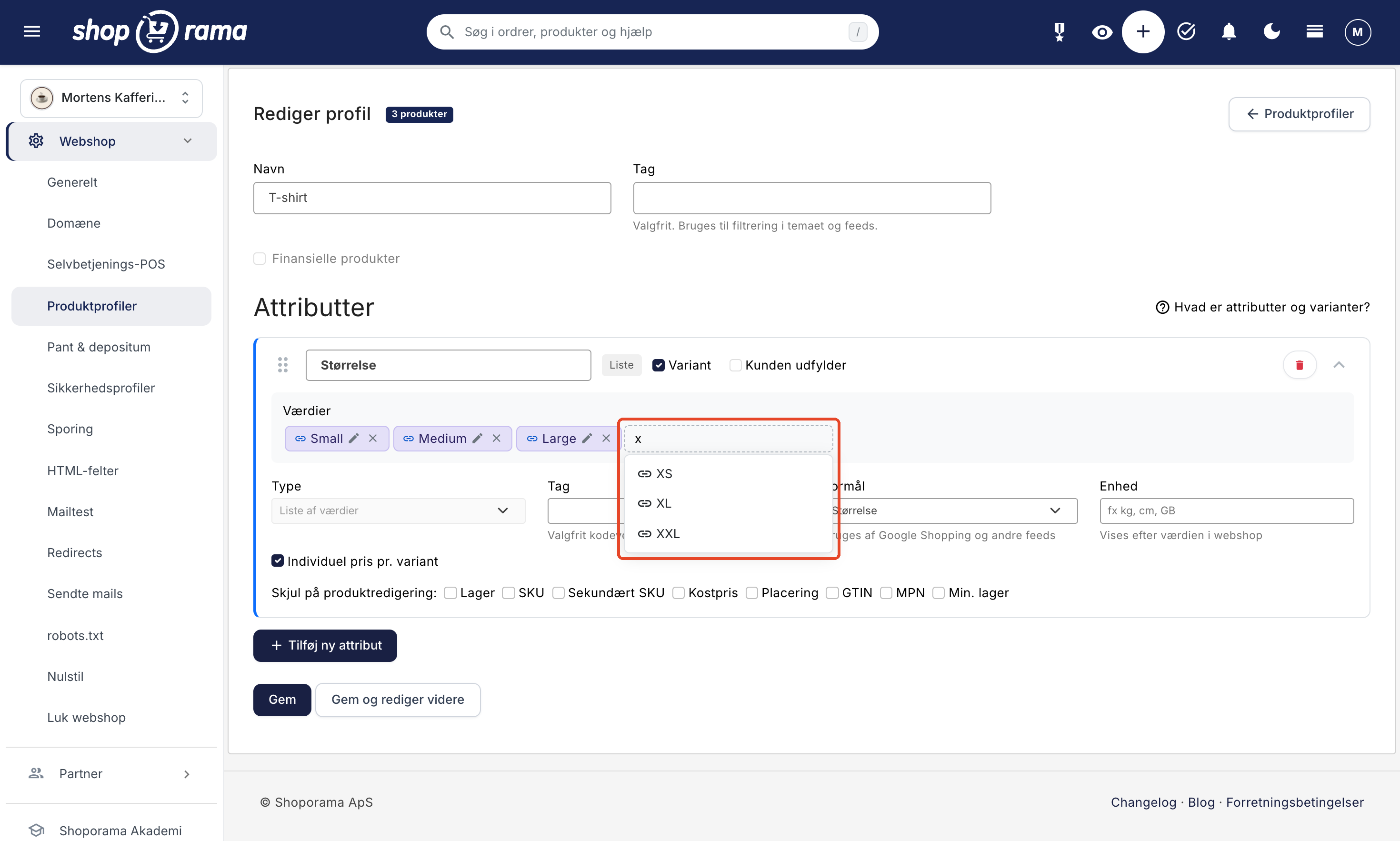
En delt værdis navn er det samme i alle profiler, så det kan ikke rettes inde på profilen. Ret navnet under Delte værdier, så får alle profiler det nye navn. Skal en profil have sit eget navn, kan du klikke på blyanten og vælge Gør til almindelig værdi. Koblingen ændrer hverken produkter, lager, varianter, eller priser. Læs mere i Delte værdier.
Rækkefølgen styrer du med træk og slip
Både attributter og værdier vises i den rækkefølge, du selv bestemmer, og du flytter dem med musen:
- Værdier: tag fat i en etiket inde i Værdier-boksen og træk den hen på den rigtige plads. Den nye rækkefølge gemmes med det samme.
- Attributter: tag fat i grebet med de små prikker til venstre for attributtens navn, og træk hele kortet op eller ned.
Nye værdier lægger sig altid bagest. Opretter du fx S, M, og L og bagefter tilføjer XS, skal du selv trække XS forrest. Det er også sådan, du sikrer, at størrelser står i logisk rækkefølge i stedet for alfabetisk.
Tip: Grebet til at flytte attributter er skjult på små skærme. Skal du ændre rækkefølgen på attributterne, så gør det fra en computer frem for fra telefonen.
Flere dimensioner: farve og størrelse
Der kan kun være én variant pr. profil, og den skal være af typen "Liste af værdier". Har du brug for flere dimensioner på samme produkt, fx både størrelse og farve, kan du altså ikke gøre begge til varianter på det samme produkt.
I stedet bruger du den ene dimension som variant og opretter ét produkt pr. værdi af den anden. Sælger du fx en T-shirt i tre farver og fem størrelser, gør du størrelsen til variant og opretter ét produkt pr. farve. Derefter binder du produkterne sammen med funktionen "Lignende produkter", så kunden nemt kan skifte mellem farverne direkte på produktsiden.
Der findes en tredje mulighed, hvis den anden dimension ikke behøver eget lager, eget varenummer, eller egen pris: opret den som et kundeinput-felt af typen "Liste af værdier". Kunden får to valg på produktsiden og oplever det som to dimensioner, men lageret trækkes kun på varianten. Trykker du fx farven efter bestilling, kan Størrelse være variant med S, M, og L, mens Farve er en kundeinput-liste med Rød, Grøn, og Blå.
Vær opmærksom på forskellen: en kundeinput-liste kan hverken have eget lager, eget varenummer, eller egen pris, og valget tæller ikke som variant i statistik og feeds. Skal den anden dimension kunne markeres udsolgt eller prissættes for sig, skal du bruge ét produkt pr. værdi som beskrevet ovenfor. Læs mere i Lad kunden udfylde felter på produktet.
Priser pr. variant
Hvis prisen skal kunne være forskellig fra værdi til værdi, markerer du "Individuel pris pr. variant" på attributten. Så kan du fx tage et tillæg for størrelse XXL eller sætte en anden pris på en bestemt farve. Uden dette flueben har alle varianter samme pris som produktet.
Skjul felter på produktredigering
Under "Skjul på produktredigering" kan du vælge, hvilke kolonner der skal skjules i variant-tabellen på produktredigeringssiden. Det giver et renere overblik, hvis du fx aldrig bruger GTIN eller MPN. Du kan skjule disse felter:
- Lager
- SKU
- Sekundært SKU
- Kostpris
- Placering
- GTIN
- MPN
- Min. lager
Tip: Felterne skjules kun visuelt i redigeringen. Ingen data slettes, og du kan altid vise kolonnerne igen ved at fjerne markeringen.
Finansielle produkter
Nogle produkter er finansielle, fx gavekort, tilgodebeviser, og kredit. Sæt flueben i Finansielle produkter på profilen, så holdes produkterne ude af søgningen og af Google Shopping- og Klaviyo-feeds, og produktsiden i administrationen får kortet Kredit m.m. med indstillinger for kredit og tilgodebevis. Produkterne vises stadig på dine kategorisider, så kunden kan finde gavekortet dér. En finansiel profil kan ikke have attributter. Læs mere i Gavekort og tilgodebeviser.
Tilkøbsprofil
Lige under Finansielle produkter finder du fluebenet Tilkøbsprofil. Det bruges til tilkøb, der gælder hele ordren, fx gaveindpakning, et hilsenkort, eller opbæring. Hvert tilkøb er et helt almindeligt produkt med pris, moms, og lager, som du opretter med profilen. Kunden ser det som et afkryds-felt i kurven og på sidste trin før betaling, og når kunden sætter flueben, lægges tilkøbet i kurven som en almindelig ordrelinje.
Sådan fungerer en tilkøbsprofil:
- Ingen attributter eller varianter: når du sætter fluebenet, skjules hele afsnittet med attributter, så kunden aldrig skal vælge noget. Har profilen allerede attributter, kan fluebenet ikke sættes.
- Udelukker Finansielle produkter: en profil kan ikke være begge dele. Sætter du det ene flueben, fjernes det andet.
- Skjult i shoppen: produkterne vises ikke i kategorier og produktlister, i søgningen, i anbefalinger og relaterede produkter, eller i dine produktfeeds. Produktsiden kan stadig åbnes via sin adresse, men den bliver ikke indekseret af søgemaskiner.
- Vises i kurv og checkout: i de indbyggede temaer Delaware, DelawareDK, Montana, og MontanaB2B vises tilkøbene under overskriften "Tilføj til din ordre" (i den engelske Delaware "Add to your order"), når kurven indeholder mindst én almindelig vare. Bruger du et andet tema, skal funktionen bygges ind i temaet.
- Aldrig standardprofil: en tilkøbsprofil bliver ikke valgt som standard, når du opretter nye produkter.
Husk, at tilkøbsproduktet skal være online for at blive vist. Opsætning, lager, og hvad kunden ser, gennemgås i Tilkøb i kurv og checkout. Tilkøbsprofilen er noget andet end tilkøb på produktsiden, som du vælger pr. produkt. Se Tilkøb på produktsiden.
Det administrationen selv holder styr på
Profilsiden håndhæver selv en række regler, så du ikke kan sætte profilen op på en måde, der giver problemer senere:
- Kun én variant: så snart én attribut er markeret som variant, bliver Variant-fluebenet nedtonet og låst på alle de andre. Fjerner du fluebenet igen, låses de op.
- Typen er låst på en variant: Type-feltet kan ikke ændres, mens attributten er markeret som variant, fordi en variant altid skal være typen "Liste af værdier". Fjern først fluebenet i "Variant".
- Skift af type rydder op: vælger du en anden type end "Liste af værdier", fjernes både "Variant" og "Individuel pris pr. variant" automatisk, og Værdier-boksen forsvinder. Værdierne slettes ikke, de bliver bare ikke brugt længere.
- Pris og skjulte felter kræver en variant: "Individuel pris pr. variant" og "Skjul på produktredigering" vises kun på en attribut, der er markeret som variant. Fjerner du variant-markeringen, fjernes pris-fluebenet også.
- Finansielle produkter, Tilkøbsprofil, og attributter udelukker hinanden: fluebenene "Finansielle produkter" og "Tilkøbsprofil" låses, så snart profilen har bare én attribut. Skal profilen være finansiel eller en tilkøbsprofil, sletter du først alle attributterne. De to flueben kan heller ikke være sat samtidig.
- Formål udfyldes kun, når feltet er tomt: det automatiske gæt på "Formål" sker, når attributtens navn gemmes, og kun hvis du ikke selv har valgt et formål. Har du rettet formålet manuelt, bliver dit valg stående.
Attributkortet på profilsiden
Hver attribut vises som sit eget kort. Er kortet klappet sammen, ser du en enkelt linje med det vigtigste:
- Grebet til venstre, som du trækker i for at flytte attributten op eller ned
- Navnet, som du kan rette direkte i feltet
- Typen som et lille mærkat: Liste, Tekst, HTML, Tal, eller Ja/nej
- Variant-fluebenet, som kun vises på attributter af typen "Liste af værdier"
- Statusteksten, der kort viser "Gemmer..." og "Gemt"
- Skraldespanden til at slette og pilen til at folde kortet ud, yderst til højre
Folder du kortet ud, kommer resten frem: boksen med værdier, felterne Type, Tag, Formål, og Enhed, og hvis attributten er en variant, også "Individuel pris pr. variant" og "Skjul på produktredigering". Variant-attributten har desuden en blå streg langs venstre kant, så du hurtigt kan se, hvilken attribut der er varianten.
Slet en attribut eller en profil
En attribut sletter du med skraldespanden i højre side af attributtens hoved. Du bliver bedt om at bekræfte, og derefter forsvinder attributten fra profilen. Vær opmærksom på, hvad der følger med. Når en attribut slettes, ryger:
- alle attributtens værdier
- de oplysninger, der er tastet pr. variant på produkterne: SKU, sekundært SKU, kostpris, placering, GTIN, og MPN
- lagerhistorikken for de varianter, der har haft lager
Det gælder for alle produkter, der bruger profilen, og det kan ikke fortrydes. Lagerhistorikken ryddes i baggrunden, så tallene kan være et øjeblik om at forsvinde helt. Det samme sker, når du sletter en enkelt værdi, blot kun for den ene variant.
Hele profilen sletter du med den røde "Slet"-knap nederst på profilsiden. Knappen vises kun, hvis ingen produkter bruger profilen. Ligger der produkter på profilen, skal de først flyttes eller slettes.
Genveje fra produktsiden
Du behøver ikke ind på profilsiden, hver gang du mangler en ny størrelse eller farve. Står du på et produkt med en variant-attribut, har du disse genveje ved variant-tabellen:
- Tilføj variant: åbner et lille vindue, hvor du skriver den nye værdi. Du kan tilføje flere på én gang med semikolon imellem. Vinduet minder dig om, at varianten lægges på produktprofilen og derfor bliver tilgængelig for alle produkter med samme profil.
- Rediger varianter: åbner profilen i en ny fane med variant-attributten foldet ud, så du kommer direkte ned til værdierne.
- Vælg aktive varianter: bestemmer, hvilke af profilens værdier der bruges på netop dette produkt. Har du valgt aktive varianter, står der "Viser X af Y" over tabellen. Se trin for trin, og hvordan du retter mange produkter på én gang, i Aktive varianter.
- Øje-ikonet i en kolonneoverskrift: skjuler kolonnen for alle produkter med profilen. Det svarer til at sætte flueben under "Skjul på produktredigering" inde på profilen, og eksisterende data bevares.
Tip: Har du sat aktive varianter på et produkt, kommer en ny værdi fra profilsiden ikke automatisk med på det produkt. Tilføjer du derimod værdien med knappen "Tilføj variant" ude på produktet, bliver den lagt til produktets aktive varianter med det samme.
Læs mere om variant-tabellen på produktet i Rediger produkt, og om hvordan udsolgte varianter vises for kunden i Vis varianter der ikke er på lager.
Vigtigt at vide
- Du kan skifte profil på et eksisterende produkt med linket "Skift profil" på produktsiden, men det koster data: de værdier, produktet har udfyldt i profilens felter, fjernes altid, og har den gamle eller den nye profil varianter, slettes også lagerposteringer, variantpriser, og variantfelter som SKU og kostpris. Undtagelsen er delte værdier, der findes i begge profiler, for dem flyttes dataene med. Læs mere i Kan man skifte produktprofil på et produkt?
- En profil kan kun slettes, hvis ingen produkter bruger den.
- Når du har rettet i en profil, kan du klikke på antallet i kolonnen "Produkter" i profil-listen for at se de produkter, der bruger profilen.
Tips til profilopsætning
- Opret få, brede profiler frem for mange næsten ens. Det gør vedligeholdelsen nemmere.
- Sæt altid det rigtige "Specielt formål", hvis du bruger produktfeeds, så fx Google Shopping kategoriserer korrekt.
- Brug "Enhed" på attributter med mål, så kunden altid ser fx kg eller cm efter værdien.
- Skjul de kolonner, du aldrig bruger, på produktredigeringssiden for et roligere overblik.
- Har du brug for både farve og størrelse, så brug størrelsen som variant og bind farverne sammen med "Lignende produkter".
Ofte stillede spørgsmål
Hvad er egentlig forskellen på en profil og en variant?
En profil er en skabelon, der bestemmer, hvilke attributter et produkt har. En variant er en attribut, som kunden selv vælger ved køb, for eksempel størrelse. Lageret styres pr. variant, så du kan se hvor mange du har af hver størrelse.
Kan jeg lave både størrelse og farve som varianter på samme produkt?
Nej. Der kan kun være én variant pr. profil, og den skal være typen "Liste af værdier". Brug størrelse som variant, opret ét produkt pr. farve, og bind dem sammen med funktionen "Lignende produkter", så kunden nemt hopper mellem farverne.
Jeg valgte forkert profil. Kan jeg bare skifte den?
Ja, men vær varsom. På produktsiden finder du linket "Skift profil" ved siden af profilnavnet. Når du skifter, fjernes de værdier, produktet har udfyldt i profilens felter, og har den gamle eller den nye profil varianter, slettes lagerposteringer, variantpriser, og variantfelter som SKU og kostpris. Kun delte værdier, der findes i både den gamle og den nye profil, flyttes med. Det kan ikke fortrydes, så er produktet allerede sat op med varianter og lager, er det ofte nemmere at oprette det på ny med den rigtige profil.
Hvordan tilføjer jeg størrelserne til en variant?
Du skriver værdierne adskilt med semikolon, for eksempel S; M; L; XL. Bagefter trækker du værdierne på plads i Værdier-boksen, så du selv bestemmer, om S eller XL kommer først.
Hvilke typer kan en attribut have?
En attribut kan være Liste af værdier, Tekst, HTML, Tal, eller Ja/nej. Skal attributten bruges som variant, som kunden vælger imellem, skal den være typen "Liste af værdier".
Hvordan sikrer jeg, at farve og størrelse kommer rigtigt med i Google Shopping?
Sæt feltet "Specielt formål" på attributten. Mulighederne er Størrelse, Farve, Køn, Materiale, Mønster, og Aldersgruppe, og de bruges af produktfeeds som Google Shopping. For de mest almindelige, Farve, Størrelse, og Køn, gættes formålet automatisk ud fra navnet.
Kan jeg give hver størrelse sin egen pris?
Ja. Sæt flueben i "Individuel pris pr. variant" på attributten, så kan du angive en individuel pris pr. variantværdi. Det er nyttigt, hvis for eksempel de store størrelser skal koste mere end de små.
Variant-tabellen har for mange kolonner. Kan jeg fjerne nogle?
Ja, brug feltet "Skjul på produktredigering". Du kan skjule kolonner som Lager, SKU, Kostpris, Placering, GTIN, MPN, og Min. lager. Det er kun visuelt for at gøre tabellen renere, ingen data bliver slettet.
Hvad betyder feltet Enhed på en attribut?
Enhed er et frit tekstfelt, hvor du kan skrive for eksempel kg, cm, eller GB. Teksten vises som et suffiks efter værdien ude i webshoppen, så kunden ser både tallet og enheden.
Jeg vil slette en profil, men det kan ikke lade sig gøre. Hvorfor?
En profil kan kun slettes, hvis ingen produkter bruger den. Flyt eller slet først de produkter, der ligger på profilen, så kan du bagefter fjerne profilen selv.
Der er ingen Gem-knap ved attributterne. Bliver mine rettelser gemt?
Ja. Alt på attributterne gemmes automatisk. Tekstfelter gemmes kort efter dit sidste tastetryk, og dropdowns og flueben gemmes med det samme. Du kan se det på den lille tekst ved siden af attributtens navn, der skifter fra "Gemmer..." til "Gemt". Knapperne nederst på siden gemmer kun profilens eget navn, tag, og fluebenene Finansielle produkter og Tilkøbsprofil.
Hvorfor kan jeg ikke ændre typen på min variant-attribut?
Type-feltet er låst, så længe attributten er markeret som variant, fordi en variant altid skal være typen "Liste af værdier". Fjern først fluebenet i "Variant", ret typen, og sæt fluebenet igen, hvis du stadig skal bruge det.
Jeg har tilføjet en ny størrelse på profilen, men den vises ikke på et bestemt produkt. Hvorfor?
Så har produktet fået sat aktive varianter, og dermed bruges kun de udvalgte værdier fra profilen på netop det produkt. Åbn produktet, klik "Vælg aktive varianter", og sæt flueben ved den nye størrelse. Tilføjer du i stedet værdien med knappen "Tilføj variant" ude på produktet, kommer den automatisk med.
Jeg kan ikke sætte flueben i "Finansielle produkter". Hvad er der galt?
Fluebenet er låst, fordi profilen har mindst én attribut. En finansiel profil, fx til gavekort eller kredit, kan ikke have attributter. Slet attributterne på profilen først, eller opret en helt ny profil til de finansielle produkter. Er fluebenet ikke låst, men forsvinder det, når du sætter flueben i Tilkøbsprofil, er det fordi en profil ikke kan være begge dele.
Hvorfor forsvandt afsnittet Attributter, da jeg satte flueben i Tilkøbsprofil?
En tilkøbsprofil kan ikke have attributter eller varianter, fordi kunden lægger tilkøbet i kurven med ét klik uden at vælge noget. Derfor skjules hele afsnittet Attributter, når fluebenet er sat, og du kan ikke tilføje attributter. Har profilen allerede attributter, kan du slet ikke sætte fluebenet. Opret i stedet en ny profil til dine tilkøb, fx med navnet "Tilkøb".
Jeg kan ikke finde mine tilkøbsprodukter i shoppen. Er der noget galt?
Nej, det er meningen. Produkter i en tilkøbsprofil vises ikke i kategorier, søgning, anbefalinger, eller feeds. De vises kun som afkryds-felter i kurven og på sidste trin før betaling, og kun når kurven har mindst én almindelig vare. Det virker i de indbyggede temaer Delaware, DelawareDK, Montana, og MontanaB2B. Ser du dem heller ikke dér, så tjek at produktet er online. Læs mere i Tilkøb i kurv og checkout.
Jeg kan ikke rette navnet på en værdi med et link-ikon. Hvorfor?
Værdien er en delt værdi, og navnet er det samme i alle de profiler, der bruger den. Ret navnet under Delte værdier på oversigten over produktprofiler, så gælder det alle profiler. Skal netop denne profil have sit eget navn, så klik på blyanten og vælg Gør til almindelig værdi først. Værdien er så ikke længere med, når kunden filtrerer på den delte værdi. Tag kan du stadig rette som normalt.
Har du brug for hjælp? Kontakt os på support@shoporama.dk.
Relaterede artikler
Synkronisering af lager med varianter
Guide til lagersynkronisering af produkter med varianter i Shoporama.
Kan man skifte produktprofil på et produkt?
Forklaring på hvorfor du ikke kan skifte produktprofil, og hvad du kan gøre i stedet.
Vis varianter der ikke er på lager
Guide til at vise udsolgte varianter i dit Shoporama-tema, så kunder kan se hele udvalget og tilmelde sig lagernotifikation.
Aktive varianter: vælg hvilke varianter hvert produkt bruger
Vælg hvilke af profilens varianter det enkelte produkt bruger, så tomme varianter holdes ude af Google Shopping og de andre produktfeeds. Ret ét...
Delte værdier: samme størrelser på tværs af profiler
Brug delte værdier, så fx Medium er den samme værdi i alle dine produktprofiler, og kunden kan filtrere på alt i Medium, uanset om det er t-shirts...
Relaterede features
Produktprofiler og varianter: sæt dine produkttyper op
Opret produktprofiler, attributter, og varianter i Shoporama med egen pris og eget lager, og se, hvad du gør med både farve og størrelse.
Produktvariant
En produktvariant er en udgave af et produkt i fx anden størrelse eller farve. Læs om varianter, lagerstyring og prissætning.
Webshop til tøjbutik
Få en webshop til din tøjbutik med varianter, fælles lager for butik og web, returcenter, og gavekort. Dansk support. Prøv gratis i 30 dage uden...
Aktive varianter
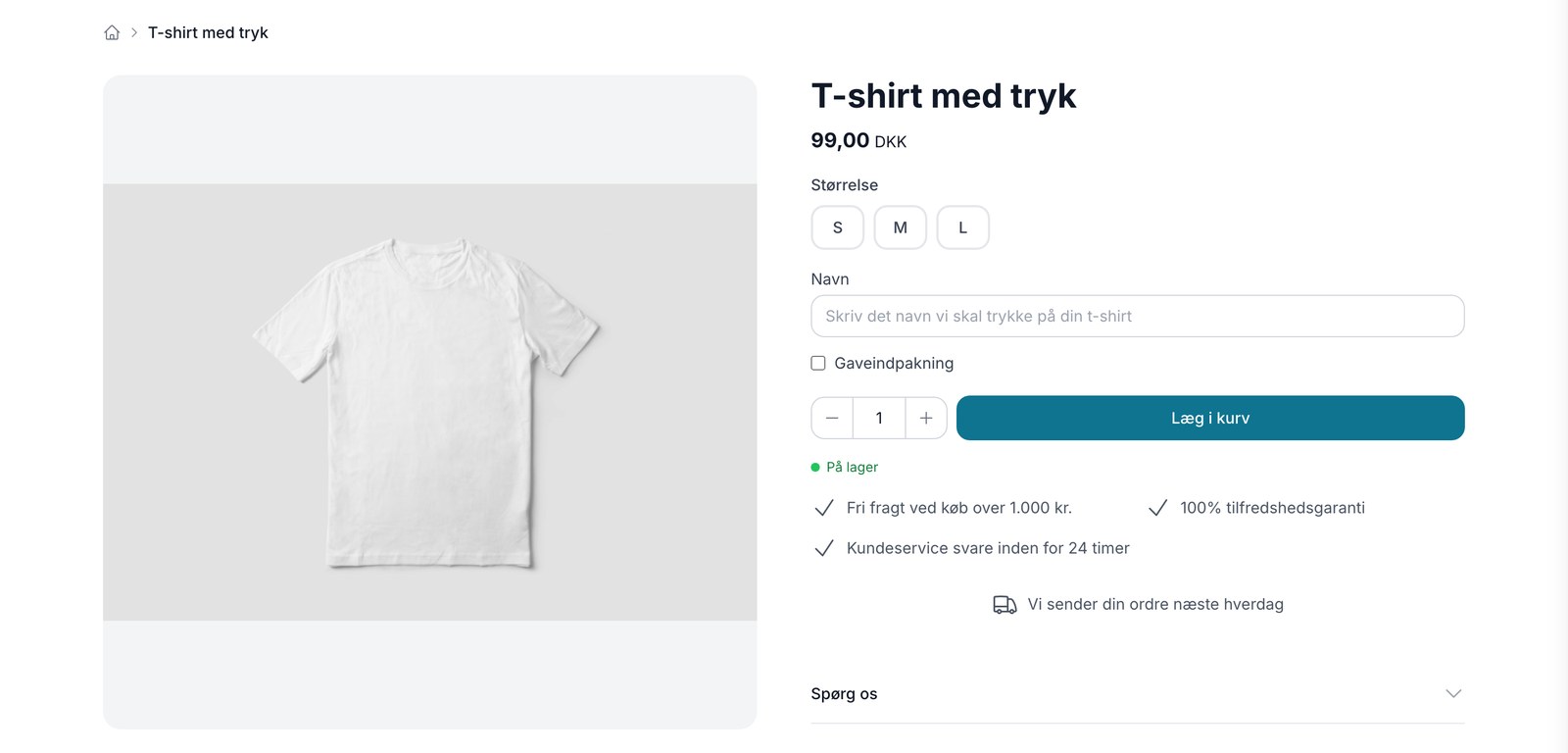
Nyt: lad kunderne personalisere deres køb
Nu kan dine kunder skrive navn, vælge farve, eller uploade deres eget design direkte på produktsiden. Svarene følger ordren hele vejen til...
Produkt-personalisering
Produkt-personalisering er når kunden selv udfylder felter på produktsiden, fx navn til gravering eller en uploadet fil. Læs hvordan det virker.
Produkt-personalisering — lad kunden sætte sit præg på varen
Tilkøb
Tilkøb er tilbehør, kunden kan lægge i kurven med ét flueben direkte på produktsiden. Se hvordan tilkøb virker i Shoporama, også når tilbehøret har...
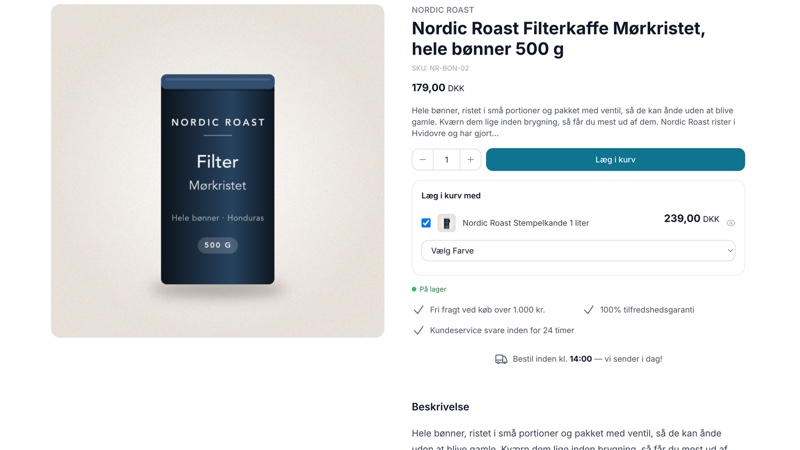
Tilkøb på produktsiden kan nu have varianter
Nu kan tilkøb på produktsiden have varianter. Kunden vælger farve eller størrelse i boksen Læg i kurv med, og varen følger med i ordren. Se hvordan...
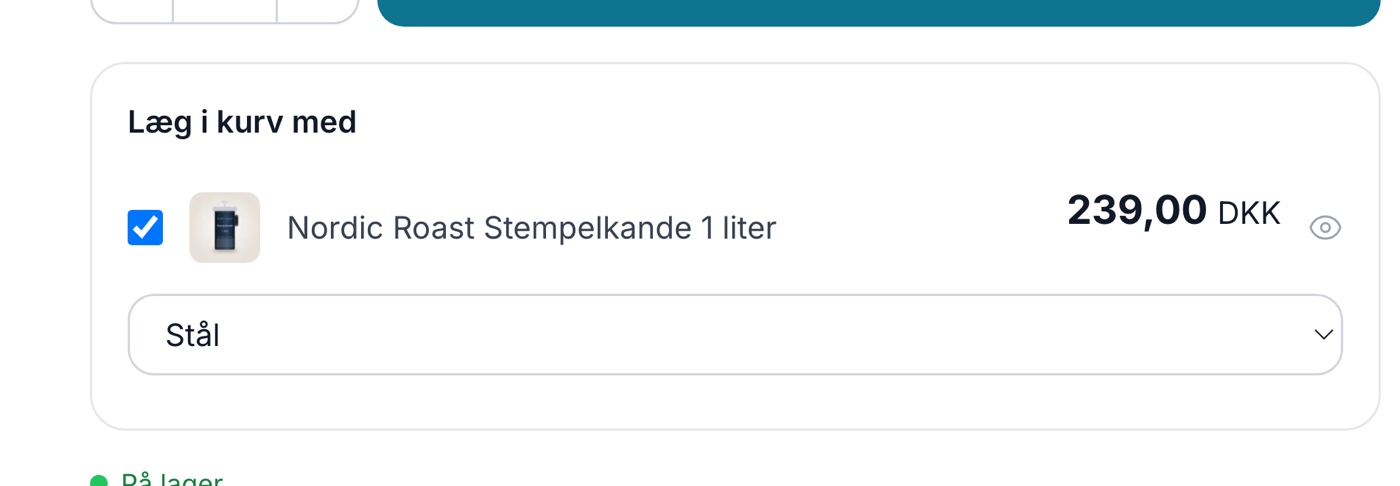
Tilkøb: sælg tilbehør med ét flueben
Webshop til garnbutik
Start din garnbutik online med Shoporama. Håndter farvenumre, strikkekits og digitale opskrifter. POS-kassesystem inkluderet. 30 dage gratis.
Webshop til sportsforening / sportsklub
Webshop til din sportsklub med FLEX-planen til 0 kr/md + 5% (min. 249 kr/md fra 2027). Sælg klubtøj, håndter størrelser og lad medlemmerne hente i...
Mersalg efter køb
Vis produktforslag på kvitteringssiden og lad kunden købe videre med ét klik. Højere ordrebeløb, ingen genindtastning, og ingen ekstra app....
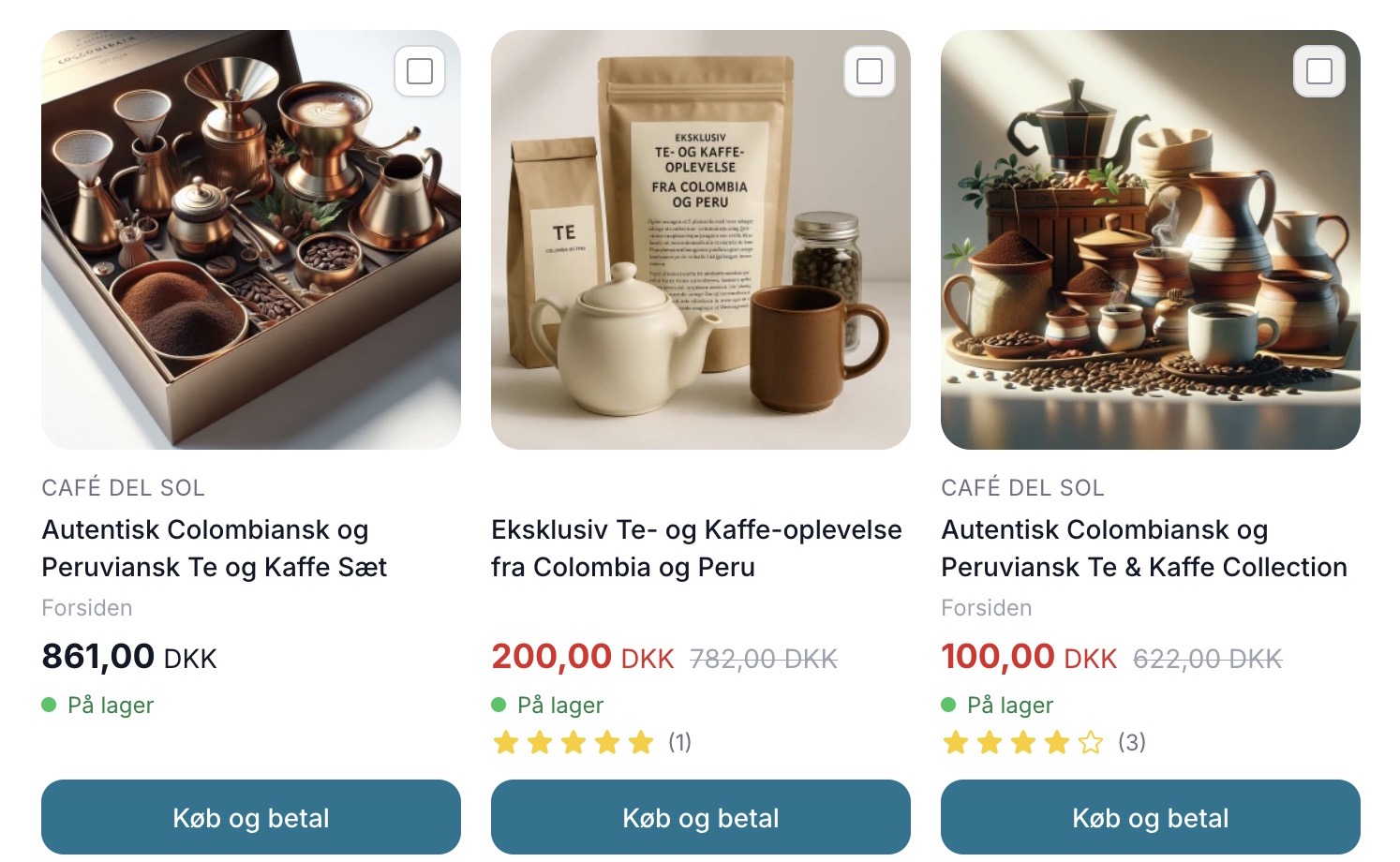
Sælg mere med Mersalg efter køb
Vis foreslåede produkter på kvitteringssiden, som kunden kan tilføje med ét klik. Shoporamas indbyggede mersalg efter køb. Ingen ekstra app, intet...