Plukkeliste
Sådan bruger du plukkelisten i Shoporama: køen, hyldeplacering på hver vare, scanning med stregkodescanner, print af plukkesedler, og de fire knapper der afslutter en ordre.
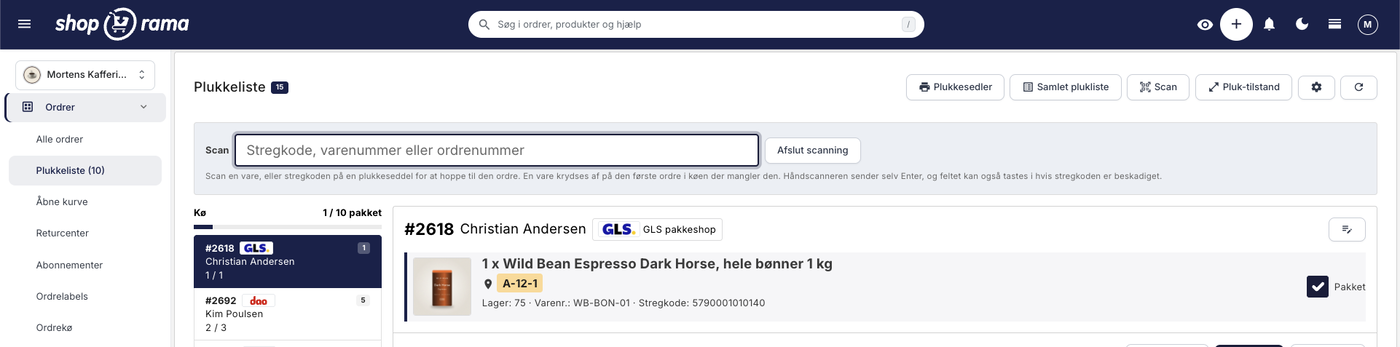
Plukkelisten samler alle de ordrer, der skal pakkes, på én side. Du ser hver vare med billede, antal, hyldeplacering, varenummer og lagertal, du krydser af som du plukker, og du skifter ordrens status uden at forlade siden. Du kan scanne varerne med en almindelig stregkodescanner, og du kan printe både en plukkeseddel pr. ordre og en samlet plukliste for hele dagens ordrer.
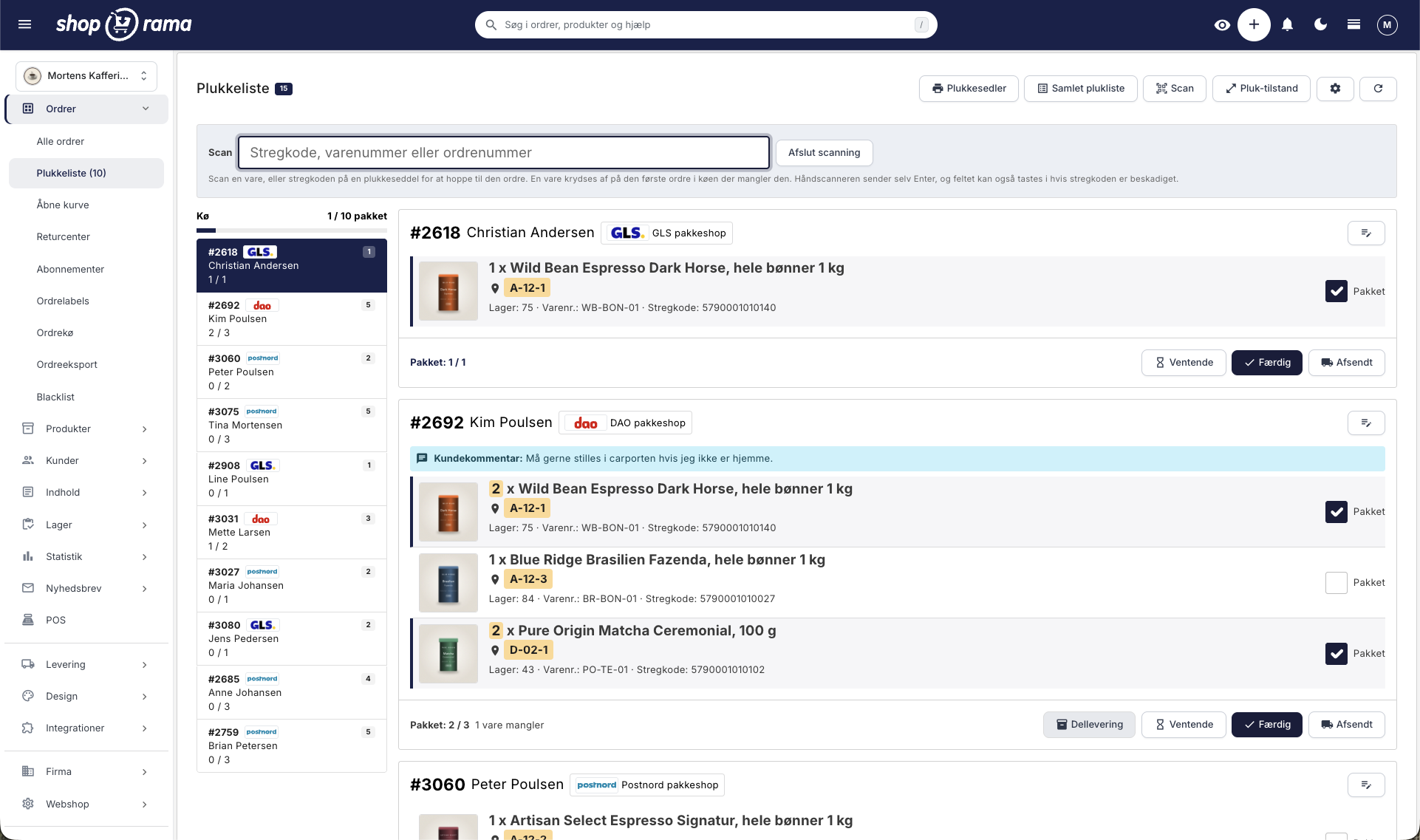
Sådan finder du plukkelisten
Du finder plukkelisten under Ordrer → Plukkeliste i administrationen. Den ligger også som standard under Genveje øverst med antallet i parentes, og kan skjules derfra hvis du ikke bruger den.
Listen bygger sig selv. Du skal ikke oprette eller vedligeholde noget: den viser automatisk alle betalte ordrer med status Igangværende (den hedder "Igang" i ordrelistens statusmenu), med den ældste ordre først. Tallet ved siden af overskriften er hele køen, ikke kun de ordrer du kan se på skærmen.
Ældste ordre først
Rækkefølgen er bevidst. Den kunde der har ventet længst, bliver pakket først. Der vises 10 ordrer ad gangen, og du bladrer med sidetallene nederst på siden.
Køen: overblik over dagens arbejde
I venstre side står køen med alle ordrerne på siden. For hver ordre ser du ordrenummeret, kundens navn, logoet for fragtfirmaet, hvor mange stk. der stadig skal plukkes, og hvor langt du er nået (fx 2 / 3). Klikker du på en ordre i køen, hopper siden ned til den.
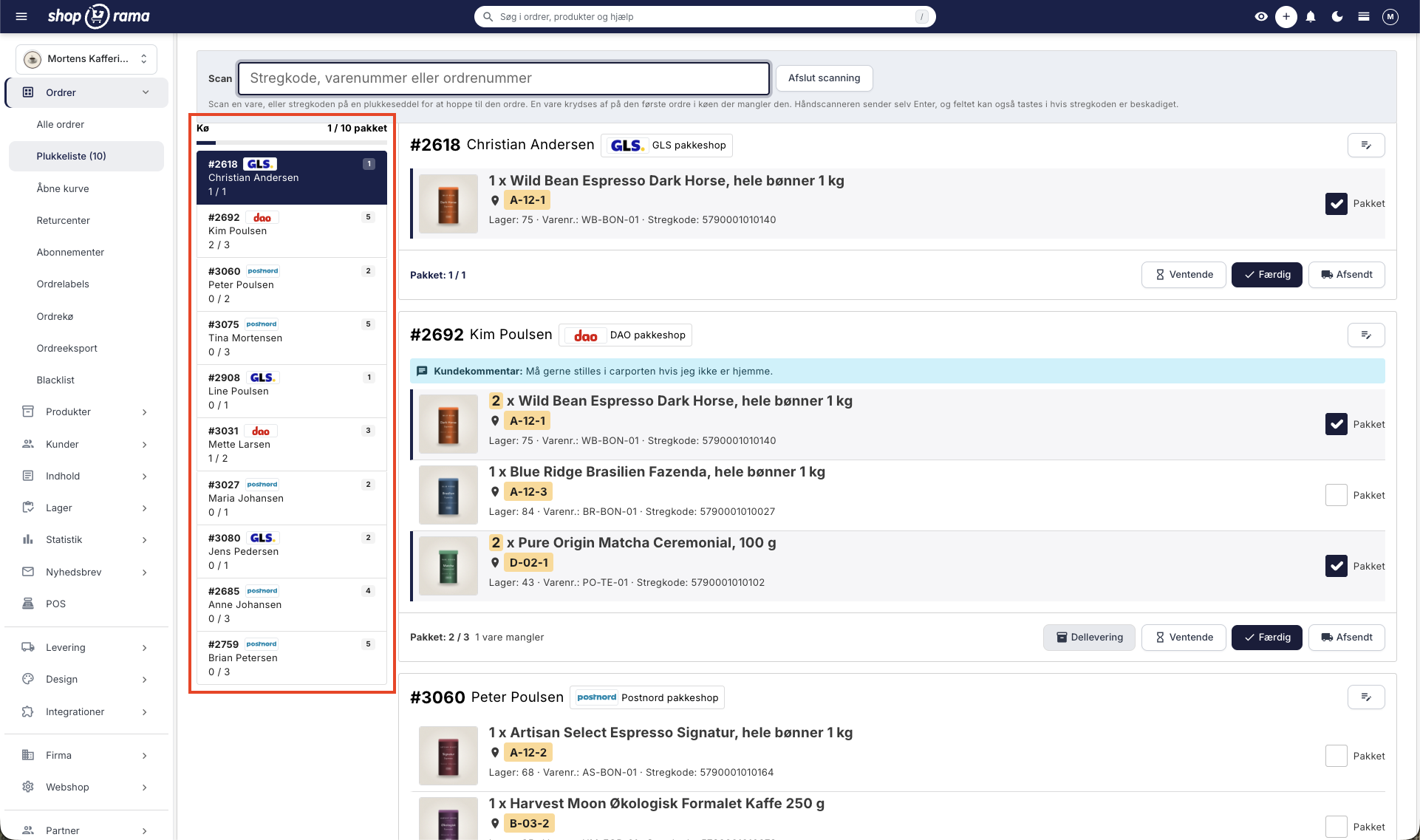
Køen ser forskellig ud alt efter hvilken skærm du bruger:
- Computer · køen står som en fast liste i venstre side og følger med, når du scroller
- Tablet · køen bliver en vandret stribe øverst, så ordrerne får hele bredden
- Mobil · køen bliver til en bjælke øverst, der viser hvilken ordre du står på (fx #2618 (1 / 10)), og to store knapper springer til forrige og næste ordre
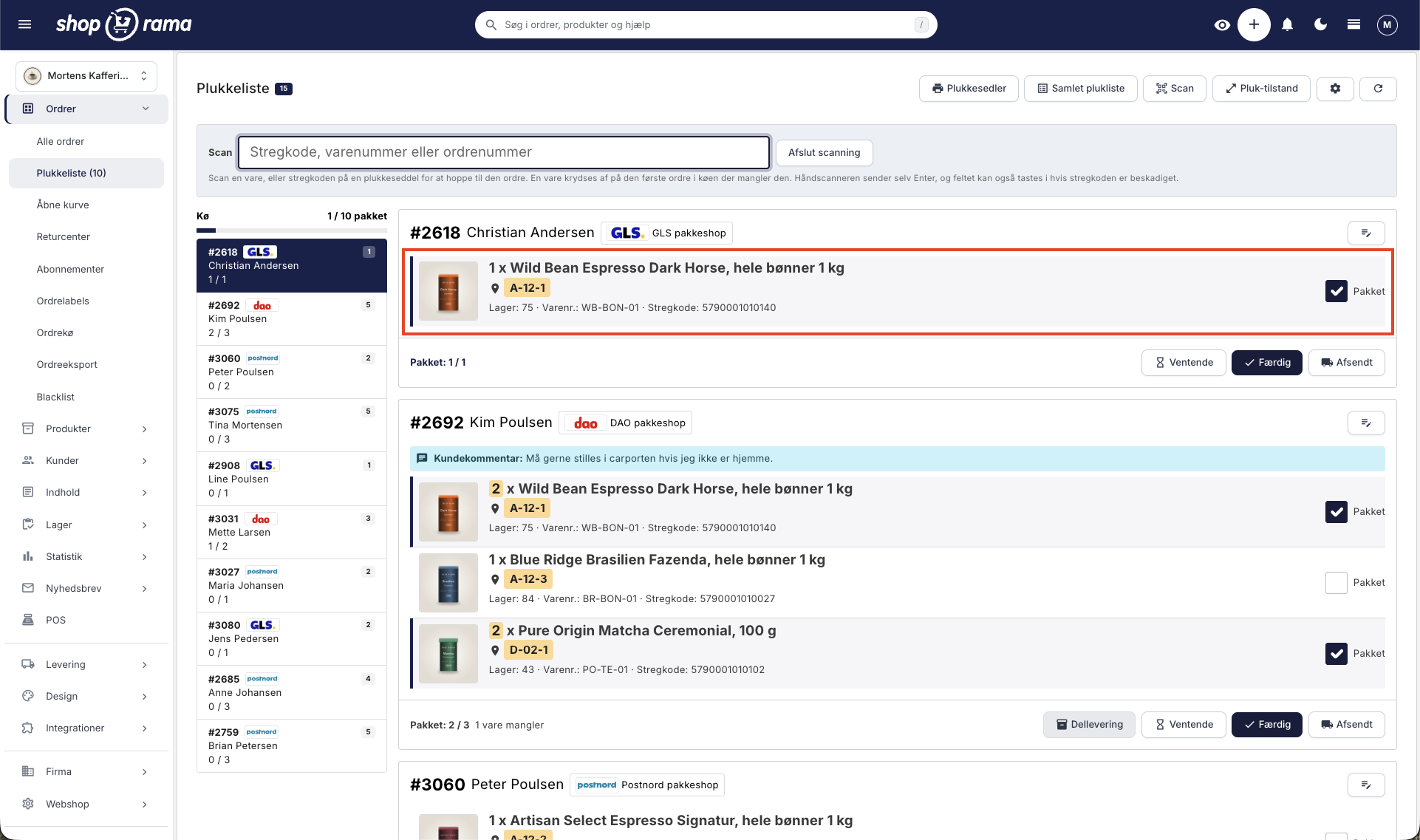
Hvad står der på hver vare?
Varerne står sorteret efter hyldeplacering, så du kan gå listen igennem oppefra og ned og følge din sædvanlige rute gennem lageret. Varer uden placering ligger nederst. Hver vare har sin egen linje, og fra venstre mod højre ser du:
- Produktbillede · så du kan genkende varen uden at læse navnet
- Antal · fremhævet når der skal mere end ét stk. med
- Produktnavn og variant · fx størrelse eller farve
- Hyldeplacering · markeret med et nålesymbol, så den er let at få øje på
- Varenummer (SKU) og stregkode (GTIN)
- Aktuelt lagertal · så du kan se med det samme, om varen burde stå på hylden
- Pakket-flueben · dit eget mærke for at varen er i kassen
Har ordren en kommentar fra kunden, svar på ekstrafelter i kassen, eller en intern note, står det øverst på ordren i en farvet blok. Det er netop de oplysninger, der bliver overset, når de gemmer sig nede i bunden af en ordre.
Kryds af mens du plukker
Sæt fluebenet i Pakket, når varen er i kassen. Nederst på ordren tæller en linje op, fx Pakket: 2 / 3, og øverst i køen står hvor mange af ordrerne på siden der er helt færdige.
Fluebenene gemmes med det samme i din shop. Det betyder tre ting i praksis:
- Bliver du afbrudt, lukker fanen eller genindlæser siden, er dit arbejde der stadig
- Er I to om at pakke, arbejder I i den samme liste. Siden opdaterer sig dog ikke af sig selv, så tryk på opdater-knappen øverst for at se hvad den anden har krydset af
- Du kan starte på computeren og fortsætte på tabletten ude på lageret
Fluebenene ryddes automatisk, så snart ordren forlader Igangværende, altså når du sætter den til Klar, Afventende eller Sendt. Sender du en dellevering, ryddes kun fluebenene for de varer der kom i kassen, mens resten af ordren beholder sine. Du skal ikke rydde op efter dig.
Scan varerne i stedet for at klikke
Knappen Scan øverst åbner et scannefelt. Herefter behøver du ikke bruge musen: du tager en vare op, scanner den, og systemet finder selv den ordre på siden, der mangler netop den vare, og sætter fluebenet. Skal der to stk. med, scanner du to gange.
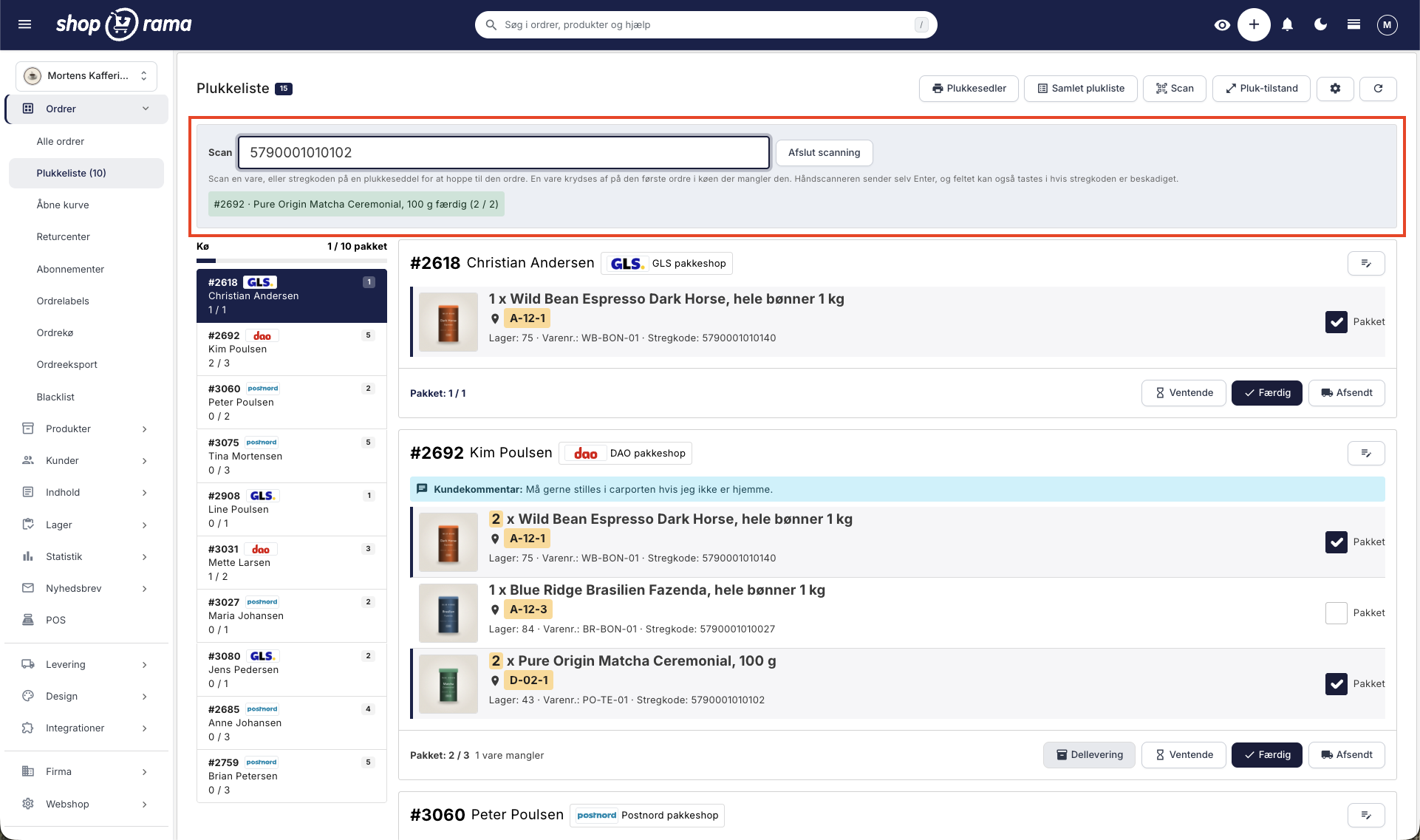
Scanner du stregkoden på en printet plukkeseddel, hopper siden direkte til den ordre. Du kan altså tage en seddel fra bunken og have ordren på skærmen uden at slippe scanneren. Læs hele guiden i Scan varerne på plukkelisten.
Print plukkesedler
Der er to printknapper øverst, og de laver to forskellige dokumenter:
- Plukkesedler · en seddel pr. ordre, sorteret efter hyldeplacering, med stregkode af ordrenummeret. Sedlerne pakkes sammen på arkene, så korte ordrer deler et ark
- Samlet plukliste · alle ordrernes varer lagt sammen til én liste, sorteret efter hyldeplacering. Du går én tur gennem lageret i stedet for én tur pr. ordre
Der står hverken priser, moms, totalbeløb, betalingsmetode, e-mail eller telefonnummer på plukkesedlen. Den kan derfor godt ligge fremme på pakkebordet. Se hvad de to dokumenter indeholder i Print plukkeseddel og samlet plukliste.
De fire knapper på ordren
Når ordren er pakket, afslutter du den nederst på ordrekortet. Ventende, Færdig og Afsendt virker uden at siden genindlæses, så du bliver hvor du er i køen. Dellevering åbner pakkesiden og sender dig tilbage til den samme side bagefter.
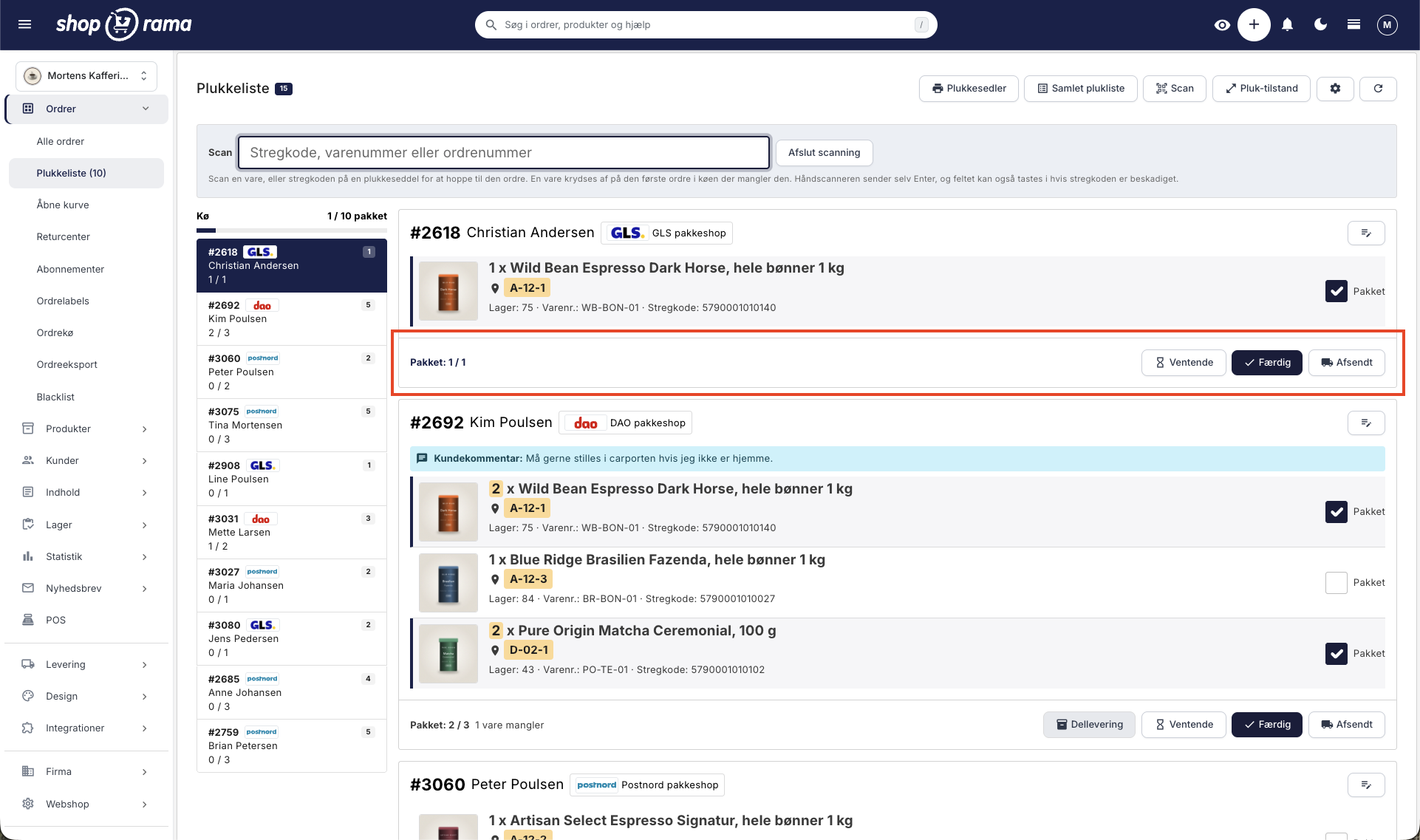
- Dellevering · send det du har nu, og resten senere. Knappen vises kun, når der er mere end ét stk. tilbage at sende
- Ventende · ordren skal vente, fx fordi en vare mangler. Den får status Afventende, forlader plukkelisten og sender ingen mail
- Færdig · ordren er pakket og klar til afsendelse. Den får status Klar og sender ingen mail
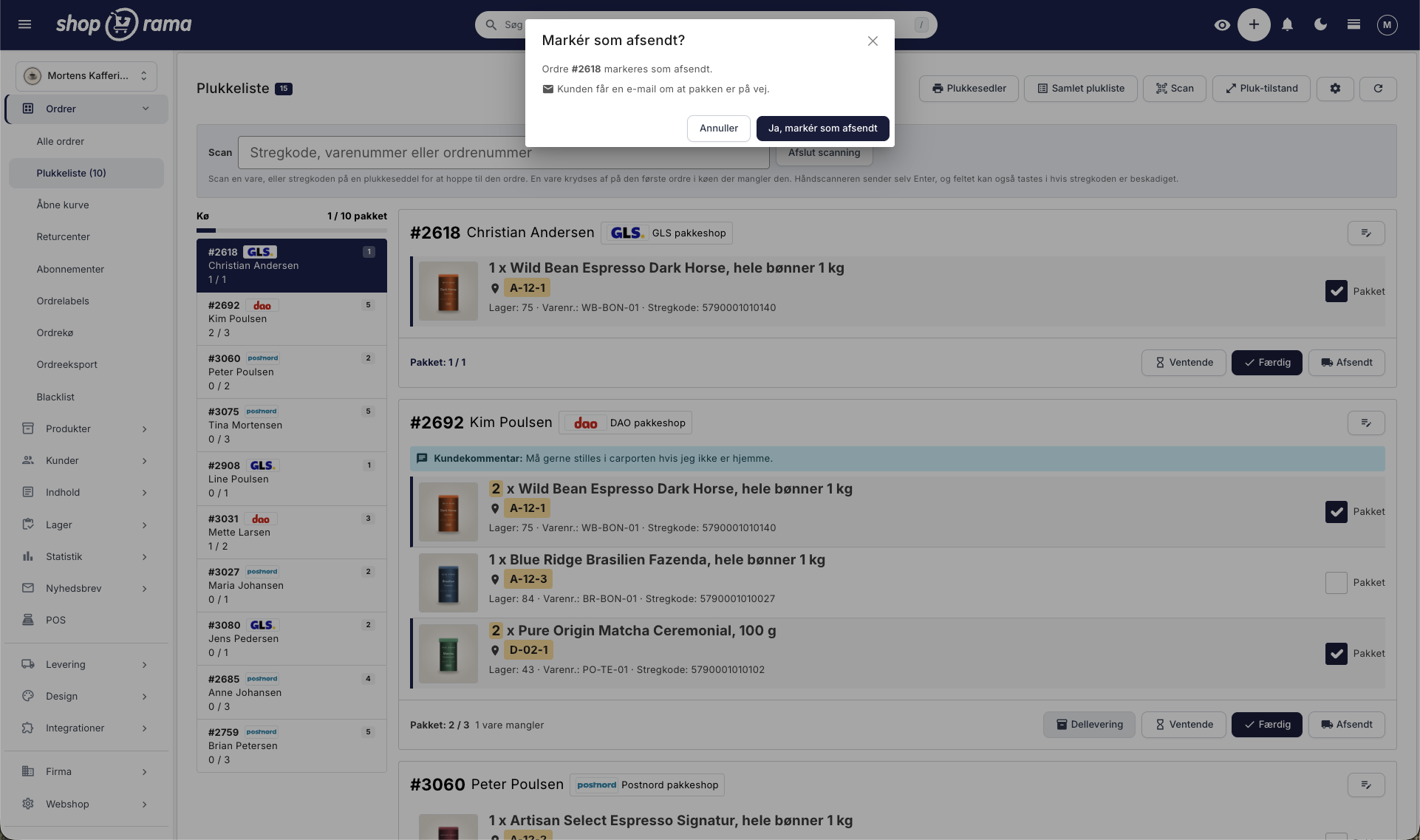
- Afsendt · pakken er ude af døren. Dette er den eneste knap, der sender kunden en e-mail, og du bliver bedt om at bekræfte først
Send kun en del af ordren
Mangler der en vare på hylden, behøver resten af ordren ikke vente. Dellevering fører dig til en side, hvor du vælger hvad der skal med i pakken. Resten bliver stående på ordren, og du kan se lagertallet for hver linje, mens du vælger.
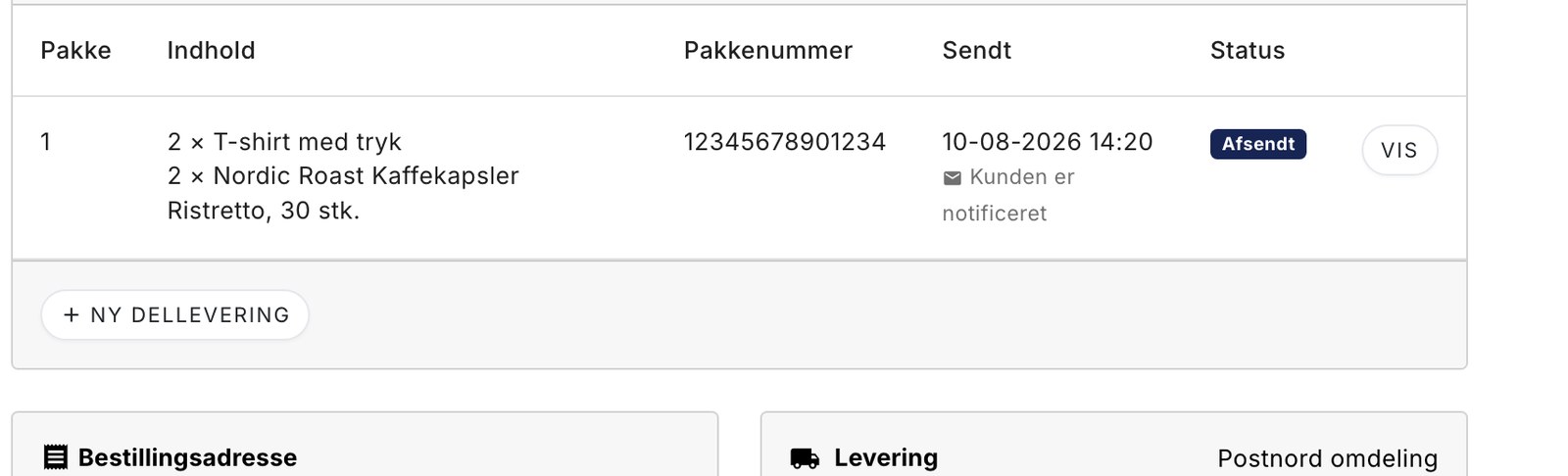
Har en ordre delleveringer, viser plukkelisten kun de varer, der stadig mangler at blive sendt, og der står hvor meget der allerede er ude af huset. Har du gemt en pakke uden at sende den, bliver varerne stående på listen med en advarsel om, at de allerede ligger i en pakke, så du ikke plukker dem igen. Læs mere i Dellevering: send en del af ordren nu og resten senere.
Indstillinger for plukkelisten
Tandhjulet øverst åbner indstillingerne. De gælder hele butikken, ikke kun din egen bruger.
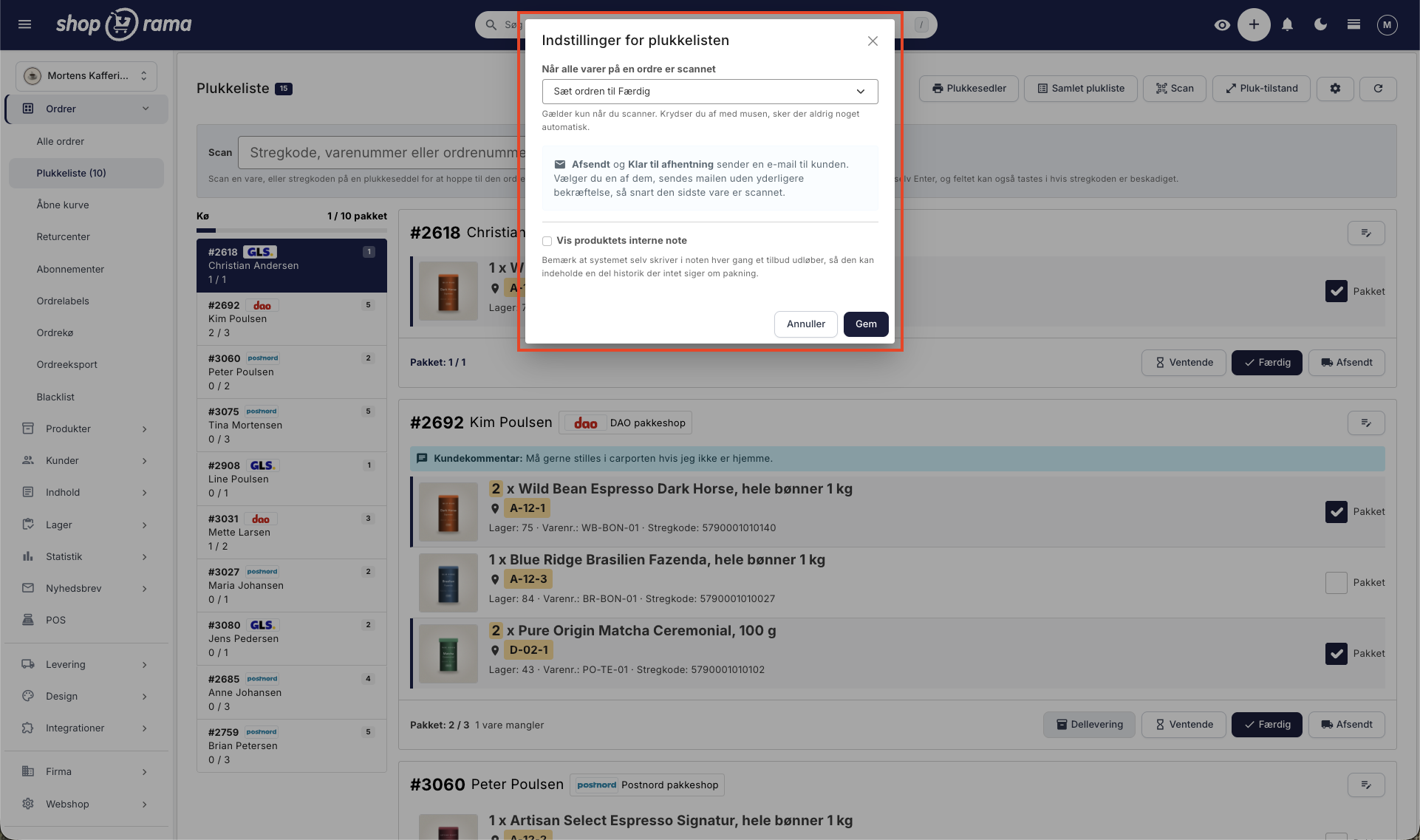
- Når alle varer på en ordre er scannet · du kan lade systemet sætte ordren til Færdig, Klar til afhentning eller Afsendt af sig selv, eller lade være. Automatikken gælder kun når du scanner. Krydser du af med musen, sker der aldrig noget automatisk
- Vis produktets interne note · noten fra produktet vises på varelinjen. Vær opmærksom på, at systemet selv skriver i noten, fx når et tilbud udløber, så den kan indeholde historik, der intet siger om pakning
Vælger du Afsendt eller Klar til afhentning
Så sendes kundens e-mail, så snart den sidste vare er scannet, uden at du bliver spurgt igen. Det er hele pointen med indstillingen, men det er værd at vide, inden du slår den til.
Pluk-tilstand: kun plukkelisten på skærmen
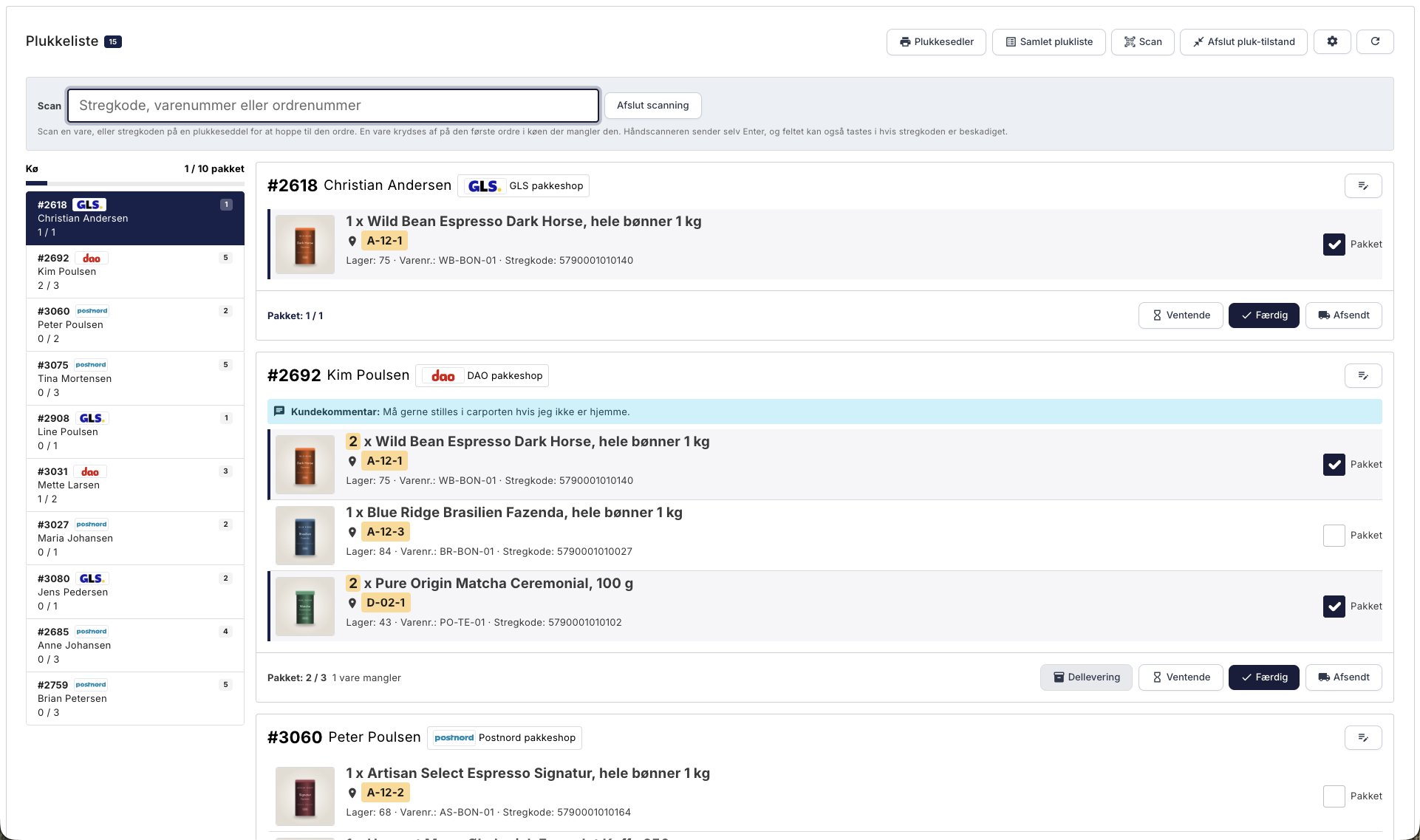
Knappen Pluk-tilstand skjuler admin-menuen og topbjælken, så hele skærmen er plukkeliste. Det er især godt på en tablet eller en skærm ved pakkebordet. Du afslutter igen med knappen Afslut pluk-tilstand samme sted.
Installer plukkelisten som app
Plukkelisten kan lægges på hjemmeskærmen som en selvstændig app. Så åbner den i fuld skærm uden browserens adresselinje, og du kan gå rundt på lageret med den.
iPhone og iPad (Safari)
- Åbn plukkelisten i Safari
- Tryk på Del-knappen, firkanten med pilen op
- Scroll ned og tryk Føj til hjemmeskærm
- Giv appen et navn, fx Pluk, og tryk Tilføj
Android (Chrome)
- Åbn plukkelisten i Chrome
- Tryk på de tre prikker øverst til højre
- Tryk Installer app eller Føj til startskærm
- Bekræft med Installer
Computer (Chrome og Edge)
- Åbn plukkelisten i Chrome eller Edge
- Klik på installér-ikonet i adresselinjen
- Klik Installer. Appen får sit eget vindue og kan startes fra skrivebordet
Batchstyring ved pluk
Bruger du batchstyring, kan du vælge hvilken batch varerne plukkes fra, direkte på varelinjen. Systemet foreslår det parti der udløber først, så varerne med kortest holdbarhed kommer ud først, og allerede udløbne partier kan ikke vælges. Du kan fordele en ordrelinje på flere batches, hvis der ikke er nok på én. Valget gemmes, når du afslutter ordren med Ventende, Færdig eller Afsendt, og følger med over på lagerposteringen. Læs mere i Lagerposteringer og batchstyring.
Tip: giv alle varer en hyldeplacering
Plukkelisten og begge printdokumenter sorterer efter hyldeplacering, så du går den samme rute uanset om du kigger på skærmen eller på papiret. Uden placeringer bliver rækkefølgen tilfældig, og du går frem og tilbage på lageret. Læs hvordan du kommer i gang i Placering på lager.
Ofte stillede spørgsmål
Hvad er en plukkeliste?
En plukkeliste samler alle de ordrer, der venter på at blive pakket, på én side. Den viser hvilke varer der skal med i hver ordre, hvor mange, og hvor de står på lageret, og du krydser dem af efterhånden som du lægger dem i kassen. Ordet stammer fra lagerarbejdet: først plukker man varerne, så pakker man dem.
Hvorfor kan jeg ikke se en bestemt ordre på plukkelisten?
Ordren skal være betalt og stå som Igangværende. Er den ikke betalt endnu, eller står den som Ny, Afventende eller Klar, er den ikke i køen. Har ordren allerede fået sendt en pakke af sted, viser listen kun det, der mangler, og er alle de resterende varer udsolgt, falder ordren ud af køen indtil de er på lager igen.
Kan to af os pakke samtidig uden at plukke det samme?
Ja. Fluebenene er fælles for hele butikken, så I arbejder i den samme liste, uanset om I sidder ved hver sin computer eller går rundt med hver sin tablet. Siden opdaterer sig ikke af sig selv, så brug opdater-knappen for at se kollegaens flueben. Der er heller ingen låsning af en ordre til én bestemt person, så I skal selv aftale hvem der tager hvad, fx ved at dele køen mellem jer.
Kan jeg komme til at sende en mail til kunden ved et fejltryk?
Nej. Af de fire knapper er det kun Afsendt der sender en mail, og den åbner altid et vindue, hvor du skal bekræfte. Ventende, Færdig og Dellevering sender ingen besked til kunden fra selve plukkelisten. Den eneste undtagelse er, hvis du bevidst har slået automatikken til i indstillingerne.
Mærker kunden noget, mens vi arbejder os igennem listen?
Nej. Flueben, statusskift til Ventende og statusskift til Færdig er interne og udløser ingenting hos kunden. Kunden hører først fra jer, når ordren markeres som afsendt, og det er den samme mail, som når I sender fra ordrelisten.
Hvad gør jeg, hvis jeg kun kan finde nogle af varerne?
Brug Dellevering og send det du har. Resten bliver stående på ordren, og ordren bliver i plukkelisten indtil den sidste vare er ude af døren. Kan du slet ikke pakke noget lige nu, sætter du i stedet ordren til Ventende, så den ikke ligger og fylder i køen.
Hvor mange ordrer kan plukkelisten håndtere?
Køen henter op til 2000 ordrer og viser 10 ad gangen. Tallet ved siden af overskriften er hele køen, så du kan altid se hvor meget der er tilbage af dagen, uanset hvilken side du står på. Har du mere end 2000 ordrer under behandling på én gang, er der noget andet galt end plukkelisten.
Kan jeg bagefter se, hvem der har pakket en bestemt ordre?
Nej. Der gemmes hvem der satte hvert flueben og hvornår, men rækkerne ryddes igen, når ordren forlader plukkelisten. Plukstatus er et arbejdsredskab til den igangværende pakning og ikke et revisionsspor. Har du brug for at kunne dokumentere hvem der ekspederede en ordre, skal det føres et andet sted.
Kan jeg få statistik på, hvor lang tid en plukning tager?
Nej. Plukkelisten holder styr på hvad der er plukket, og hvad der mangler, men den måler ikke tid og laver ingen rapport over pluk pr. time. Vil du følge effektiviteten, skal du gøre det uden om funktionen.
Sker der noget, hvis jeg trykker Færdig, før alt er krydset af?
Ordren skifter status som normalt. Fluebenene er en hjælp til dig selv, ikke en spærring, og der står ved knappen hvor mange varer der mangler. Sådan skal det være: nogle dage pakker man hurtigere end man kan nå at klikke, og systemet skal ikke stå i vejen.
Relaterede artikler
Lagerlokationer
Lær hvordan du organiserer din lagerbeholdning på tværs af flere lokationer i Shoporama.
Ordrekø
Guide til ordrekøen i Shoporama. Se status på automatiske ordrehandlinger som capture, fakturering og lagertræk, og lær hvordan du administrerer køen.
Ordrelabels
Guide til ordrelabels i Shoporama. Opret farvekodede labels til at organisere og kategorisere dine ordrer, og opsæt automatisk tildeling baseret på...
Dellevering: send en del af ordren nu og resten senere
Kan du ikke sende hele ordren på én gang? Med dellevering sender du det du har på lager, og resten når det kommer hjem. Ordren bliver ét sted, med...
Scan varerne på plukkelisten
Pluk ordrer med en almindelig stregkodescanner. Du scanner varen, og systemet finder selv den ordre der mangler den, tæller antallet, og kan...
Print plukkeseddel og samlet plukliste
De to printdokumenter fra plukkelisten: en plukkeseddel pr. ordre med stregkode, og en samlet plukliste hvor alle ordrers varer er lagt sammen og...
Placering på lager: giv dine varer en hyldeplacering
Feltet Placering på lager fortæller hvor varen fysisk står. Plukkelisten og begge printdokumenter sorterer efter den, så du går én rute gennem...
Relaterede features
Fulfillment
Fulfillment dækker hele ordreprocessen fra bestilling til levering. Læs om fulfillment-modeller, 3PL og ordrehåndtering.
Plukkelisten er bygget om: scan varerne, print plukkesedlen
Plukkelisten kan nu scanne varer, printe plukkesedler og en samlet plukliste, og den husker hvad du har krydset af. Ordrerne står i den rigtige...
Dellevering: send det du har nu, og resten når det kommer hjem
Lagerhotel
Et lagerhotel opbevarer, pakker og sender dine varer for dig. Lær om fordele, ulemper, priser og hvornår det giver mening for din webshop at bruge...
Plukkeliste
Print plukkelister direkte fra Shoporama. Effektiviser dit lagerarbejde med overblik over ordrer, produkter og batch-numre i en overskuelig visning.
3PL
3PL er outsourcing af lagerhåndtering og forsendelse til en ekstern partner. Lær hvad 3PL er, fordelene og ulemperne, og hvornår det giver mening...
Send en del af ordren nu og resten senere
Manglede der en vare på hylden? Nu kan du sende det du har, og resten når det kommer hjem. Én ordre, én faktura, og kunden får besked for hver pakke.
Din første ordre: pak, send, og hæv betalingen
Håndtér din første ordre i Shoporama: ordrestatus, plukkeliste, dellevering, fragtlabel, hævning af betalingen, og ubetalte ordrer.