Omvendt relaterede produkter
Forstå forskellen på relaterede og omvendt relaterede produkter, og hvordan du sætter dem op.
Hvad er omvendt relaterede produkter?
I Shoporama skelnes mellem relaterede produkter og omvendt relaterede produkter:
- Relaterede produkter: De produkter du har valgt at vise på dette produkts side. Opsættes under "Relaterede produkter" på produktredigeringssiden.
- Omvendt relaterede produkter: Andre produkter du vil have dit produkt vist på som relateret. Med andre ord: du kan vælge at dit produkt skal vises som relateret på andre produkters sider.
Eksempel
Du sælger et cover (Produkt A) der passer til en telefon (Produkt B). Med omvendt relaterede produkter kan du fra Produkt A angive, at det skal vises som relateret på Produkt B's side, uden at du behøver at redigere Produkt B.
Sådan opsætter du det
- Åbn det produkt du vil have vist som relateret (fx coveret).
- Gå til sektionen Relaterede produkter, hvor du nederst finder Omvendt relateret. Kan du ikke se kortet, er det skjult for hele shoppen. Klik så på Vis ved "bokse skjult" under menuen i højre side.
- Skriv i søgefeltet under Søg og tilføj til venstre, og klik på de produkter, dit produkt skal vises på (fx telefonen). Hvert produkt, du klikker på, får et flueben, og resultaterne bliver stående, så du kan vælge flere i træk. De valgte står til højre under Valgte med antallet ud for overskriften.
- Gem produktet.
Nu vil coveret automatisk blive vist som relateret produkt på telefonens produktside.
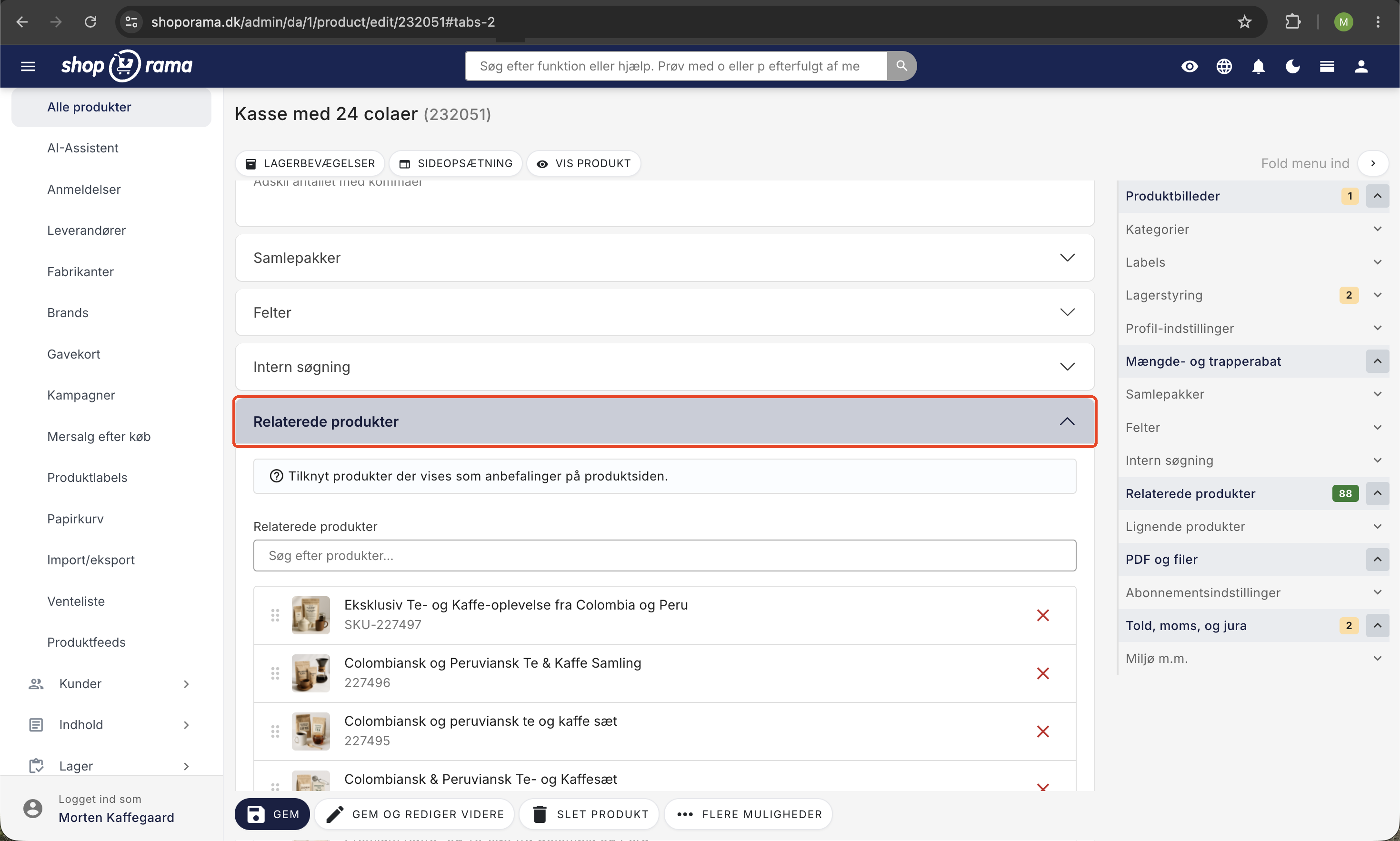
Vil du fjerne et produkt igen, klikker du på krydset ud for det under Valgte og gemmer. Lange produktnavne bliver afkortet i listen, men du kan se hele navnet ved at holde musen over det. På en smal skærm står søgningen og de valgte produkter under hinanden i stedet for side om side. Relaterede produkter øverst i kortet bruger den samme vælger, og dér kan du også ændre rækkefølgen ved at trække i ikonet yderst til venstre i rækken.
Hvornår er det nyttigt?
- Tilbehør der passer til mange produkter. Sæt det op én gang fra tilbehøret i stedet for at redigere hvert hovedprodukt.
- Nye produkter du hurtigt vil have vist på eksisterende produktsider.
- Kampagneprodukter du midlertidigt vil fremhæve på andre produkter.
Tip: Find de rette produkter med Købt sammen-statistikken
Ikke sikker på hvilke produkter der bør relateres? Under Statistik → Købt sammen kan du se hvilke produktpar dine kunder faktisk køber i samme ordre. Derfra kan du med ét klik tilføje dem som relaterede. Det er en hurtig måde at opsætte både almindelige og omvendte relationer baseret på rigtig kundeadfærd.
Relaterede artikler
Købt sammen: find produkter der sælger bedre side om side
Statistiksiden "Købt sammen" viser hvilke produkter der oftest bestilles i samme ordre. Brug data til at tilføje relaterede produkter, fjerne dem...
Anbefalinger: vis automatisk de produkter dine kunder leder efter
Anbefalinger viser automatisk relevante produkter, fx "Andre så også" på produktsiden og "Andre købte også" i kurven. Sådan sætter du dem op i...
Mersalg efter køb: Sælg mere på kvitteringssiden
Mersalg efter køb viser foreslåede produkter på kvitteringssiden, så kunden kan tilføje mere med ét klik. Sådan sætter du det op, vælger produkter,...
Rediger produkt
Guide til produktredigeringssiden i Shoporama: toppen med Rediger, Lager, og Salgsstatistik, hvordan du tilpasser siden med faner og skjulte kort,...
Tilkøb på produktsiden: sælg tilbehør med ét flueben
Vis udvalgt tilbehør under købsknappen, så kunden kan lægge det i kurven med ét flueben. Med variantvalg kan kunden også vælge størrelse eller...
Relaterede features
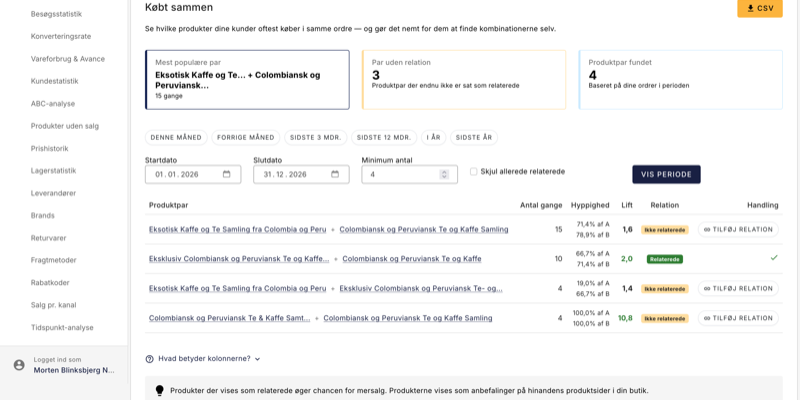
Dine ordrer ved allerede hvad kunderne vil have. Nu kan du se det
Statistikfunktionen Købt sammen finder de produktpar dine kunder konsekvent køber i samme ordre. Tilføj anbefalinger med ét klik og øg dit...
Relaterede produkter — øg dit mersalg
Vis relaterede produkter manuelt, automatisk baseret på købsdata eller via anbefalingsmotorer. Øg mersalget i din webshop.
Mersalg efter køb
Vis produktforslag på kvitteringssiden og lad kunden købe videre med ét klik. Højere ordrebeløb, ingen genindtastning, og ingen ekstra app....
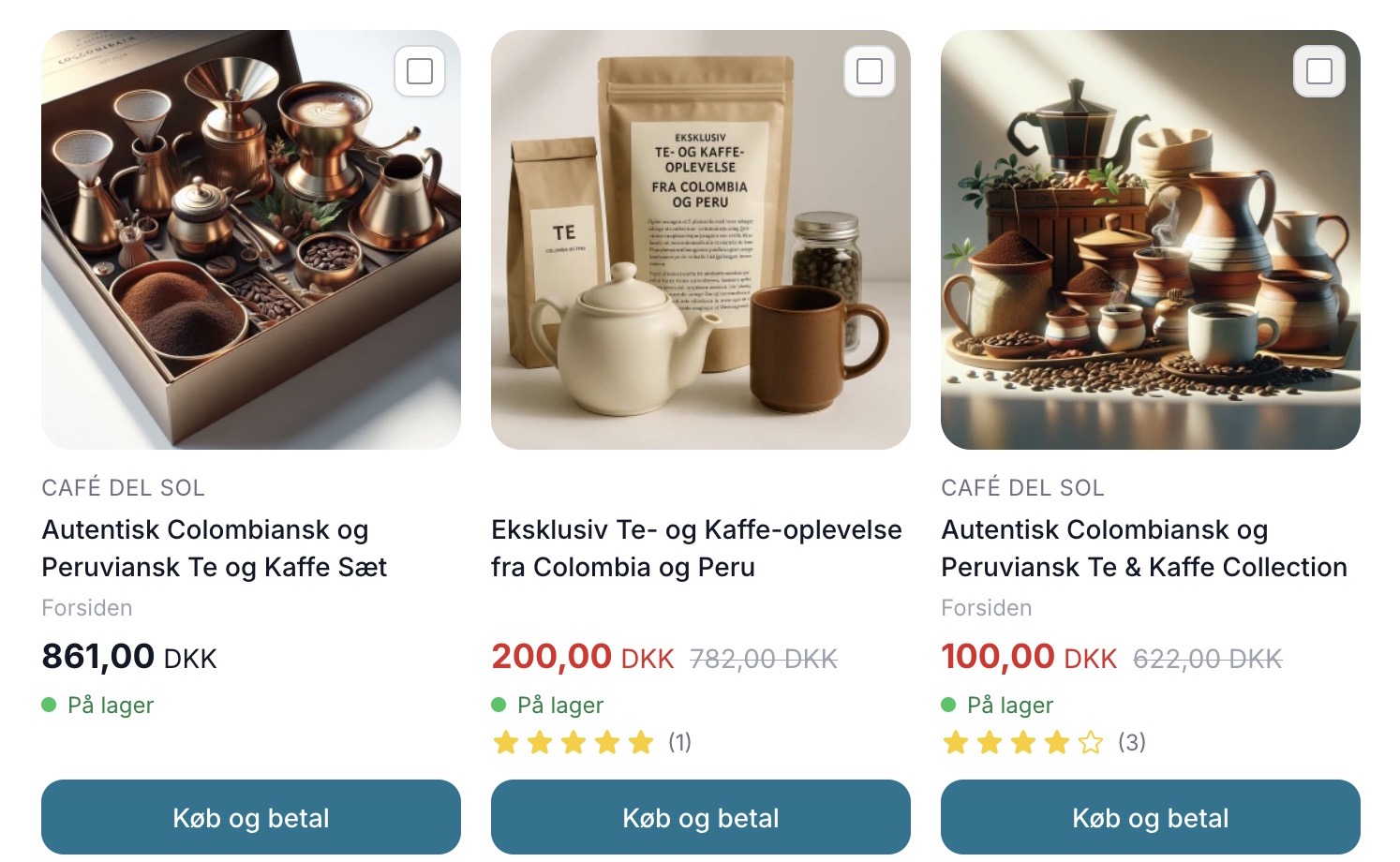
Sælg mere med Mersalg efter køb
Vis foreslåede produkter på kvitteringssiden, som kunden kan tilføje med ét klik. Shoporamas indbyggede mersalg efter køb. Ingen ekstra app, intet...