Købt sammen: find produkter der sælger bedre side om side
Statistiksiden "Købt sammen" viser hvilke produkter der oftest bestilles i samme ordre. Brug data til at tilføje relaterede produkter, fjerne dem igen, og øge dit gennemsnitskøb.
Hvad er "Købt sammen"?
Under Statistik → Købt sammen kan du se, hvilke produkter dine kunder oftest lægger i kurven sammen. Siden analyserer dine ordrer og finder de produktpar, der hyppigst dukker op side om side, og præsenterer dem i en overskuelig tabel.
Det er en guldmine, hvis du vil anbefale relevante produkter på dine produktsider. I stedet for at gætte dig til, hvad der hører naturligt sammen, kan du se det direkte i dine egne salgstal.
Sådan finder du siden
Log ind i dit admin-panel og gå til Statistik i menuen til venstre. Klik på Købt sammen. Siden viser dig straks de mest populære produktpar. Første gang du åbner siden, er perioden hele indeværende kalenderår.
Sådan læser du tabellen
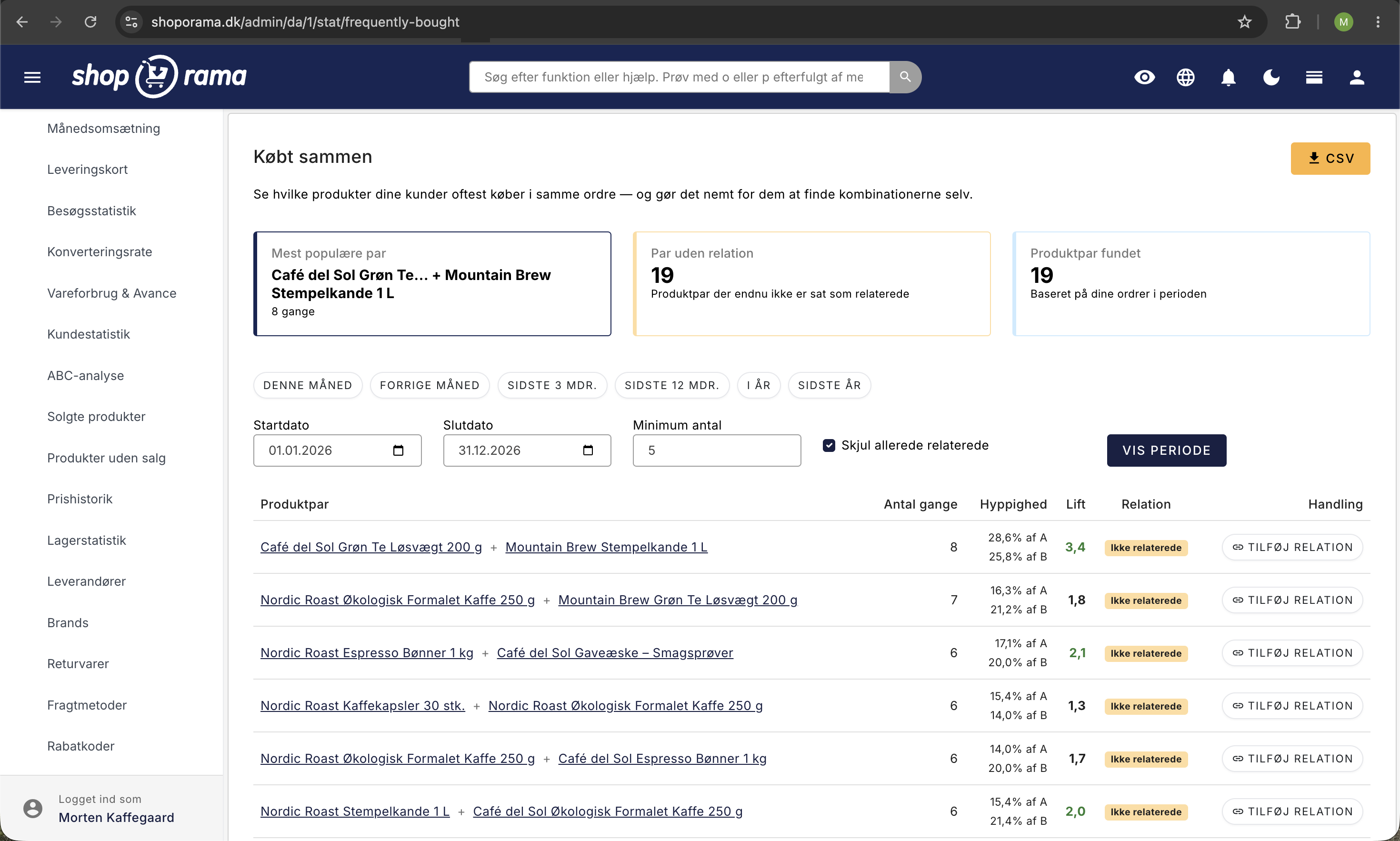
Tabellen har seks kolonner. Her er hvad de betyder:
- Produktpar: De to produkter der købes sammen. Klik på et produktnavn for at åbne produktet i din butik (åbner i ny fane).
- Antal gange: Hvor mange ordrer der indeholder begge produkter i den valgte periode. Jo højere tal, desto mere solidt et grundlag.
- Hyppighed: Ud af alle ordrer med produkt A, hvor stor en andel indeholder også produkt B? Og omvendt. Cellen viser to linjer, fx "23,0% af A" og "8,0% af B". Det betyder, at 23 % af ordrerne med A også indeholder B, mens kun 8 % af ordrerne med B indeholder A. Det fortæller dig, hvilken vej anbefalingen er stærkest.
- Lift: Dette tal er nøglen til at forstå, om sammenhængen er ægte eller blot tilfældig. En lift over 1 betyder, at de to produkter købes oftere sammen end man ville forvente, hvis kunderne valgte tilfældigt. Jo højere lift, desto stærkere er den reelle sammenhæng. En lift på fx 4,5 er et stærkt signal om, at produkterne hører naturligt sammen.
- Relation: Viser om de to produkter allerede er sat op som relaterede produkter i din butik. Er der ingen relation endnu, kan du tilføje den direkte herfra.
- Handling: Knappen "Tilføj relation" lader dig med ét klik gøre produkterne til gensidigt relaterede. Knappen er kun synlig, hvis der ikke allerede er en relation.
Bemærk at tabellen kun arbejder med antal og procent. Der står ingen kronebeløb på siden, så du behøver ikke tænke på moms her.
Overblikskortene øverst på siden
Øverst på siden finder du tre sammenfatningskort:
- Mest populære par: Det produktpar der flest gange er købt i samme ordre.
- Par uden relation: Antal produktpar der købes ofte sammen, men endnu ikke er koblet som relaterede i din butik. Her er det lavthængende frugt.
- Produktpar fundet: Antal produktpar i tabellen lige nu, altså efter dine filtre. Fordi "Skjul allerede relaterede" er slået til fra start, viser kortet ofte det samme som "Par uden relation", indtil du fjerner fluebenet.
Brug filtrene til at finde det rigtige
Du kan tilpasse visningen med disse filtre:
- Datoperiode: Vælg en specifik periode, eller brug hurtigknapperne: Denne måned, Forrige måned, Sidste 3 mdr., Sidste 12 mdr., I år eller Sidste år.
- Minimum antal: Sæt en nedre grænse for, hvor mange gange et par skal være købt, for at vises i tabellen. Feltet står på 5 som standard, så par der er købt sammen færre end fem gange bliver skjult. Har du en mindre butik, kan du med fordel sænke tallet.
- Skjul allerede relaterede: Dette filter er slået til, første gang du åbner siden, så du kun ser nye muligheder. Fjern fluebenet, hvis du også vil se de par, du allerede har koblet sammen.
Tip: Ser siden næsten tom ud? Så er det som regel de to standardindstillinger der spænder ben. Sænk "Minimum antal", fjern fluebenet ved "Skjul allerede relaterede", og vælg en længere periode.
Hvilke ordrer tæller med?
Tallene bygger på dine rigtige ordrer, men ikke dem alle sammen. Med tæller kun ordrer der er markeret som betalte, og som står i en af de almindelige arbejdsstatusser: Nye, Sendte, Igangværende, Afventende, Klar, Klar til afhentning og Afhentet.
- Ubetalte og annullerede ordrer tæller ikke med.
- Krediterede ordrer tæller ikke med.
- Kopier og underordrer sorteres fra, så det samme salg ikke tælles to gange.
Tallene beregnes, mens du åbner siden. Der er altså ingen natlig opdatering du skal vente på, og en ordre der lige er blevet betalt, tæller med næste gang du henter siden.
Tilføj relaterede produkter direkte fra siden
Når du har fundet et produktpar med høj lift og ingen relation endnu, er det bare ét klik at fikse det. Klik på "Tilføj relation" i kolonnen "Handling" for det pågældende par.
Shoporama opretter nu en gensidig relation mellem de to produkter. Det betyder, at produkt A vises som anbefalet på produkt B's side, og produkt B vises som anbefalet på produkt A's side. Kunderne ser altså anbefalingen, uanset hvilket produkt de lander på.
Relaterede produkter vises i en anbefalingssektion på produktsiden. Hvad sektionen hedder, og hvor på siden den står, afhænger af dit tema. I Shoporamas standardtemaer hedder den typisk "Relaterede produkter" eller "Relaterede varer". Vil du i stedet have anbefalinger, der opdaterer sig selv ud fra kundernes adfærd, kan du læse om Anbefalinger.
Sådan fjerner du en relation igen
Har du koblet to produkter sammen, som alligevel ikke hører sammen? Så skal du fjerne relationen ude på selve produktet. Der er nemlig ingen "Fjern relation"-knap på Købt sammen-siden. Siden kan kun tilføje relationer, ikke fjerne dem.
Fjern relationen på ét produkt
- Gå til Produkter → Alle produkter i menuen til venstre.
- Klik på det produkt du vil rette, så du står på produktets redigeringsside.
- Fold sektionen "Relaterede produkter" ud.
- Find det produkt du vil koble fra i listen under "Relaterede produkter", og klik på det røde kryds ("Fjern") ud for det.
- Klik "Gem". Vil du blive på produktet bagefter, kan du i stedet bruge "Gem og rediger videre".
Nederst i samme sektion finder du listen "Omvendt relateret". Den viser de produkter, der peger på det produkt du står på lige nu. Læs mere i artiklen Omvendt relaterede produkter.
Husk at gøre det begge veje
Når du tilføjer en relation fra Købt sammen-siden, bliver den gensidig. Produkt A får produkt B på sin liste, og produkt B får produkt A på sin. Det er altså to koblinger, ikke én.
Fjerner du kun relationen på det ene produkt, findes den anden vej stadig. Kunden vil derfor fortsat se anbefalingen, når de står på det andet produkt. Skal relationen helt væk, skal du gentage fremgangsmåden på begge produkter.
Tip: Kolonnen "Relation" på Købt sammen-siden viser "Relaterede", så snart der findes en kobling bare den ene vej. Har du kun fjernet den ene retning, står parret derfor stadig som relateret på statistiksiden, og knappen "Tilføj relation" dukker ikke op igen. Den kommer først frem, når begge retninger er fjernet.
Fjern relationer mellem flere produkter på én gang
Skal du rydde op i mange produkter, behøver du ikke åbne dem ét ad gangen. Brug i stedet massehandlingen i produktoversigten:
- Gå til Produkter → Alle produkter.
- Sæt flueben ud for de produkter, der skal kobles fra hinanden.
- Klik på knappen "Relaterede og lignende" i handlingslinjen over listen.
- I dialogen "Relaterede og lignende produkter" klikker du "Fjern indbyrdes relaterede".
- Bekræft spørgsmålet "Sikker på at du vil fjerne de markerede produkter fra hinandens relaterede lister?".
Denne vej fjerner begge retninger mellem alle de produkter du har markeret, så du slipper for at gøre det manuelt frem og tilbage. I samme dialog finder du også "Sæt indbyrdes relaterede", hvis du omvendt vil koble en hel gruppe produkter sammen, samt tilsvarende knapper for "lignende" produkter. Se også Masseredigering af produkter.
Det sker der ikke
Det er trygt at rydde op i relationer. Når du fjerner en relation:
- Bliver ingen produkter slettet. Produkterne ligger stadig i din butik og kan købes præcis som før.
- Røres dine ordrer ikke. Tidligere køb og ordredata er helt uberørt.
- Ændres statistikken ikke. Købt sammen bygger på dine faktiske ordrer, så tallene i tabellen er de samme bagefter.
- Forsvinder kun anbefalingen. Det eneste der sker er, at produktet ikke længere bliver vist som anbefaling på det andet produkts side.
Eksporter data som CSV
Vil du arbejde videre med dataene i Excel eller et regneark? Brug knappen "CSV" øverst på siden. Filen indeholder præcis de rækker, der er tilbage efter dine filtre, med kolonnerne Produkt A, Produkt B, Antal gange, Hyppighed A, Hyppighed B, Lift og Relaterede.
Praktiske tips til at komme i gang
- Start med "Par uden relation": Kortene øverst fortæller dig præcis, hvor mange muligheder du går glip af. Klik dig ned i tabellen og find de par med høj lift.
- Brug lift som prioriteringsnøgle: Sortér mentalt efter lift og start med par over 3-4. Det er dem, der har den stærkeste naturlige sammenhæng i dine egne data.
- Vælg en passende periode: For sæsonprægede butikker kan det give mening at analysere den seneste sæson for sig selv, så du ikke blander sommersalg og julesalg sammen.
- Tjek siden jævnligt: Kundeadfærd ændrer sig. Gennemgå siden en gang om måneden eller kvartalet og tilføj nye relationer, efterhånden som mønstrene viser sig.
- Kig på små skærme med omtanke: Kolonnerne "Hyppighed" og "Lift" skjules på smalle skærme, så brug en computer, når du skal prioritere efter lift.
Hvornår bør du fjerne en relation igen?
En relation er ikke noget du sætter op én gang og glemmer. Her er de typiske situationer, hvor det betaler sig at rydde op:
- Varen er udgået: Produktsiden anbefaler noget, kunden ikke længere kan købe.
- Sæsonen er slut: Julerelationer der stadig hænger på i marts og optager pladsen for de relevante anbefalinger.
- Kampagnen skabte et falsk par: To varer lå i samme tilbud eller nyhedsbrev og fik derfor kunstigt mange fælles ordrer uden reel sammenhæng.
- Leverandør- eller modelskifte: Tilbehøret passer ikke længere til den nye model, og anbefalingen giver returneringer i stedet for mersalg.
- Produkterne konkurrerer: To næsten identiske varer i samme prisklasse anbefaler hinanden og forvirrer kunden i stedet for at sælge tilbehør.
Ofte stillede spørgsmål
Jeg kom til at klikke "Tilføj relation" på et forkert par. Hvordan fortryder jeg?
Der er ingen fortryd-knap på Købt sammen-siden. Gå i stedet til Produkter, Alle produkter, klik produktet, fold "Relaterede produkter" ud, klik det røde kryds ud for det forkerte produkt og tryk "Gem". Husk at gøre det samme på det andet produkt, da relationen er gensidig.
Jeg har fjernet relationen, men parret står stadig som "Relaterede". Er det en fejl?
Nej. Kolonnen "Relation" viser "Relaterede", så snart der findes en kobling i bare én retning. Du har sandsynligvis kun fjernet den ene vej. Fjern den også på det andet produkt, så forsvinder markeringen, og knappen "Tilføj relation" kommer frem igen.
Kan jeg fjerne mange relationer på én gang?
Ja. Marker produkterne i produktoversigten, klik "Relaterede og lignende" i handlingslinjen og vælg "Fjern indbyrdes relaterede". Det fjerner begge retninger mellem alle de markerede produkter i én arbejdsgang. Samme dialog kan også sætte en hel gruppe produkter som indbyrdes relaterede.
Sletter jeg produktet, når jeg fjerner en relation?
Nej. Der bliver ikke slettet noget produkt, og hverken ordrer eller statistik bliver påvirket. Det eneste der ændrer sig er, at produktet ikke længere bliver anbefalet på det andet produkts side. Du kan altid tilføje relationen igen bagefter.
Hvilke ordrer ligger bag tallene?
Kun betalte ordrer i de almindelige arbejdsstatusser: Nye, Sendte, Igangværende, Afventende, Klar, Klar til afhentning og Afhentet. Ubetalte, annullerede og krediterede ordrer tæller ikke med, og kopier eller underordrer sorteres fra. Derfor kan tallene være lavere, end du forventer.
Hvorfor er tabellen næsten tom, når jeg sælger en masse?
Tjek de to standardindstillinger. "Minimum antal" står på 5, så par købt færre gange skjules, og "Skjul allerede relaterede par" er slået til, første gang du åbner siden. Vælg desuden en længere periode, fx "Sidste 12 mdr.", hvis du har få ordrer.
Er tallene med eller uden moms?
Spørgsmålet er ikke relevant på denne side. Købt sammen viser antal ordrer, procenter og lift, ikke kronebeløb. Vil du se omsætning i kroner, skal du bruge de øvrige rapporter under Statistik.
Hvad er forskellen på relaterede og omvendt relaterede produkter?
"Relaterede produkter" er dem, du anbefaler på det produkt du står på. "Omvendt relateret" er de produkter, der anbefaler dette produkt. Knappen "Tilføj relation" opretter begge retninger på én gang. Læs mere i artiklen Omvendt relaterede produkter.
Kan jeg få dataene ud i et regneark?
Ja, brug knappen "CSV" øverst på siden. Eksporten følger dine filtre, så sæt periode, "Minimum antal" og "Skjul allerede relaterede" som du vil have dem, inden du henter filen.
Relaterede artikler
Læs mere om, hvordan du sælger mere med anbefalinger og relaterede produkter:
- Omvendt relaterede produkter: Forstå forskellen på relaterede og omvendt relaterede produkter, og hvordan du opsætter dem.
- Anbefalinger: Lad Shoporama vise anbefalinger automatisk ud fra kundernes adfærd.
- Tilkøb på produktsiden: Sælg tilbehør med ét flueben i kurven.
- Mersalg efter køb: Sælg mere på kvitteringssiden.
- Statistik og analyse: Overblik over alle statistikfunktioner i Shoporama.
Har du spørgsmål? Skriv til os på support@shoporama.dk.
Relaterede artikler
Omvendt relaterede produkter
Forstå forskellen på relaterede og omvendt relaterede produkter, og hvordan du sætter dem op.
Anbefalinger: vis automatisk de produkter dine kunder leder efter
Anbefalinger viser automatisk relevante produkter, fx "Andre så også" på produktsiden og "Andre købte også" i kurven. Sådan sætter du dem op i...
Tilkøb på produktsiden: sælg tilbehør med ét flueben
Vis udvalgt tilbehør under købsknappen, så kunden kan lægge det i kurven med ét flueben. Med variantvalg kan kunden også vælge størrelse eller...
Mersalg efter køb: Sælg mere på kvitteringssiden
Mersalg efter køb viser foreslåede produkter på kvitteringssiden, så kunden kan tilføje mere med ét klik. Sådan sætter du det op, vælger produkter,...
Statistik og analyse i Shoporama
Få overblik over Shoporamas indbyggede statistikværktøjer: dashboard, omsætning, avance, ABC-analyse og meget mere. Lær at bruge data til bedre...
Rediger produkt
Guide til produktredigeringssiden i Shoporama. Gennemgang af alle kort i den rækkefølge, de står: generelt, billeder, kategorier, labels, lager,...
Masseredigering af produkter
Guide til masseredigering af produkter i Shoporama – redigér priser, lager, SEO-felter og meget mere i et regnearkslignende interface.
Relaterede features
Mersalg efter køb
Vis produktforslag på kvitteringssiden og lad kunden købe videre med ét klik. Højere ordrebeløb, ingen genindtastning, og ingen ekstra app....
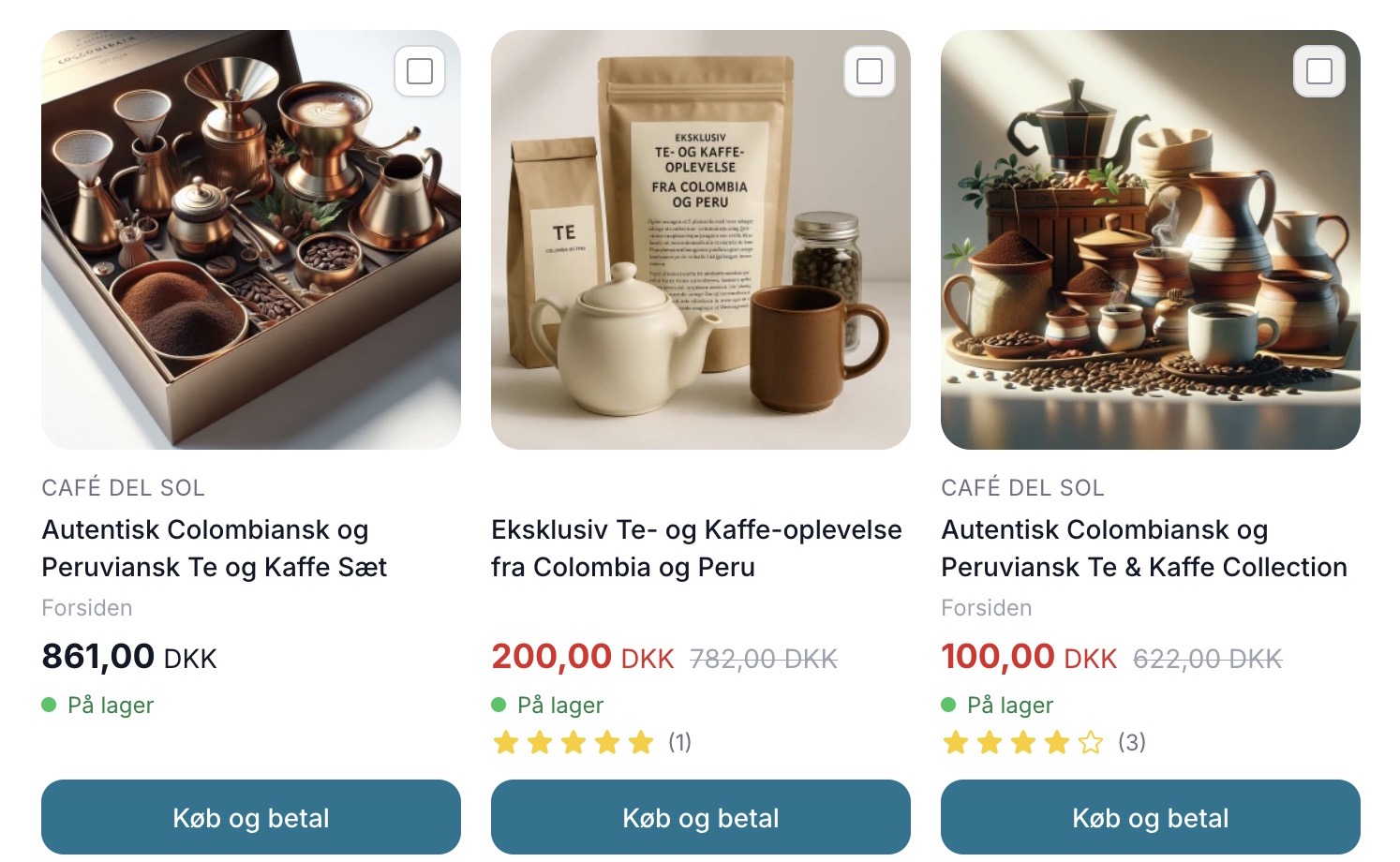
Sælg mere med Mersalg efter køb
Vis foreslåede produkter på kvitteringssiden, som kunden kan tilføje med ét klik. Shoporamas indbyggede mersalg efter køb. Ingen ekstra app, intet...
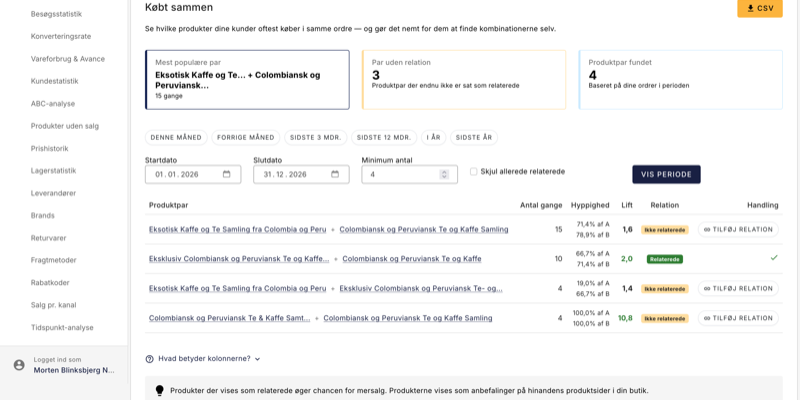
Dine ordrer ved allerede hvad kunderne vil have. Nu kan du se det
Statistikfunktionen Købt sammen finder de produktpar dine kunder konsekvent køber i samme ordre. Tilføj anbefalinger med ét klik og øg dit...