Sådan opretter og kører du en split-test i Shoporama
Trin-for-trin guide til at oprette og køre en split-test (A/B-test) i Shoporama. Du lærer at klone en sideopsætning, stylesheet, eller splitteste hele temaer, oprette testen, læse statistikken og lade systemet finde vinderen automatisk.
Med split-test kan du sammenligne to eller flere varianter af samme side, stylesheet, eller hele tema og se hvilken der reelt sælger bedst. Her er trin-for-trin-guiden til at oprette og køre din første split-test. Læs feature-beskrivelsen hvis du vil forstå hvordan systemet virker bag kulisserne.
Forudsætning: Du skal have to varianter
En split-test sammenligner to eller flere varianter af samme element. Før du kan oprette testen, skal varianterne eksistere. Der er tre typer:
- Sidelayouts — laves i Sidedesigner under Design → Sidedesigner
- Stylesheets (CSS-varianter) — laves under Design → Stylesheet
- Hele temaer — eksisterer som mapper under shoppens private temaer. Kræver pro-abonnement og Smarty 4. Du opretter ikke selve temaerne via Split-test-siden — de skal ligge på shoppen i forvejen (uploadet via FTP, kopieret fra et eksisterende tema, eller bygget af en udvikler).
Trin 1: Klon den side eller det stylesheet du vil teste
Gå til Design → Sidedesigner (eller Stylesheet hvis du vil teste CSS). Find den side du vil teste i listen, og klik på kopi-ikonet (de to ark papir) i højre side af rækken.
Du får nu en kopi der starter offline med navnet "(originalens navn) (kopi)". Klonen får automatisk lavere prioritet end originalen, så hvis du sætter den online uden test, vises originalen stadig.
Trin 2: Tilpas kopien
Klik på rediger-ikonet (blyant) ud for kopien for at åbne den. Foretag de ændringer du vil teste:
- Skift hero-billede
- Ret overskrift eller tekst
- Tilføj eller fjern sektioner
- Omarranger rækkefølgen
- Ret CSS (hvis stylesheet-variant)
Vigtigt: Test kun ÉN ting ad gangen. Hvis du ændrer fem ting og B vinder, ved du ikke hvad der gjorde forskellen. Start med fx kun overskriften, eller kun knapfarven.
Trin 3: Sæt kopien online
Når du er færdig med ændringerne, går du tilbage til oversigten og klikker på toggle-ikonet ud for kopien for at sætte den online. Den skifter farve til grøn når den er aktiv.
Du har nu to online varianter af samme side. Uden en split-test ville den med højeste prioritet automatisk vinde og blive vist til alle. Det er her testen kommer ind.
Tema-test: lidt anderledes flow
Hvis du vil splitteste hele temaer mod hinanden, gælder Trin 1-3 ikke. I stedet skal du have to private temaer på shoppen i forvejen — fx MitTema og MitTema-v2. På opret-siden vælger du Tema i dropdown-en, og på edit-siden tilføjer du de to (eller flere) tema-mapper du vil teste. Resten af flowet (vægt, statistik, vinder) er identisk med sidelayouts og stylesheets.
Tema-option vises kun hvis shoppen har pro-abonnement + kører Smarty 4 + har mindst 2 private temaer. Pro-kravet er fordi private temaer i sig selv er en pro-funktion. Smarty 4-kravet er teknisk: kun Smarty 4 kan rendere to forskellige temaer side-om-side på samme shop uden at deres template-cache går i koks.
Når en tema-test kåres som vinderen, sættes vinder-temaet automatisk som shoppens nye standard-tema (svarende til at du selv valgte det under Design → Tema). De øvrige tema-mapper røres ikke — de ligger der stadig hvis du vil teste dem igen senere.
Trin 4: Opret split-testen
Gå til Design → Split-test og klik på Ny split-test.
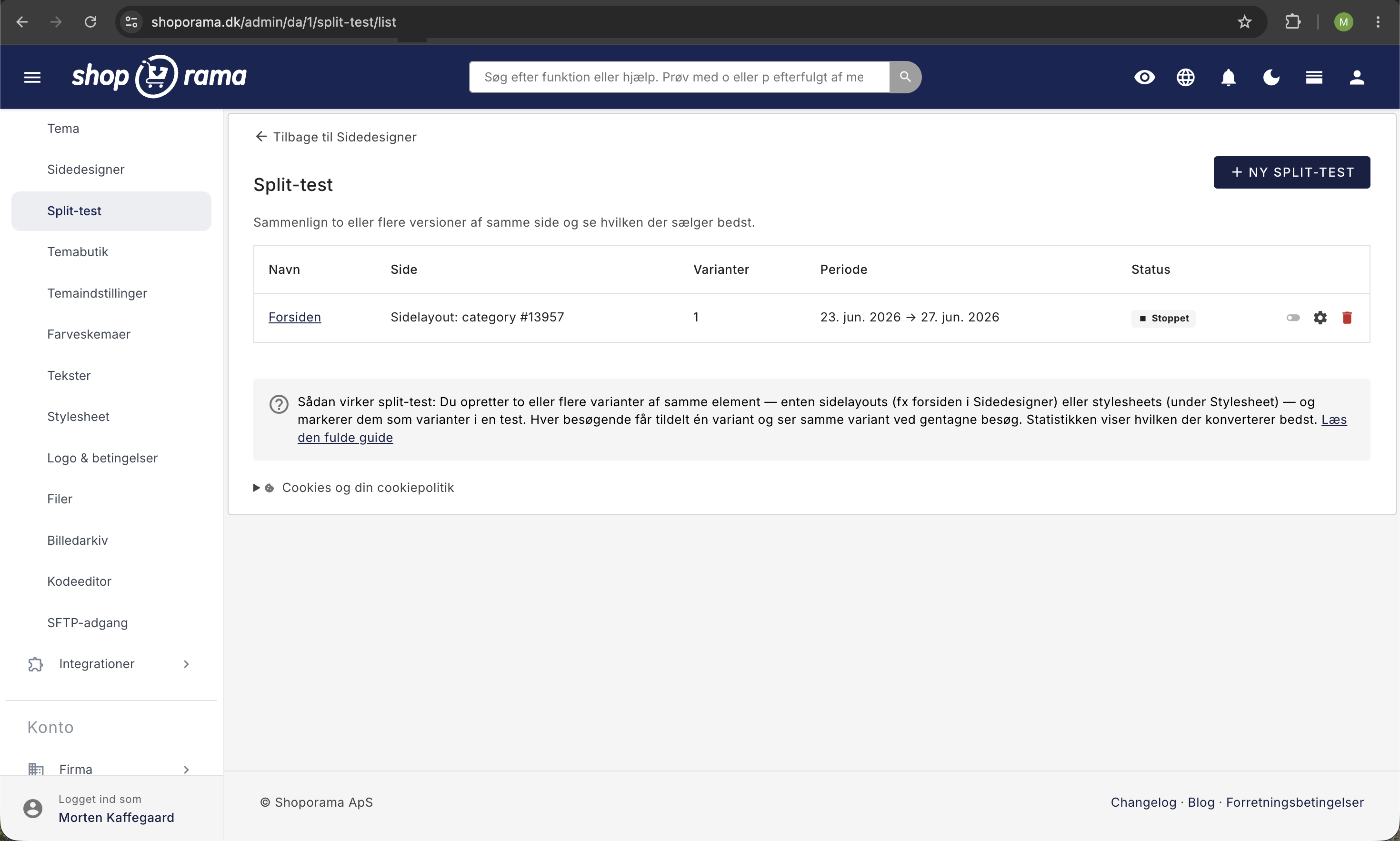
- Giv testen et navn så du kan finde den igen senere. Fx "Forside Hero A vs B" eller "Knapfarve rød vs grøn".
- Vælg hvad du vil teste i dropdown-en. Du ser kun de target-typer hvor der findes mindst 2 varianter.
- Klik Opret split-test. Du sendes til testens edit-side.
Trin 5: Tilføj varianter til testen
På testens edit-side ser du en "Varianter"-sektion. Brug dropdown-en til at vælge en variant og angiv en vægt (typisk 50). Klik Tilføj. Gentag for den anden variant.
Vægten bestemmer hvor stor en del af besøgende der ser hver variant:
- 50/50 — anbefales. Hurtigste vej til en konklusion fordi data fordeles ligeligt.
- 90/10 — bruges hvis du er forsigtig og kun vil eksponere en ny variant til en lille del af trafikken. Tager længere tid før der er nok data.
Trin 6: Konfigurer indstillinger og start
I højre side af edit-siden kan du sætte:
- Start- og slutdato — valgfrit. Lad slutdato være tom for at lade testen køre indtil du selv stopper den.
- Stop automatisk når der er en tydelig vinder — anbefalet. Testen stopper når der er ≥95% sandsynlighed for at en variant er bedst og minimumskravene er mødt (5.000 visninger pr. variant, 100 ordrer i alt, 14 dages varighed).
- Brug vinderen som ny standard når testen stopper — anbefalet. Når testen ender med en valid vinder, sættes vinder-varianten online med høj prioritet og taberne offline. Du kan altid rulle tilbage manuelt.
Klik Start testen når du er klar. Knappen er deaktiveret indtil du har mindst 2 varianter tilføjet.
Trin 7: Vent og hold øje med statistikken
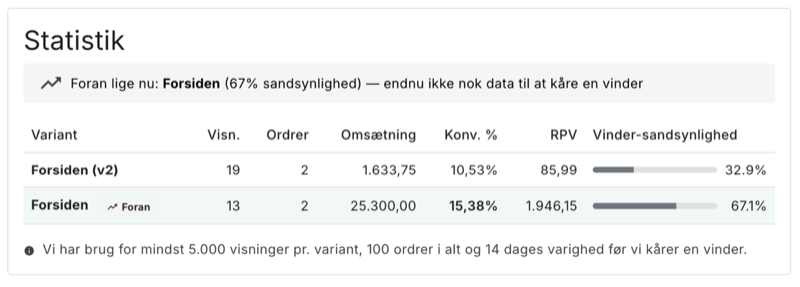
Mens testen kører kan du til enhver tid vende tilbage til testens edit-side og se statistikken. Du ser:
- Visninger pr. variant
- Ordrer og omsætning
- Konverteringsrate i procent
- Omsætning pr. besøgende (RPV) — den vigtigste KPI i e-handel
- Vinder-sandsynlighed som farvet bar (grå=usikker, blå=foran, grøn=vinder)
Den ledende variant er fremhævet med grøn baggrund og får et "Foran"-badge. Når en vinder er kåret med 95%+ sandsynlighed og minimumskravene er mødt, får den et trofæ-badge og en grøn alert øverst.
Vær tålmodig. Statistikken opdateres når besøgende rammer en af varianterne. På en lille shop kan det tage 4-8 uger før der er nok data til en konklusion.
Se resultaterne pr. enhed (mobil, tablet og computer)
Den samme variant kan sagtens vinde på computer og tabe på mobil. Folk handler forskelligt alt efter skærm: en ny hero kan se flot ud på en stor skærm, men skubbe køb-knappen langt ned på en telefon. Derfor kan du i statistikken se tallene opdelt på enhed.
Øverst i statistik-boksen finder du en Vis enhed-menu med fire valg:
- Alle enheder — det samlede billede (standard).
- Computer — kun besøgende på desktop og laptop.
- Mobil — kun besøgende på telefon.
- Tablet — kun besøgende på tablet.
Når du vælger en enhed, filtreres hele tabellen — besøgende, ordrer, omsætning og konvertering — så du kun ser tallene for den enhed. Tallet i parentes ud for hvert valg viser hvor mange besøgende der indtil videre er registreret på den enhed, så du kan se om der er nok data til at konkludere noget.
Godt at vide: En enheds-visning kårer ikke en vinder, og en automatisk vinder vælges altid ud fra de samlede tal. Det giver mening, fordi din shop kun kan vise én version af en side ad gangen — du kan ikke have én forside på mobil og en anden på computer ud fra en split-test. Brug enheds-opdelingen til at forstå resultatet, ikke til at vælge to forskellige vindere.
Enheden bestemmes ud fra de besøgendes browser, ligesom i de store A/B-værktøjer. Opdelingen tæller besøg fra det tidspunkt funktionen blev aktiveret på din shop — ældre besøg fra før det indgår kun under “Alle enheder”.
Trin 8: Når testen stopper
Hvis du har slået "Brug vinderen som ny standard" til, sker det automatisk: vinder-varianten aktiveres som ny standard, og taberne sættes offline. Du får en notice i admin der fortæller hvad der skete.
Hvis du IKKE har slået auto-apply til, kan du selv klikke ind på testen, se hvilken variant der vandt, og manuelt opdatere din shop ved at gå til Sidedesigner/Stylesheet og sætte vinder-varianten online (og evt. taberne offline).
Statistikken bevares uanset hvad. Du kan altid gå tilbage og se historiske tests og deres resultater.
Sådan stopper du en test manuelt
Vil du stoppe en test før tid, kan du gøre det på to måder:
- Fra split-test-listen: Klik på toggle-ikonet (grønt = kører) for at stoppe.
- Fra testens edit-side: Klik på Stop testen-knappen i højre side.
Indsamlede data bevares som historik. Hvis auto-apply er slået til OG der er en valid vinder med nok data, sættes vinderen som standard. Ellers stopper testen bare uden ændringer.
Sådan starter du en test igen
En stoppet test kan startes igen ved at klikke på toggle-ikonet på split-test-listen, eller fra edit-siden. Sandsynlighederne nulstilles, og testen samler ny statistik fra det øjeblik.
Sådan sletter du en test
Klik på papirkurv-ikonet ud for testen i listen. Du får en bekræftelses-dialog. Statistikken på taggede ordrer bevares som historik på selve ordrerne, men testen kan ikke fortsættes.
Tidsstyring uden split-test
Du behøver ikke køre en split-test for at bruge variant-systemet. Du kan også bare oprette tidsstyrede sider:
- Klon en eksisterende side (fx forsiden) og tilpas den til Black Friday-look.
- Åbn klonen og gå til Indstillinger.
- Lad Online-checkboxen være slået fra.
- Sæt Vises fra og med til startdatoen (fx 28-11-2026) og Vises til og med til slutdatoen (fx 01-12-2026).
- Gem.
Klonen vises automatisk i intervallet (fra midnat startdato til kl. 23:59 slutdato) og forsvinder igen når perioden er ovre.
Cookie og GDPR
Når en split-test kører, sætter Shoporama en funktionel cookie kaldet pb_v på dine besøgendes browser. Cookien er HttpOnly, SameSite=Lax og udløber efter 30 dage. Den indeholder kun et tilfældigt visitor-id og hvilken variant brugeren ser. Den deles ikke med tredjeparter.
Du bør tilføje cookien til din cookiepolitik som funktionel/præference-cookie. Hvis besøgende afviser cookies (via accept_cookies=reject), bruges en session-baseret fallback.
Ofte stillede spørgsmål
Kan jeg ændre vægtene mens testen kører?
Nej. Vægt-felterne er låst når testen er aktiv. Hvis du vil ændre vægtene skal du stoppe testen, justere vægtene og starte den igen. Bemærk at vægt-ændring midt i en test kan forurene resultatet.
Kan jeg tilføje en ny variant til en kørende test?
Nej. Du kan kun tilføje varianter når testen er stoppet eller i kladde-status. Det er for at sikre datakvaliteten — at tilføje en ny variant midt i en test ville give skæv sample-størrelse.
Hvad sker der hvis jeg sletter en variant der er med i testen?
Variant-rækken fjernes fra testen automatisk. Hvis testen falder under 2 varianter, stopper den helt. Statistikken på allerede taggede ordrer bevares.
Hvor finder jeg historiske tests?
Alle tests (kladder, stoppede, afsluttede) vises i listen under Design → Split-test. Status-kolonnen viser om testen kører, er en kladde, er stoppet eller er afsluttet med en vinder.
Kan jeg splitteste to forskellige temaer mod hinanden?
Ja. Hvis du har mindst 2 private temaer på shoppen + pro-abonnement + Smarty 4, vises "Tema" som en tredje target-type i dropdown-en når du opretter en ny test. Du vælger to (eller flere) tema-mapper og kører testen som en hvilken som helst anden split-test. Når en vinder kåres, bliver den automatisk shoppens nye standard-tema.
Hvad gør jeg hvis Tema-option ikke er der?
Tre grunde kan forhindre den i at vise sig: (1) shoppen er ikke på pro-abonnement — opgrader under Konto → Webshops; (2) shoppen kører Smarty 2 — skift til Smarty 4 under Design → Tema; (3) du har mindre end 2 private temaer — upload eller kopier et ekstra tema først.
Hvordan ved jeg om en variant er online?
På Sidedesigner-listen og Stylesheet-listen viser status-kolonnen om varianten er Aktiv nu, Standby, Offline, Planlagt fra X eller Udløbet. Toggle-ikonet skifter farve (grønt = online, default = offline).
Kan AI-assistenten oprette split-tests for mig?
Nej. Selve split-test-orchestrationen (oprette test, vælge varianter, starte/stoppe) er bevidst ikke automatiseret via AI. Det er valg du skal tage selv så ingen kommer til at starte en utilsigtet test. Til gengæld kan AI'en oprette og tidsstyre sideopsætninger via natural language, fx "Lav en Black Friday-forside der automatisk går online 28. november og slukkes 1. december".
Får jeg en advarsel hvis testen ikke kan kåre en vinder?
Ja. Hvis trafikken er klart skævt fordelt (fx 70/30 i stedet for 50/50), får du en advarsel i admin. Det skyldes typisk en cache-konfiguration eller bot-mønster. Vi sender højst én advarsel om ugen pr. test, så du ikke spammes.
Hvad sker der med min webshops cache?
Cachen deaktiveres automatisk for sider der indgår i en aktiv test. Det sikrer at hver bruger får sin korrekte variant. Når testen stopper aktiveres cachen igen for nye besøgende. Brugere der har deltaget i testen vil dog have ikke-cached oplevelse i op til 30 dage (cookiens levetid), så vi ikke serverer dem en cached version fra en anden variant.
Kan jeg se om en variant virker bedre på mobil end på computer?
Ja. Brug Vis enhed-menuen øverst i statistikken og vælg Mobil, Computer eller Tablet. Så ser du besøgende, ordrer, omsætning og konvertering kun for den enhed og kan sammenligne hvordan varianterne klarer sig på tværs af skærme.
Hvorfor kan jeg ikke vælge en vinder pr. enhed?
Fordi din shop kun viser én version af en side ad gangen til alle. En automatisk vinder vælges derfor altid ud fra de samlede tal. Enheds-opdelingen er til at forstå resultatet — fx om en variant der taber samlet faktisk vinder stort på mobil — så du kan træffe en informeret beslutning.
Behøver jeg Google Analytics for at se mobil- og desktop-tal?
Nej. Opdelingen på mobil, tablet og computer er indbygget i split-testens statistik. Du behøver ikke sætte ekstra sporing op i Google Analytics for at se det.
Hvor finder jeg mere info om hvordan det virker?
Læs feature-beskrivelsen af split-test for at forstå statistikken, GDPR-håndtering og hvordan vi måler vinderen bag kulisserne.
Relaterede artikler
Split-test i din Shoporama-webshop
Guide til at opsætte og køre split-tests (A/B-tests) på serversiden i Shoporama.
Opsæt en split-test i Shoporama
Detaljeret guide til at opsætte en split-test i Shoporama med trin-for-trin instruktioner.
Sidedesigner
Lær hvordan du bruger Sidedesigner i Shoporama til at opbygge sidelayouts med blokke som hero-sektioner, produktlister, bannere og meget mere, helt...
Konverteringsrate — forstå og forbedre din statistik
Forstå hvad din konverteringsrate betyder, og hvordan du bruger statistiksiden i Shoporama til at følge udviklingen over tid.
Relaterede features
Test din forside mod sig selv — split-test er live i Shoporama
Sammenlign to versioner af din forside, kategoriside eller stylesheet og se hvilken der reelt sælger bedst. Bayesian-statistik, automatisk vinder...
Split test
En split test sammenligner to versioner for at finde den bedste. Lær hvad du kan teste, hvordan du gør det korrekt, og hvilke faldgruber du skal...
Split-test — find ud af hvad der virker bedst på din shop
Split-test forsider, kategorisider, knapfarver, stylesheets, og hele temaer mod hinanden. Statistisk vinder, tidsstyring og fuld GDPR-compliance.
Byg din forside i sidedesigneren
Forsiden i Shoporama er en kategori. Byg den med sektioner i sidedesigneren, vis de rigtige produkter, og undgå at layoutet ender på alle kategorier.