SKU-nummer på nye produkter: løbende nummer eller id-nummer
Når du opretter et produkt, vælger du i feltet SKU-nummer, om varen får produktets id-nummer, næste løbende nummer, eller intet SKU. Se hvordan de tre valg virker, hvordan Shoporama finder det næste nummer, og hvorfor stregkoder i SKU-feltet kan give et uventet højt nummer.
Dit SKU er dit eget varenummer. Det står på plukkesedlen, og det er nummeret, du søger på, når en kunde ringer. Når du opretter et produkt, bestemmer du i feltet SKU-nummer, hvordan varen får sit nummer: Shoporama kan bruge produktets id-nummer, give varen det næste nummer i rækken, eller lade feltet stå tomt, så du selv skriver det. Valget huskes for hele shoppen.
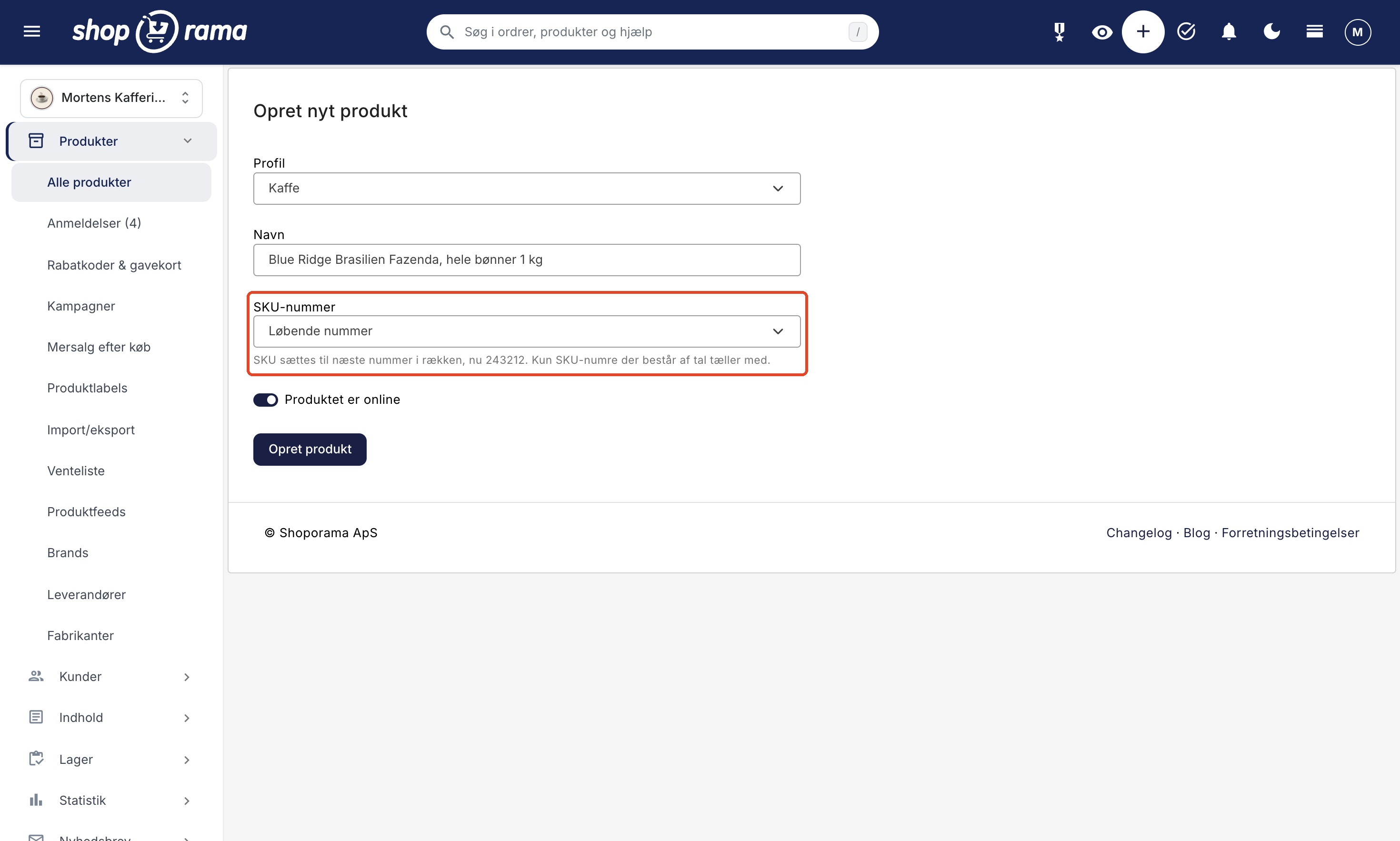
Sådan vælger du SKU-nummer
- Gå til Produkter → Alle produkter, og klik på Opret produkt øverst til højre.
- Vælg Profil, og skriv varens Navn i formularen Opret nyt produkt.
- Vælg i feltet SKU-nummer mellem Produktets id-nummer, Løbende nummer, og Intet SKU. Teksten under feltet fortæller, hvad der sker med dit valg.
- Klik på Opret produkt nederst i formularen. Først nu får varen sit nummer, og du lander på redigeringssiden.
De tre valg
Produktets id-nummer
Varen får det id-nummer, Shoporama giver den, fx 243530. Numrene deles af alle butikker på Shoporama, så de er lange og springer i rækken. Varianternes SKU følger samme mønster med variantens værdi bagefter, fx 243530-SMALL. Valget passer til butikker, der ikke bruger varenumre i hverdagen. Det er standard, hvis du aldrig har valgt andet.
Løbende nummer
Varen får det næste nummer efter det højeste SKU i shoppen. Er dit højeste SKU 28041, får den nye vare 28042. Varianternes SKU følger samme mønster, fx 28042-SMALL. Valget passer til antikvariater, genbrugsbutikker, og andre, hvor hver vare skal have sit eget korte nummer. Det passer også, hvis du er flyttet fra et andet system og har taget dine gamle varenumre med som SKU. Så fortsætter rækken bare, hvor den slap.
Intet SKU
Feltet står tomt, og varianterne får heller ikke et nummer. Du skriver selv SKU på varen bagefter. Valget passer, hvis du bruger leverandørens varenumre eller dine egne koder med bogstaver, fx KAF-012. Så slipper du for et automatisk nummer, du alligevel skal rette.
Sådan finder Shoporama det næste løbende nummer
- Kun SKU'er, der består af tal og intet andet, tæller med. KAF-012 og 28042-SMALL springes over.
- Har du ingen SKU'er, der kun består af tal, starter rækken ved 1.
- Numrene sammenlignes som tal, så 10 kommer efter 9.
- Varianternes SKU'er tæller også med, når de kun består af tal, så en ny vare ikke får samme nummer som en variant.
- Varer i papirkurven tæller ikke med, men deres numre bliver ikke givet til en ny vare, så længe varen kan gendannes. Rammer rækken et af dem, springer den over det.
- Nuller foran tæller ikke. Er dit højeste SKU 00123, bliver det næste 124.
- Nummeret bliver først lagt fast, når du klikker Opret produkt, ikke når du åbner formularen. Opretter en kollega en vare imens, får din vare det næste nummer.
Tjek nummeret, før du opretter varen
Shoporama tæller fra det højeste tal i SKU-feltet, også hvis tallet er en stregkode. Vælg derfor Løbende nummer i feltet, og kig på nummeret under det, før du klikker Opret produkt. Dit valg bliver først gemt, når du klikker, så passer nummeret ikke, kan du nå at vælge noget andet. To situationer giver et andet nummer, end du måske regner med:
Stregkoder i SKU-feltet: Står der en EAN- eller ISBN-stregkode i SKU-feltet på bare én aktiv vare, bliver det næste nummer stregkoden plus 1, fx 9788702230452. Stregkoden hører til i feltet GTIN. Flyt den dertil, eller vælg et af de andre valg. Pluk-tilstand genkender både GTIN og SKU, så du kan stadig scanne varerne, når stregkoden står i GTIN. En stregkode på en vare i papirkurven tæller ikke med.
Skifter du fra Produktets id-nummer: Et SKU, der bare er varens eget id-nummer, tæller ikke med. Løbende nummer fortsætter derfor fra dit højeste SKU, som du selv har skrevet, og starter ved 1, hvis du ikke har nogen. Varerne beholder deres id-nummer som SKU, og rammer rækken et af de numre, springer den over det, så to varer aldrig får samme SKU.
Valget huskes for hele shoppen
Shoporama gemmer dit valg, når du klikker Opret produkt. Det gælder alle, der opretter varer i shoppen, og alle nye varer, indtil nogen vælger noget andet. Varer, der allerede findes, bliver ikke ændret, når du skifter. Er I flere, så aftal ét valg, så varerne ikke får forskellige slags numre.
Feltet afløser den tidligere kontakt Tildel automatisk SKU-nummer. Havde du slået den fra, står feltet på Intet SKU. Ellers står det på Produktets id-nummer, som virker præcis som før.
Ret SKU bagefter
Du kan altid rette nummeret i feltet SKU på varens redigeringsside. Se Rediger produkt. Bruges samme SKU på en anden vare, viser siden en advarsel. Retter du et SKU til et højere tal, fortsætter løbende nummer derfra.
Skifter du profil på en vare, der ikke har et SKU, får den et efter shoppens valg. Har varen allerede et SKU, beholder den det. Varianternes SKU'er kan derimod forsvinde, når du skifter profil, så læs artiklen om profilskift først.
Ofte stillede spørgsmål
Hvad er forskellen på SKU og GTIN?
SKU er dit eget varenummer. GTIN er varens stregkode, typisk en EAN på 13 cifre, som omverdenen kender varen på. Producentens eget nummer hører til i feltet MPN.
Jeg har aldrig valgt noget i feltet. Ændrer der sig noget for mig?
Nej. Dine nye varer får nummer på samme måde som før, indtil du selv vælger noget andet i feltet.
Kan jeg få rækken til at starte ved et bestemt tal?
Ja, hvis tallet er højere end dine nuværende SKU'er. Skriv fx 10000 som SKU på én vare, så får den næste vare 10001. Du kan ikke starte lavere, så længe en vare har et højere tal.
Kan nummeret få bogstaver eller nuller foran, fx KAF-0124?
Nej. Løbende nummer giver altid et rent tal uden nuller foran. Vil du have bogstaver i dine numre, så vælg Intet SKU, og skriv nummeret selv.
Hvad sker der med SKU, når jeg kopierer en vare?
Kopien følger dit valg i feltet SKU-nummer, ligesom en ny vare: den får sit eget id-nummer, det næste løbende nummer, eller intet SKU. Kopierer du varen til en anden af dine shops, beholder kopien originalens SKU.
Vi er flere, der opretter varer. Kan to varer få samme nummer?
Kun hvis I klikker på Opret produkt i præcis samme øjeblik. Så viser redigeringssiden en advarsel ved feltet SKU, og du kan rette det.
Jeg har flere webshops. Skal jeg vælge i hver af dem?
Ja. Valget gemmes på den enkelte shop, og hver shop tæller sine egne numre. Deler dine shops lager, skal den samme vare have samme SKU i alle shops, så ret nummeret selv i de andre shops.
Har du brug for hjælp? Skriv til os på support@shoporama.dk.
Relaterede artikler
Rediger produkt
Guide til produktredigeringssiden i Shoporama: toppen med Rediger, Lager, og Salgsstatistik, hvordan du tilpasser siden med faner og skjulte kort,...
Produktoversigten
Guide til produktoversigten i Shoporama: Søg, filtrer, sorter og masseredigér dine produkter effektivt fra produktlisten.
Papirkurv: gendan slettede produkter
Slettede produkter ryger i papirkurven og kan gendannes i 30 dage. Se hvor du finder dem, hvordan du genskaber dem, hvad der følger med tilbage, og...
Kan man skifte produktprofil på et produkt?
Forklaring på hvorfor du ikke kan skifte produktprofil, og hvad du kan gøre i stedet.
Relaterede features
SKU
SKU er et unikt varenummer for hvert produkt i din webshop. Lær hvad en SKU er, hvordan du opbygger gode varenumre, og forskellen mellem SKU og GTIN.
GTIN
GTIN er det internationale standardnummer bag stregkoden på produkter. Lær hvorfor GTIN er vigtigt for Google Shopping, prissammenligningssider og...
Opret og redigér produkter, og ret mange på én gang
Opret produkter med pris, billeder, kategorier, og lager, tjek hvorfor en vare ikke vises, og ret mange priser på én gang med masseredigering.